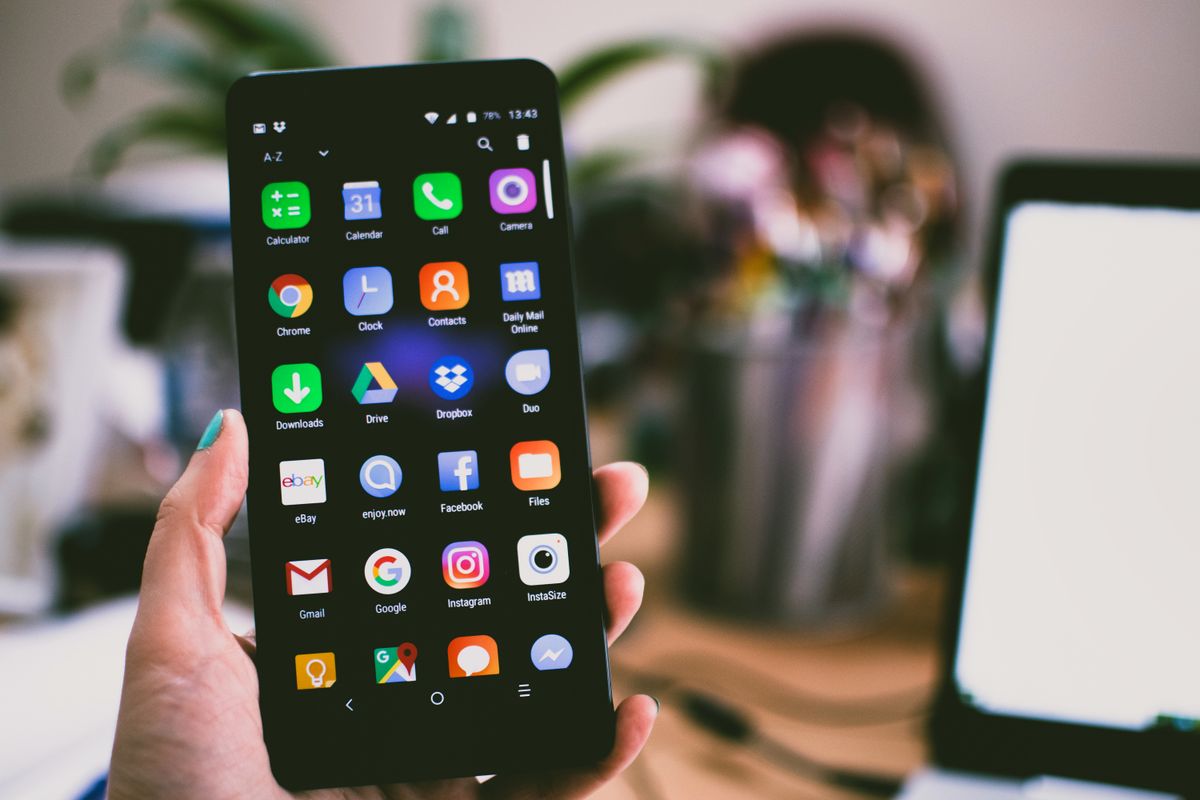

Configurer un nouvel appareil Android peut sembler intimidant, mais grâce à ce guide pratique, vous découvrirez les étapes essentielles pour optimiser votre expérience dès le départ. Qu'il s'agisse d'insérer votre carte SIM, de connecter votre appareil au réseau Wi-Fi ou de créer votre compte Google, chaque étape est cruciale pour tirer le meilleur parti de votre nouveau smartphone ou tablette. Suivez ce guide étape par étape pour naviguer facilement dans l'écosystème Android et profiter pleinement de toutes les fonctionnalités qu'il a à offrir.
Configurer un nouveau smartphone Android peut sembler complexe, mais avec les bonnes instructions, ce processus peut être rapide et fluide. Dans cet article, vous découvrirez les étapes essentielles pour tirer le meilleur parti de votre appareil Android, tout en démystifiant les réglages qui peuvent paraître complexes au départ.
Quelles sont les étapes initiales de la configuration de votre appareil Android ?
1. Insérer la carte SIM
La première étape consiste à insérer votre carte SIM. Cela vous permettra d'accéder au réseau cellulaire pour passer des appels, envoyer des SMS et bénéficier d'une connexion Internet. Assurez-vous que votre appareil est éteint, puis localisez le compartiment de la carte SIM.
2. Allumer votre appareil
Pour allumer votre nouvel appareil, appuyez sur le bouton d'alimentation situé sur le côté ou sur le dessus du téléphone. Une fois que l'écran d'accueil apparaît, vous êtes prêt à commencer le guide de configuration.
Comment configurer le réseau et le compte Google ?
1. Connexion au Wi-Fi
Avant de continuer, il est préférable de se connecter à un réseau Wi-Fi. Cela évitera toute utilisation excessive de données mobiles. Sélectionnez votre réseau, entrez le mot de passe et connectez-vous.
2. Ajouter un compte Google
Pour profiter de toutes les fonctionnalités de votre appareil Android, l'ajout d'un compte Google est crucial. Cela vous permettra de synchroniser vos contacts, e-mails et applications. Suivez les instructions à l'écran pour entrer vos informations de connexion ou en créer un nouveau.
Comment personnaliser la sécurité de votre appareil ?
1. Configurer une méthode de sécurité
Il est recommandé de configurer une méthode de sécurité pour protéger vos données. Vous pouvez choisir entre un code PIN, un motif ou des empreintes digitales. Évaluez celle qui vous semble la plus pratique.
2. Activer les services Google
Lors de la configuration, vous aurez la possibilité d’activer des services tels que Google Assistant. Cela facilitera l'interaction avec votre appareil et améliorera votre expérience utilisateur.
Quelles sont les options de configuration supplémentaires ?
1. Copier des données d'un ancien appareil
Si vous avez un ancien smartphone, l'assistant de configuration vous propose de transférer vos données. Cela inclut vos applications, photos et contacts. Suivez simplement les instructions à l'écran.
2. Configurer l'assistant Google
Pour optimiser votre expérience, pensez à configurer l'assistant Google. Suivez les étapes indiquées pour lui permettre d'accéder à certaines informations sur votre appareil.
Comment finaliser la configuration et commencer à utiliser votre appareil ?
1. Personnaliser l'écran d'accueil
Maintenant que les réglages de base sont effectués, vous pouvez personnaliser votre écran d'accueil. Ajoutez des widgets, changez le fond d'écran et réorganisez vos applications selon vos préférences.
2. Mettre à jour le système d'exploitation
Enfin, il est judicieux de vérifier s'il existe des mises à jour disponibles pour votre appareil. Cela garantit que vous bénéficierez de toutes les nouvelles fonctionnalités et améliorations de sécurité.
Quels conseils pratiques pour utiliser au mieux votre appareil Android ?
1. Utiliser les applications recommandées
Pour améliorer votre expérience, installez des applications recommandées. Voici quelques suggestions :
- WhatsApp pour la messagerie instantanée.
- Spotify pour écouter de la musique.
- Google Maps pour la navigation.
2. Découvrir les fonctionnalités avancées
Ne vous arrêtez pas aux réglages de base. Explorez les fonctionnalités avancées de votre appareil, telles que le mode économie d'énergie, les options de partage de données, et bien plus encore.
Avertissement : Prenez le temps d'explorer chaque paramètre dans les réglages de votre appareil. Cela vous aidera à mieux comprendre les possibilités offertes.
Comment résoudre des problèmes courants lors de la configuration ?
1. Problèmes de connexion Wi-Fi
Si vous ne parvenez pas à vous connecter à un réseau Wi-Fi, voici quelques solutions :
- Vérifiez que le mot de passe est correct.
- Éloignez-vous des interférences comme le micro-ondes.
2. Accès aux applications
Si certaines applications ne fonctionnent pas comme prévu, essayez de redémarrer votre appareil. Cela peut souvent résoudre des problèmes temporaires.
Comment maintenir votre appareil Android en bon état ?
1. Effectuer des mise à jour régulières
Pensez à effectuer des mises à jour régulières pour garder votre appareil à jour et sécurisé. Navigatez vers les paramètres liés aux mises à jour dans votre appareil pour vérifier les versions disponibles.
2. Prendre soin de la batterie
Adoptez certaines pratiques pour préserver la durée de vie de votre batterie :
- Évitez de laisser votre appareil charger toute la nuit.
- Activez le mode économie d'énergie lorsque la batterie est faible.
Chaque étape de la configuration est essentielle pour garantir le bon fonctionnement de votre appareil Android. En suivant ce guide, vous maximiserez votre expérience en utilisant les fonctionnalités de votre smartphone de manière optimale.
Guide Pratique : Comment Bien Configurer Votre Nouvel Appareil Android
| Étape | Description |
| 1. Insérer la SIM | Placez votre carte SIM pour accéder au réseau cellulaire. |
| 2. Allumer l’appareil | Appuyez longuement sur le bouton d’alimentation. |
| 3. Sélection de la langue | Choisissez votre langue préférée pour l’interface. |
| 4. Se connecter au Wi-Fi | Connectez-vous à un réseau Wi-Fi pour une configuration rapide. |
| 5. Compte Google | Connectez-vous ou créez un compte Google pour accéder aux services. |
| 6. Sécurité de l’appareil | Configurez un mot de passe, un PIN ou une empreinte digitale. |
| 7. Restaurer des données | Importez des applications et des données à partir d’un ancien appareil. |
| 8. Configurer l'Assistant Google | Optimisez l'utilisation de l'assistant vocal. |
| 9. Personnaliser les réglages | Ajustez les paramètres d'affichage et de son selon vos préférences. |
| 10. Applications essentielles | Téléchargez les applications indispensables pour votre usage quotidien. |
FAQ : Comment Bien Configurer Votre Nouvel Appareil Android ?
Comment insérer ma carte SIM dans mon nouvel appareil Android ?
Pour insérer votre carte SIM, localisez le tiroir de la carte SIM sur le côté de votre appareil. Utilisez l'outil fourni pour l'éjecter, placez la carte SIM dans le tiroir, puis réinsérez-le soigneusement dans l'appareil. Cela vous permettra d'accéder au réseau cellulaire.
Quelles sont les étapes de la configuration initiale d'un smartphone Android ?
La configuration initiale consiste généralement à allumer l'appareil, sélectionner votre langue, vous connecter à un réseau Wi-Fi, et vous connecter à votre compte Google. Vous pouvez également configurer des options de sécurité comme un code PIN ou une empreinte digitale.
Comment transférer mes données sur mon nouvel appareil Android ?
Pour transférer vos données, utilisez l'option de transfert de données lors de la configuration. Vous aurez la possibilité de copier des applications et des fichiers depuis votre ancien appareil Android ou via le cloud si vous avez sauvegardé vos données précédemment.