android-recovery.fr
Vos données sont encore là.
Le menu, lui, est en anglais.
Un téléphone qui ne démarre plus affiche une liste d’options illisibles ; des photos supprimées ne disparaissent pas avant plusieurs semaines. Ce site traduit l’un et exploite l’autre : pour chaque symptôme, la méthode qui récupère le plus, en effaçant le moins.
496 procédures publiées testées sur Samsung, Xiaomi, Oppo, Pixel
Le menu de secours
Que se passe-t-il sur votre appareil ?
Sept situations couvrent la quasi-totalité des cas. Chacune mène à la procédure correspondante, avec l’avertissement quand elle touche à vos données.
Le guide express
Six chiffres qui décident du résultat
La récupération de données sur un appareil Android se joue sur peu de paramètres, tous connus à l’avance. Les voici, avant toute manipulation.
Les familles de méthodes, face à face
| Famille | Quand l’employer | Coût | Root | Appareil éteint | Risque |
|---|---|---|---|---|---|
| Corbeilles et sauvegardes | Suppression récente, sauvegarde active | Gratuit | non | non | nul |
| Extraction par ADB | Débogage USB autorisé avant l’incident | Gratuit | non | non | nul |
| Adaptateur OTG | Écran cassé, affichage encore lisible | Quelques euros | non | non | nul |
| Mode recovery | Système qui ne démarre plus | Gratuit | non | oui | élevé si wipe data |
| Logiciel pour ordinateur | Corbeille vidée, aucune sauvegarde | Payant à l’export | souvent | non | faible |
| Analyse de la carte SD | Fichiers perdus sur la carte mémoire | Gratuit | non | oui | nul |
| Laboratoire spécialisé | Appareil noyé, carte mère morte | Sur devis | non | oui | nul |
Le détail méthode par méthode, avec les délais réels, se trouve dans le comparateur des méthodes de récupération.

Ce que ça coûte, réellement
Corbeilles, sauvegarde Google, ADB, mode recovery, carte SD. Ces méthodes couvrent la majorité des pertes de données courantes. Elles ne demandent qu’un câble et de la méthode.
Les suites de récupération pour ordinateur. L’analyse est gratuite, l’export est payant. Jugez sur l’aperçu : ce qui n’apparaît pas à l’écran ne sera pas exporté davantage après paiement.
Le laboratoire. Lecture de la puce mémoire quand l’appareil ne s’allume plus. Exigez un diagnostic préalable et la règle « pas de récupération, pas de facture ».
Une fois les fichiers récupérés
Restaurer, puis ne plus jamais recommencer
Récupérer n’est que la moitié du travail : les fichiers rapatriés sur un ordinateur ne servent à rien tant qu’ils ne sont pas remis en sécurité. Voici la marche à suivre, puis les réglages qui rendent la prochaine perte indolore.
Remettre les données sur l’appareil
Sur un nouvel appareil, l’assistant de configuration propose de restaurer une sauvegarde du compte Google : contacts, messages, paramètres et liste d’applications du Play Store reviennent automatiquement. Les fichiers rapatriés à la main · photos, vidéos, audio, documents · se remettent en place par simple copie depuis le gestionnaire de fichiers de Windows ou de Mac, l’appareil étant branché en mode transfert de fichiers. Sur une tablette comme sur un téléphone portable, la manipulation est identique : la prise en charge est la même.
Vérifiez toujours l’aperçu avant de supprimer un dossier de l’ordinateur : une image restaurée dans un format que la galerie n’affiche pas est vite prise pour un fichier perdu, alors qu’il suffit de la convertir. Vous pouvez aussi transférer les fichiers vers un disque dur externe pour en garder une copie hors de l’appareil.
Les trois réglages qui évitent la prochaine fois
- La sauvegarde automatique du compte Google, dans Paramètres, système, sauvegarde. Elle couvre contacts, SMS, Gmail, paramètres et données d’applications prises en charge, et se restaure sur n’importe quel nouvel appareil.
- Google Photos en sauvegarde permanente, ou un service cloud équivalent. C’est ce qui transforme une suppression en simple aller-retour par la corbeille.
- Le débogage USB, dans les options pour développeurs. Il ne sert à rien au quotidien et devient la seule porte d’entrée le jour où l’écran ne répond plus.
Ces trois réglages sont gratuits, se règlent en cinq minutes, et ne peuvent s’activer que sur un appareil qui fonctionne encore. C’est tout l’intérêt de les faire aujourd’hui.
Les procédures de référence
Les guides les plus consultés

Pourquoi vos participants quittent le webinaire avant la fin et comment les garder jusqu'au bout
Introduction trop longue, monologue, souci technique : les vraies raisons des départs en webinaire et les méthodes pour garder votre audience jusqu'au
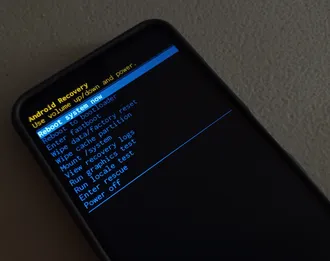
Android Recovery Mode 2026 : TWRP, EDL, ADB sideload
Tout sur le mode recovery Android : Stock Recovery, TWRP, EDL mode, fastboot, ADB sideload. Sauvegarde, flash custom ROM, déblocage bootloader.

Comment effectuer la mise à jour depuis ADB avec ADB Sideload en 2026
Découvrez comment mettre à jour votre appareil Android avec ADB Sideload de manière simple et sécurisée. Suivez notre guide étape par étape pour reste

Comment activer débogage USB
Qu'est-ce que le débogage USB? Généralement, le débogage USB est éteint à l'état normal de sorte que vous devrez aller l'activer si nécessaire.
Factory Reset ou Wipe Data sur Android : Réinitialisez votre téléphone
Découvrez comment effectuer un factory reset ou wipe data sur votre appareil Android pour récupérer de l'espace disque, résoudre les problèmes techniq

Comment gérer les autorisations root sur Android 2026 : Protégez vos d
Découvrez comment sécuriser vos données en gérant les autorisations root sur Android. Apprenez à maîtriser les permissions et à éviter les risques de
Toutes les rubriques
Le site, rubrique par rubrique
Questions fréquentes
Ce qu’on nous demande le plus

Comment récupérer des données perdues sur Android ?
Dans l’ordre, du plus sûr au plus lourd : la corbeille de la galerie ou de Google Photos, puis la sauvegarde du compte Google, puis une extraction par ADB si le débogage USB était activé, puis un logiciel de récupération sur ordinateur. Chaque étape suivante suppose que la précédente n’a rien donné · et chacune écrit un peu plus sur l’appareil.
Quelles données peuvent être récupérées sur un téléphone Android ?
Photos, vidéos, fichiers audio, documents, contacts, SMS et journaux d’appels le sont couramment. Les conversations WhatsApp reviennent par leur sauvegarde chiffrée, pas par un scan. En revanche, tout ce qui vit uniquement dans un espace chiffré d’application · messageries sécurisées, coffres-forts · ne se récupère pas sans le compte d’origine.
Faut-il rooter le téléphone pour récupérer ses fichiers ?
Pas pour la carte SD, ni pour ce qu’un simple accès en lecture suffit à voir. Le root ne devient nécessaire que pour l’analyse profonde du stockage interne. Il annule la garantie, affaiblit la sécurité de l’appareil et peut échouer : ce n’est jamais la première option, seulement la dernière avant le laboratoire.
Comment récupérer les données d’un téléphone cassé ?
Si l’affichage fonctionne encore, un adaptateur USB OTG et une souris permettent de déverrouiller l’appareil et de copier vos fichiers sans rien effacer. Si l’écran est totalement noir mais que le téléphone démarre, le mode recovery et le sideload restent accessibles. Si l’appareil ne s’allume plus du tout, seule la lecture directe de la puce mémoire en laboratoire donne encore un résultat.
Les logiciels gratuits de récupération valent-ils quelque chose ?
Leur analyse est réelle, leur export ne l’est presque jamais : la version gratuite montre l’aperçu, la version payante débloque l’enregistrement. Le meilleur logiciel est celui qui affiche vos fichiers dans l’aperçu : s’ils n’y apparaissent pas, payer n’y changera rien.
Comment éviter la perte de données la prochaine fois ?
Trois gestes suffisent : activer la sauvegarde automatique du compte Google, activer le débogage USB dans les options développeur, et noter l’IMEI affiché par *#06#. Les deux premiers ne se règlent que sur un téléphone qui fonctionne · c’est tout le problème le jour où il ne fonctionne plus.

Qui écrit ici
Thomas Roux · Spécialiste mobile + data recovery
Thomas répare et récupère des données mobiles depuis 10 ans (Samsung, Xiaomi, iPhone). Il vulgarise les techniques ADB, OTG, JTAG pour le grand public.