Minimal ADB and Fastboot est un petit installeur pour Windows qui mettait sur le PC les deux seuls outils utiles pour bricoler un téléphone Android : adb et fastboot, sans télécharger tout le SDK d’Android Studio. Publié par un membre du forum XDA vers 2013, il a longtemps été la solution la plus simple. Il n’est plus mis à jour et ses versions d’adb et fastboot sont anciennes. Aujourd’hui, Google distribue lui-même ces outils dans une archive légère : les SDK Platform-Tools. C’est elle qu’il faut utiliser, pour éviter les erreurs avec les Android récents et les fichiers douteux.
Ce que faisait Minimal ADB and Fastboot
Avant 2017, Google ne proposait pas les outils adb et fastboot séparément. Il fallait installer le SDK Android complet, lourd et compliqué. Minimal ADB and Fastboot simplifiait tout :
- un installeur
.exede quelques mégaoctets ; - les fichiers
adb.exe,fastboot.exeet leurs bibliothèques ; - un raccourci qui ouvrait une invite de commandes dans le bon dossier ;
- en option, l’ajout au PATH de Windows.
Il servait à débloquer un bootloader, flasher un recovery, lancer un adb sideload ou sortir un téléphone d’une boucle de démarrage.

Pourquoi préférer les Platform-Tools officiels
Depuis 2017, Google publie les SDK Platform-Tools à part. Ils font la même chose, en mieux.
| Critère | Minimal ADB and Fastboot | SDK Platform-Tools (Google) |
|---|---|---|
| Éditeur | Particulier (forum XDA) | |
| Mises à jour | Arrêtées depuis des années | Régulières |
| Systèmes | Windows uniquement | Windows, macOS, Linux |
| Android récents | Erreurs fréquentes | Pris en charge |
| Partitions dynamiques (fastbootd) | Non gérées par les anciennes versions | Gérées |
| Installation | Installeur .exe | Archive ZIP à décompresser |
| Source de téléchargement | Sites miroirs variés | developer.android.com |
Les anciennes versions de fastboot ne savent pas dialoguer avec fastbootd, le mode utilisé par les téléphones sortis avec Android 10 et plus pour écrire sur les partitions système. Résultat : des flashs qui échouent avec des messages obscurs. De même, un adb trop ancien affiche souvent « offline » avec un téléphone récent.
Le risque des téléchargements tiers
Minimal ADB and Fastboot n’a pas de site officiel actif. On le trouve sur des sites miroirs, parfois accompagné de publicités ou d’installeurs modifiés. Un outil qui obtient l’accès complet à votre téléphone (adb peut lire vos fichiers, installer des applications) doit venir d’une source sûre. Avec les Platform-Tools, la source est Google.
Si vous tenez quand même à utiliser un ancien outil, analysez le fichier avec votre antivirus et vérifiez la version d’adb avec adb version.
Installer les Platform-Tools à la place
- Téléchargez les SDK Platform-Tools pour votre système sur developer.android.com.
- Décompressez l’archive dans
C:\platform-tools(Windows) ou dans votre dossier personnel (macOS, Linux). - Ouvrez une invite de commandes dans ce dossier (tapez
cmddans la barre d’adresse de l’explorateur). - Vérifiez :
adb version
fastboot --version- Facultatif : ajoutez le dossier au PATH pour lancer adb de n’importe où. La méthode est dans installer le driver ADB sur Windows, qui couvre aussi les pilotes USB.
Pour une installation plus détaillée, suivez notre guide ADB.
Les commandes de base
Côté téléphone, activez d’abord les options pour les développeurs et le débogage USB.
| Commande | Effet |
|---|---|
adb devices | Liste les appareils connectés en mode normal ou recovery |
adb reboot recovery | Redémarre dans le recovery |
adb reboot bootloader | Redémarre en mode fastboot / bootloader |
adb install appli.apk | Installe une application |
adb sideload fichier.zip | Envoie une mise à jour depuis le recovery |
fastboot devices | Liste les appareils en mode fastboot |
fastboot reboot | Quitte le fastboot et redémarre |
fastboot flashing unlock | Débloque le bootloader (efface tout) |
adb devices
adb reboot bootloader
fastboot devices
fastboot reboot
Attention : les commandes fastboot flash et fastboot flashing unlock modifient le téléphone en profondeur. Le déblocage du bootloader efface toutes les données. Lisez notre page sur le fastboot et reboot to bootloader avant de vous lancer.
Les erreurs typiques d’un adb ou fastboot trop ancien
Si vous utilisez encore Minimal ADB and Fastboot, ces messages doivent vous alerter.
| Message | Ce qu’il signifie | Remède |
|---|---|---|
< waiting for any device > | fastboot ne voit pas le téléphone | Pilote fastboot manquant ou câble : voir driver ADB Windows |
device offline | adb trop ancien pour la version d’Android | Passer aux Platform-Tools |
FAILED (remote: 'Partition not found') | Partition logique gérée par fastbootd | Version récente de fastboot et fastboot reboot fastboot |
adb: sideload connection failed | Version d’adb ou recovery incompatible | Mettre à jour adb, relancer « Apply update from ADB » |
'adb' n'est pas reconnu en tant que commande interne | Dossier absent du PATH ou mauvais dossier | Ouvrir la commande dans le dossier des outils |
Le message < waiting for any device > est le plus fréquent. Il ne veut pas dire que la commande a échoué : fastboot attend simplement un appareil. Laissez la fenêtre ouverte, vérifiez que le téléphone est bien en mode fastboot et que le pilote « Android Bootloader Interface » apparaît dans le Gestionnaire de périphériques. Dès que le téléphone est reconnu, la commande s’exécute.
Les outils « tout-en-un » des fabricants
Certains outils (Mi Flash pour Xiaomi, outils de déblocage de bootloader) embarquent leur propre copie d’adb et de fastboot. Ils fonctionnent tant qu’on les utilise seuls. Les problèmes commencent quand plusieurs copies tournent en même temps : fermez-les avant d’utiliser vos Platform-Tools, et lancez adb kill-server pour repartir sur une base propre.
Migrer depuis Minimal ADB and Fastboot
- Fermez toutes les fenêtres de commande et lancez
adb kill-server. - Désinstallez Minimal ADB and Fastboot depuis Paramètres > Applications.
- Si vous l’aviez ajouté au PATH, retirez l’ancien chemin des variables d’environnement.
- Installez les Platform-Tools comme ci-dessus.
- Testez
where adb: un seul chemin doit s’afficher.
Si le téléphone n’apparaît pas ensuite, consultez adb devices vide ou unauthorized. Nos 20 commandes ADB essentielles prennent le relais pour la suite.
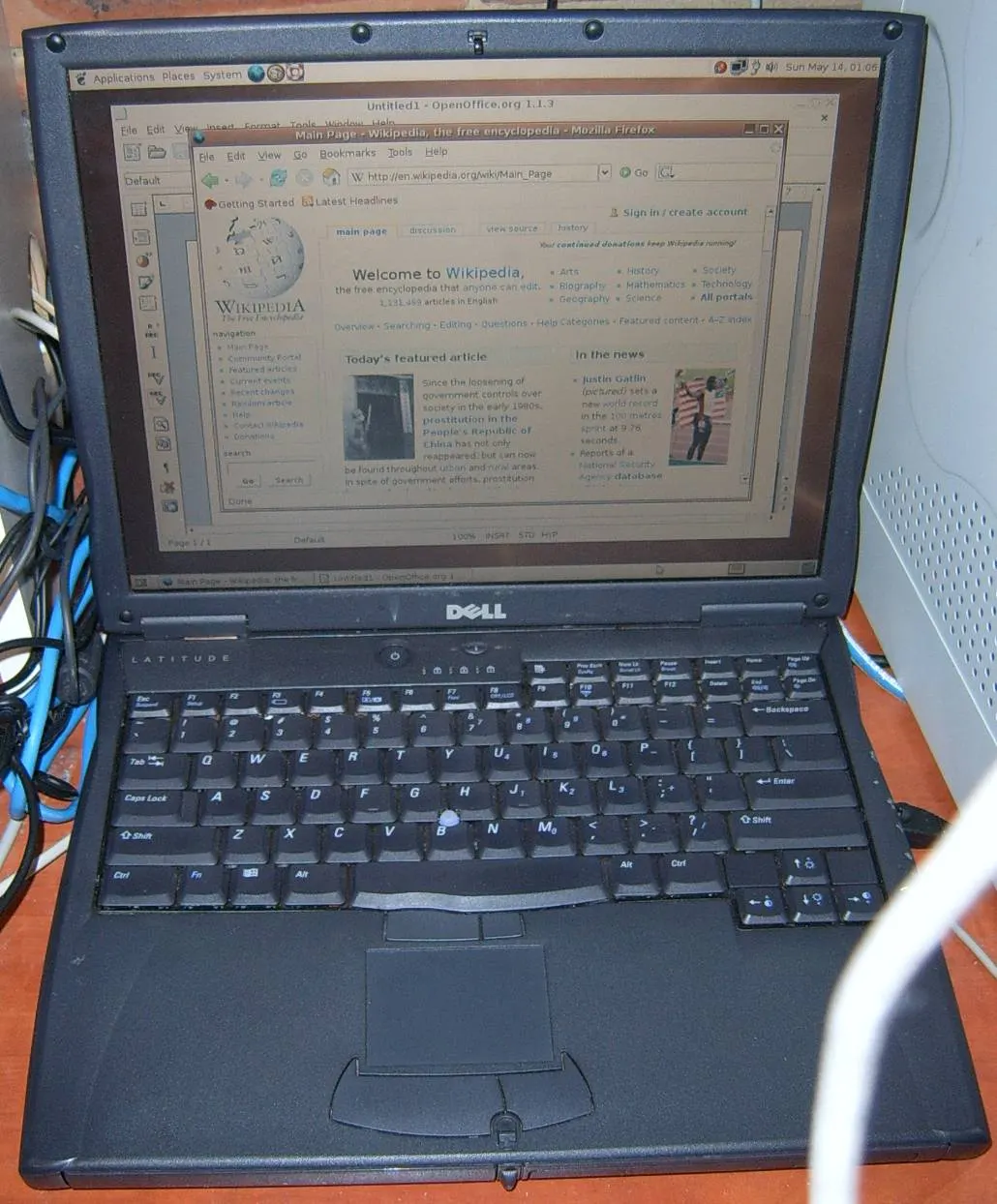
Photo d’en-tête : No machine-readable author provided. MarkGallagher~commonswiki assumed (based on, Wikimedia Commons (CC BY-SA 4.0).
Questions fréquentes.
Qu'est-ce que Minimal ADB and Fastboot ?
C'est un petit installeur pour Windows, créé par un membre de la communauté XDA, qui installait uniquement adb.exe et fastboot.exe sans tout le SDK Android. Il n'est plus mis à jour depuis des années.
Minimal ADB and Fastboot fonctionne-t-il encore ?
Les commandes de base marchent souvent, mais les versions d'adb et de fastboot qu'il contient sont anciennes. Avec les Android récents, elles provoquent des erreurs (offline, partitions dynamiques non gérées, sideload qui échoue). Les Platform-Tools officiels règlent ces problèmes.
Par quoi remplacer Minimal ADB and Fastboot ?
Par les SDK Platform-Tools publiés par Google sur developer.android.com. C'est une simple archive ZIP de quelques mégaoctets, à jour, qui contient adb et fastboot, pour Windows, macOS et Linux.
Faut-il désinstaller Minimal ADB and Fastboot ?
C'est conseillé si vous installez les Platform-Tools : deux versions d'adb sur le même PC entrent souvent en conflit et provoquent des déconnexions. Désinstallez-le depuis Applications installées de Windows.
Commentaires
Chargement…