Sous Windows, il faut deux éléments pour qu’ADB et fastboot reconnaissent un téléphone Android : les outils (les SDK Platform-Tools officiels de Google, qui contiennent adb.exe et fastboot.exe) et le pilote USB du téléphone. Pour un Pixel et beaucoup d’appareils, c’est le Google USB Driver ; pour un Galaxy, le Samsung USB Driver ; pour un Xiaomi, Redmi ou POCO, le pilote installé avec les outils Xiaomi. Si le téléphone n’apparaît pas, on installe le pilote à la main dans le Gestionnaire de périphériques. Windows 10 et 11 installent souvent un pilote générique tout seul : commencez par tester avant de chercher plus loin.
Étape 1 : installer les Platform-Tools (adb et fastboot)
- Téléchargez les SDK Platform-Tools pour Windows sur developer.android.com.
- Décompressez l’archive dans un dossier simple, par exemple
C:\platform-tools. - Ouvrez ce dossier, tapez
cmddans la barre d’adresse et validez : une invite de commandes s’ouvre au bon endroit. - Vérifiez la version :
adb version
fastboot --version
Si une version s’affiche, les outils sont prêts. Pour une installation pas à pas plus complète, voyez notre guide pour installer et configurer ADB.
Étape 2 : préparer le téléphone
- Activez les options pour les développeurs : touchez sept fois « Numéro de build ».
- Dans ces options, activez le débogage USB.
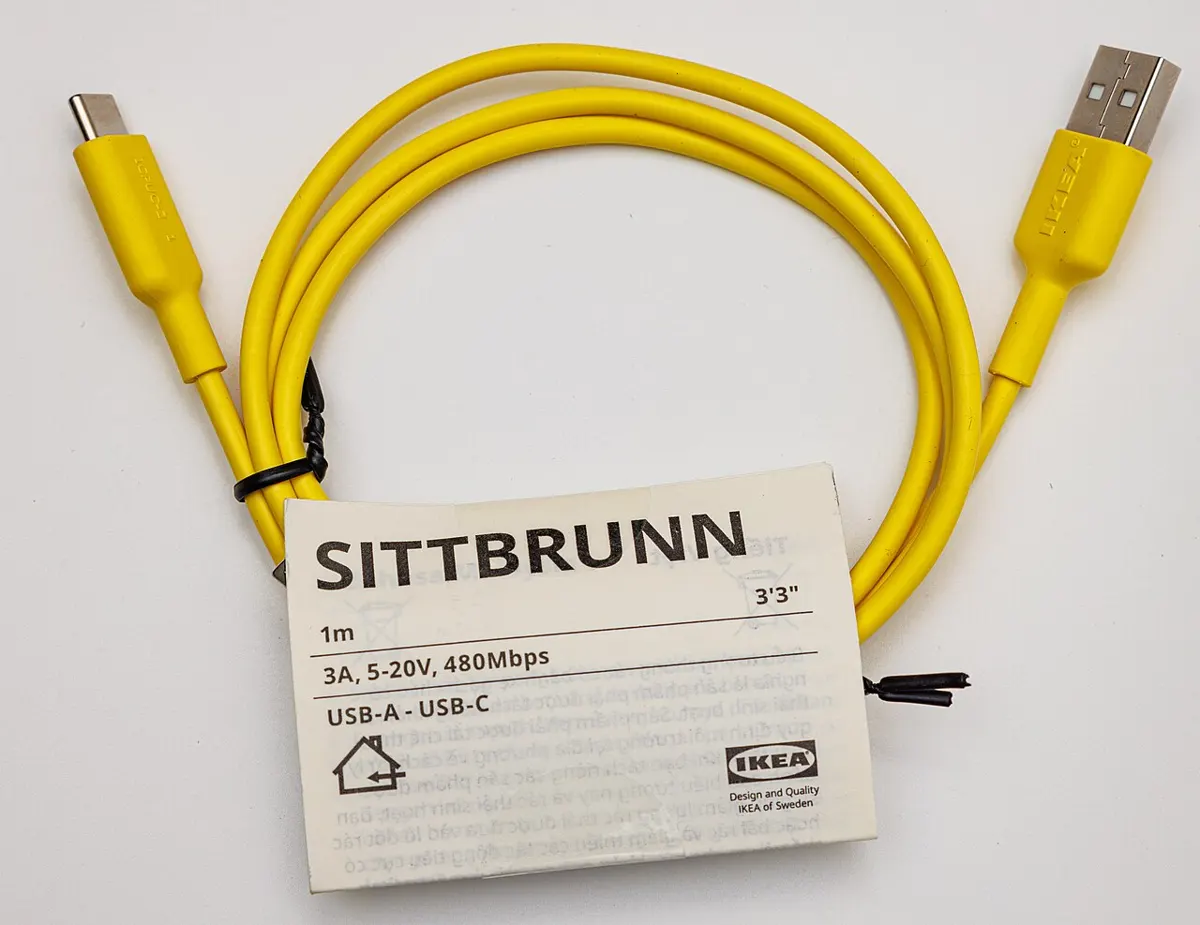
- Branchez le téléphone avec un câble qui transmet les données (beaucoup de câbles bon marché ne font que charger).
- Tapez
adb devicessur le PC et acceptez la fenêtre « Autoriser le débogage USB ? » sur le téléphone.
Si l’option est grisée ou se désactive seule, lisez débogage USB désactivé.
Étape 3 : choisir le bon pilote USB
| Téléphone | Pilote à installer | Remarque |
|---|---|---|
| Google Pixel, Nexus | Google USB Driver | Proposé sur developer.android.com et via Android Studio (SDK Manager) |
| Samsung Galaxy | Samsung USB Driver for Mobile Phones | Sert aussi pour Odin et Smart Switch |
| Xiaomi, Redmi, POCO | Pilote installé avec Mi Flash ou Mi Unlock | Indispensable pour le fastboot Xiaomi |
| Oppo, Realme, OnePlus | Pilote du fabricant ou Google USB Driver | Le pilote Google fonctionne souvent en ADB |
| Autres (Motorola, Sony, Nokia…) | Pilote du fabricant | À défaut, essayez le Google USB Driver |
Pour un Galaxy, notre article connecter un Samsung au PC détaille aussi le transfert de fichiers.
Étape 4 : installer le pilote à la main (Gestionnaire de périphériques)
Si adb devices reste vide malgré le débogage activé :
- Faites un clic droit sur le bouton Démarrer, puis Gestionnaire de périphériques.
- Cherchez le téléphone : il apparaît souvent sous « Autres périphériques » avec un triangle jaune, ou sous « Périphériques portables ».
- Clic droit, Mettre à jour le pilote.
- Choisissez Parcourir mon poste de travail pour rechercher des pilotes.
- Puis Choisir parmi une liste de pilotes disponibles sur mon ordinateur.
- Cliquez sur Disque fourni et pointez le dossier du pilote décompressé (pour Google : le fichier
android_winusb.inf). - Sélectionnez Android ADB Interface (ou « Android Composite ADB Interface ») et validez l’avertissement.
- Débranchez, rebranchez, puis relancez
adb devices.
Le cas du pilote fastboot
En mode fastboot (ou bootloader), le téléphone change d’identité USB. Un pilote qui marche en ADB peut ne pas marcher en fastboot.
- Mettez le téléphone en fastboot (voir notre page lexique fastboot et reboot to bootloader).
- Ouvrez le Gestionnaire de périphériques : un appareil « Android » ou inconnu apparaît.
- Refaites la mise à jour manuelle du pilote et choisissez Android Bootloader Interface.
- Vérifiez :
fastboot devicesUn numéro de série suivi de « fastboot » confirme que tout fonctionne.
Étape 5 : ajouter adb au PATH
Pour taper adb depuis n’importe quel dossier :
- Menu Démarrer, tapez « variables d’environnement », ouvrez Modifier les variables d’environnement système.
- Cliquez sur Variables d’environnement.
- Dans les variables utilisateur, sélectionnez Path, puis Modifier.
- Nouveau, collez
C:\platform-tools, validez trois fois. - Fermez puis rouvrez l’invite de commandes et testez
adb version.
Vérifier que le pilote est bien installé
Branchez le téléphone (débogage USB actif), puis ouvrez le Gestionnaire de périphériques. Selon ce que vous voyez :
| Affichage dans le Gestionnaire | Signification |
|---|---|
| « Android Composite ADB Interface » ou « Android ADB Interface » | Pilote ADB correct |
| « Android Bootloader Interface » (téléphone en fastboot) | Pilote fastboot correct |
| Appareil avec triangle jaune sous « Autres périphériques » | Aucun pilote : installation manuelle nécessaire |
| Seulement le nom du téléphone sous « Périphériques portables » | Mode transfert de fichiers seul, débogage USB inactif ou pilote ADB absent |
| Rien ne change en branchant | Câble de charge seule ou port défaillant |
Puis, dans l’invite de commandes :
adb devicesUn numéro de série suivi de « device » confirme que le pilote et les outils fonctionnent. « unauthorized » signifie que le pilote est bon mais que l’autorisation n’a pas été acceptée sur le téléphone.
Et sur macOS ou Linux ?
Aucun pilote n’est nécessaire sur macOS : téléchargez la version macOS des Platform-Tools, décompressez-la et lancez ./adb devices depuis le Terminal. Sous Linux, la plupart des distributions proposent aussi un paquet android-tools ou adb, mais la version officielle de Google est plus récente. Sur certaines distributions, il faut ajouter une règle udev pour que votre utilisateur ait accès au téléphone sans droits administrateur.
Si ça ne marche toujours pas
- Changez de câble et de port USB (préférez un port direct, pas un hub).
- Sur le téléphone, choisissez le mode de connexion USB Transfert de fichiers.
- Redémarrez le serveur ADB :
adb kill-serverpuisadb start-server. - Supprimez les anciennes versions d’adb installées par d’autres logiciels, qui entrent en conflit.
Les erreurs « unauthorized » et « unable to locate adb » ont leur propre page : adb devices vide ou unauthorized. Une fois connecté, consultez nos 20 commandes ADB essentielles.
Photo d’en-tête : Dinkun Chen, Wikimedia Commons (CC BY-SA 4.0).
Questions fréquentes.
Où télécharger le driver ADB pour Windows ?
Les outils adb et fastboot sont dans les SDK Platform-Tools publiés par Google sur developer.android.com. Le pilote USB vient de Google (Google USB Driver, pour les Pixel et de nombreux appareils) ou du fabricant : Samsung USB Driver pour les Galaxy, pilote fourni avec les outils Xiaomi pour les Redmi et POCO.
Pourquoi mon téléphone n'apparaît pas dans adb devices ?
Le plus souvent : débogage USB désactivé, autorisation non acceptée sur le téléphone, câble qui ne charge que, ou pilote manquant. Dans le Gestionnaire de périphériques, un appareil avec un triangle jaune signale un pilote absent.
Faut-il un pilote différent pour fastboot ?
Oui, parfois. En mode fastboot, le téléphone se présente avec un autre identifiant USB. Si fastboot devices reste vide, ouvrez le Gestionnaire de périphériques avec le téléphone en fastboot et installez manuellement Android Bootloader Interface.
Comment ajouter adb au PATH de Windows ?
Ouvrez Paramètres système avancés, Variables d'environnement, sélectionnez Path dans les variables utilisateur, cliquez sur Modifier puis Nouveau et collez le chemin du dossier platform-tools. Rouvrez l'invite de commandes pour que le changement s'applique.
Commentaires
Chargement…