Pour démarrer Windows 10 ou 11 en mode sans échec, maintenez la touche Maj en cliquant sur Redémarrer. L’écran bleu « Choisir une option » apparaît : cliquez sur Dépannage, Options avancées, Paramètres, puis Redémarrer, et appuyez sur la touche 4 (mode sans échec) ou 5 (avec réseau). Windows démarre alors avec le minimum de pilotes et de programmes, ce qui permet de supprimer un logiciel ou un pilote qui bloque l’ordinateur. Si Windows ne démarre plus du tout, trois démarrages interrompus ouvrent le même menu. Pour en sortir, il suffit de redémarrer.
À quoi sert le mode sans échec de Windows ?
Le mode sans échec lance Windows avec un ensemble réduit de pilotes et de services. L’affichage est en basse résolution et la mention « Mode sans échec » apparaît dans les coins de l’écran.
On l’utilise pour :
- désinstaller un programme ou un pilote qui provoque des écrans bleus ;
- supprimer un logiciel malveillant qui se lance au démarrage ;
- restaurer le système à une date antérieure ;
- récupérer des fichiers avant une réinstallation (voir notre guide de récupération de fichiers).
| Option | Touche | Usage |
|---|---|---|
| Activer le mode sans échec | 4 ou F4 | Diagnostic de base, sans Internet |
| Mode sans échec avec réseau | 5 ou F5 | Télécharger un pilote ou un antivirus |
| Mode sans échec avec invite de commandes | 6 ou F6 | Réparations en ligne de commande |
| Désactiver le contrôle obligatoire des signatures | 7 ou F7 | Installer un pilote non signé |

Méthode 1 : Maj + Redémarrer (Windows 10 et 11)
- Ouvrez le menu Démarrer et cliquez sur l’icône Marche/Arrêt.
- Maintenez la touche Maj (Shift) enfoncée et cliquez sur Redémarrer.
- Sur l’écran bleu, choisissez Dépannage.
- Cliquez sur Options avancées, puis Paramètres (ou « Paramètres de démarrage »).
- Cliquez sur Redémarrer.
- Au redémarrage, appuyez sur 4 ou F4.
La même manipulation fonctionne depuis l’écran de connexion : maintenez Maj et cliquez sur Marche/Arrêt puis Redémarrer.
Méthode 2 : depuis les Paramètres
- Windows 11 : Paramètres > Système > Récupération > Démarrage avancé > Redémarrer maintenant.
- Windows 10 : Paramètres > Mise à jour et sécurité > Récupération > Démarrage avancé > Redémarrer maintenant.
Suivez ensuite les étapes 3 à 6 de la méthode 1.
Méthode 3 : msconfig (Configuration du système)
- Appuyez sur Windows + R, tapez
msconfiget validez. - Onglet Démarrer, cochez Démarrage sécurisé, option Minimal (ou Réseau).
- Cliquez sur OK et redémarrez.
Attention : avec msconfig, Windows redémarrera en mode sans échec à chaque fois tant que la case reste cochée. Pensez à la décocher ensuite.
Méthode 4 : quand Windows ne démarre plus (WinRE)
Si l’ordinateur plante avant le bureau :
- Allumez le PC.
- Dès le logo Windows, maintenez le bouton d’alimentation pour l’éteindre.
- Recommencez deux fois.
- Au troisième démarrage, Windows affiche « Préparation de la réparation automatique », puis Options avancées.
- Allez dans Dépannage > Options avancées > Paramètres > Redémarrer, puis touche 4.
Cet environnement s’appelle WinRE (Windows Recovery Environment). Il donne aussi accès à la restauration du système et à l’invite de commandes. Une clé USB d’installation de Windows permet d’y accéder si le disque est trop endommagé.

Windows 7 : la touche F8
- Redémarrez l’ordinateur.
- Avant l’apparition du logo Windows, appuyez plusieurs fois sur F8.
- Dans le menu Options de démarrage avancées, choisissez Mode sans échec avec les flèches et validez avec Entrée.
Sur certains portables, il faut appuyer sur Fn + F8. Sur Windows 10 et 11, F8 ne fonctionne plus par défaut.
Comment sortir du mode sans échec
- Redémarrez normalement depuis le menu Démarrer.
- Si Windows revient en mode sans échec, ouvrez
msconfig, onglet Démarrer, décochez Démarrage sécurisé, puis redémarrez.
Si le PC retombe toujours en mode sans échec malgré cela, un pilote ou une mise à jour récente est souvent en cause : désinstallez-le depuis le Gestionnaire de périphériques ou Paramètres > Windows Update > Historique.
Que faire une fois en mode sans échec ?
Le mode sans échec n’est qu’une étape. Voici les réparations les plus courantes, dans l’ordre.
- Désinstaller le dernier logiciel installé : Paramètres > Applications > Applications installées, ou Panneau de configuration > Programmes.
- Désinstaller une mise à jour récente : Paramètres > Windows Update > Historique des mises à jour > Désinstaller des mises à jour.
- Restaurer un pilote : clic droit sur le bouton Démarrer > Gestionnaire de périphériques, clic droit sur le matériel > Propriétés > onglet Pilote > Restaurer le pilote.
- Analyser l’ordinateur avec Microsoft Defender (analyse complète ou hors ligne).
- Utiliser la restauration du système : tapez « Créer un point de restauration » dans la recherche, puis Restauration du système, et choisissez une date antérieure au problème. Vos documents ne sont pas touchés.
- Vérifier les fichiers système : invite de commandes en administrateur, puis
sfc /scannow, puisDISM /Online /Cleanup-Image /RestoreHealth.
Si rien ne fonctionne, l’option « Réinitialiser ce PC » (Paramètres > Système > Récupération) permet de réinstaller Windows en conservant ou non vos fichiers. Sauvegardez d’abord vos documents sur une clé USB ou un disque externe.
Le mode sans échec avec BitLocker
Sur beaucoup de PC récents, le disque est chiffré par BitLocker. En passant par l’environnement de récupération, Windows peut demander la clé de récupération BitLocker (48 chiffres). Elle est généralement enregistrée dans votre compte Microsoft (page « Appareils » du compte), imprimée, ou fournie par votre entreprise. Notez-la avant toute manipulation : sans elle, l’accès au disque est impossible.
Et sur les autres appareils ?
Le même principe existe partout : mode sans échec sur Mac, mode recovery sur Mac, mode sans échec Android et Samsung ou encore mode sans échec PS4. Pour connecter un téléphone à votre PC une fois le problème réglé, voyez installer le pilote ADB sur Windows.
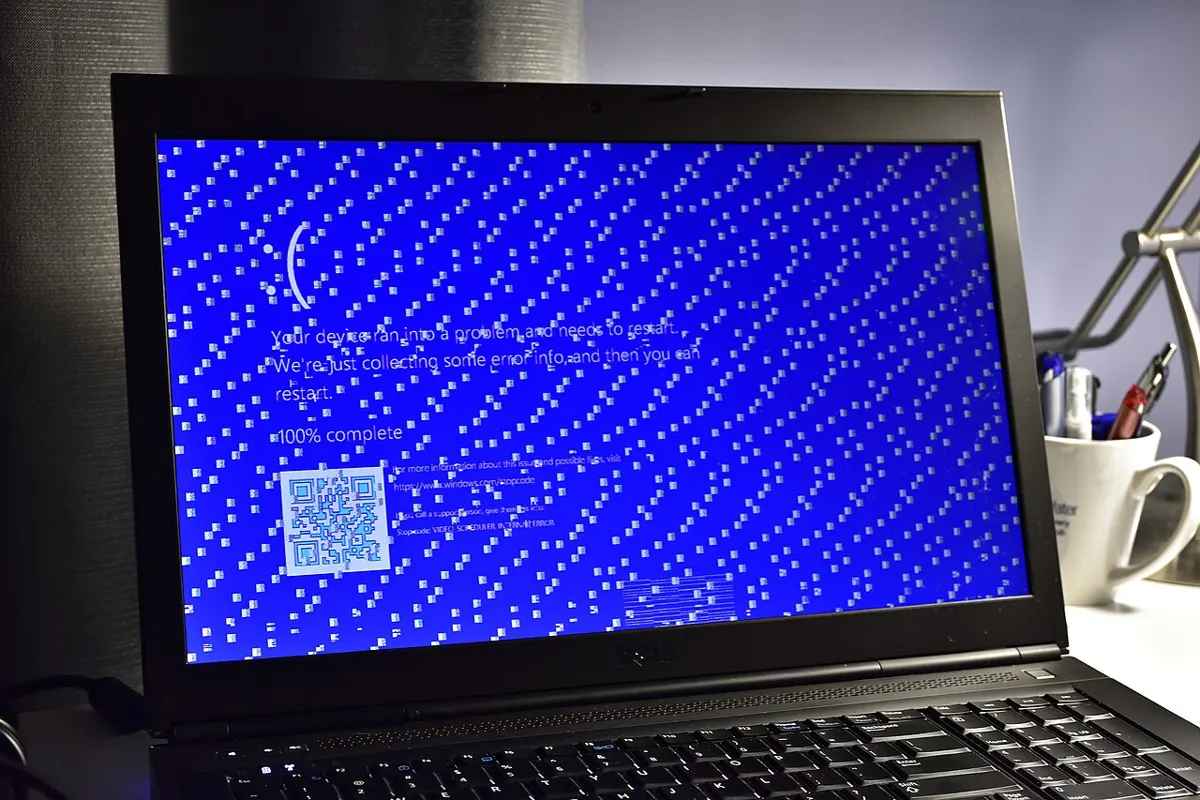
Photo d’en-tête : Saud, Wikimedia Commons (CC BY-SA 4.0).
Pour aller plus loin
Questions fréquentes.
Comment démarrer Windows 10 en mode sans échec ?
Ouvrez le menu Démarrer, cliquez sur Marche/Arrêt, maintenez la touche Maj et cliquez sur Redémarrer. Choisissez ensuite Dépannage, Options avancées, Paramètres, Redémarrer, puis la touche 4 (ou 5 pour le mode avec réseau).
La touche F8 fonctionne-t-elle encore ?
Sur Windows 7, oui : appuyez plusieurs fois sur F8 avant le logo Windows. Sur Windows 10 et 11, le démarrage est trop rapide et F8 est désactivé par défaut : passez par Maj + Redémarrer ou par msconfig.
Comment démarrer en mode sans échec si Windows ne s'allume plus ?
Interrompez trois fois de suite le démarrage (bouton d'alimentation maintenu pendant le logo). Windows ouvre alors l'environnement de récupération : Dépannage, Options avancées, Paramètres, Redémarrer, touche 4.
Comment sortir du mode sans échec sur Windows ?
Redémarrez normalement. Si Windows revient en mode sans échec, ouvrez msconfig, onglet Démarrer, décochez Démarrage sécurisé, validez et redémarrez.
Commentaires
Chargement…