
Pour démarrer la PS4 en mode sans échec, éteignez complètement la console, puis maintenez le bouton d’alimentation : relâchez au deuxième bip, environ 7 secondes après le premier. Branchez ensuite la manette avec un câble USB et appuyez sur la touche PS. Un écran propose 7 options, de la plus douce (redémarrer) à la plus radicale (initialiser en réinstallant le logiciel système, qui efface tout). Commencez toujours par les options 1, 4 et 5, qui ne suppriment ni jeux ni sauvegardes. La méthode est identique sur PS5.
À quoi sert le mode sans échec de la PS4 ?
Le mode sans échec démarre la console avec les fonctions de base uniquement. Il sert à réparer une PS4 qui :
- ne démarre plus ou reste sur un écran noir ;
- affiche une erreur de mise à jour ;
- plante, rame ou affiche des erreurs de base de données ;
- doit être remise à zéro avant une revente.

Démarrer la PS4 en mode sans échec, étape par étape
- Éteignez complètement la PS4 : menu d’alimentation > Éteindre la PS4. Le voyant doit s’éteindre (pas de mode repos orange).
- Maintenez le bouton d’alimentation de la console. Un premier bip retentit.
- Continuez à appuyer jusqu’au deuxième bip, environ 7 secondes plus tard. Relâchez.
- Branchez la manette DualShock 4 avec un câble USB.
- Appuyez sur la touche PS de la manette.
Le menu du mode sans échec s’affiche.
Les 7 options du mode sans échec PS4
| Option | Effet | Données effacées ? |
|---|---|---|
| 1. Redémarrer la PS4 | Quitte le mode sans échec | Non |
| 2. Modifier la résolution | Redémarre en 480p | Non |
| 3. Mettre à jour le logiciel système | Par Internet, clé USB ou disque | Non |
| 4. Restaurer les paramètres par défaut | Remet les réglages d’usine | Non (jeux et sauvegardes gardés) |
| 5. Reconstruire la base de données | Réorganise le disque dur | Non |
| 6. Initialiser la PS4 | Efface tout le contenu | Oui |
| 7. Initialiser la PS4 (réinstaller le logiciel système) | Efface tout et réinstalle le système | Oui |
Les intitulés exacts peuvent varier légèrement selon la version du logiciel système. Une option 8 (mode HDCP) apparaît sur PS4 Pro.
Quelle option choisir ?
- Écran noir ou image instable : option 2.
- Erreur de mise à jour : option 3, de préférence avec le fichier de mise à jour téléchargé sur le site PlayStation et copié sur une clé USB formatée en FAT32 ou exFAT, dans un dossier PS4/UPDATE.
- Console lente, jeux qui plantent : option 5, puis option 4.
- Revente ou panne logicielle grave : option 6 ou 7, après avoir sauvegardé vos données sur PlayStation Plus ou une clé USB.
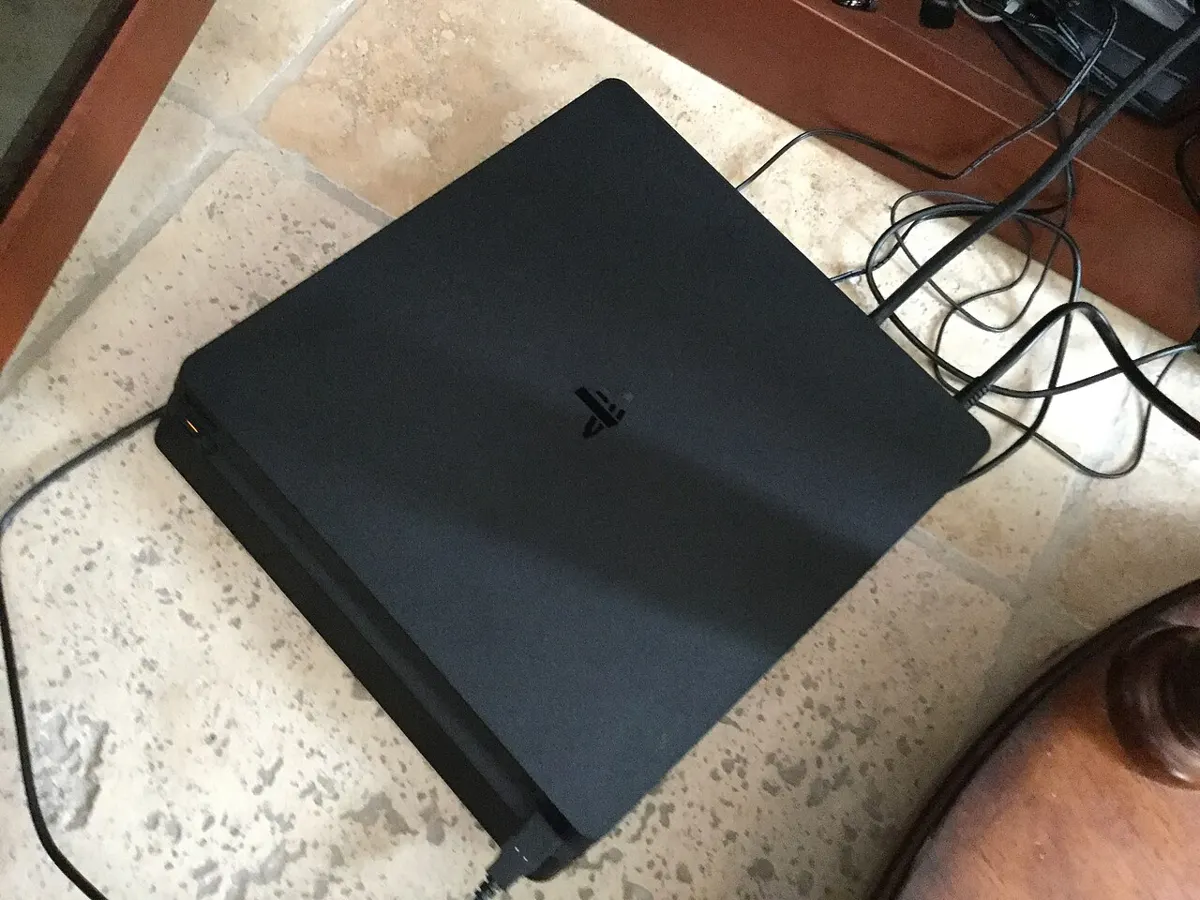
PS4 bloquée en boucle sur le mode sans échec
La console revient en mode sans échec à chaque démarrage ? Procédez dans l’ordre :
- Changez de câble USB : beaucoup de câbles ne font que charger. Sans transfert de données, la manette ne répond pas et l’option choisie n’est pas prise en compte.
- Option 1 pour redémarrer.
- Option 3 : installez la dernière mise à jour du logiciel système.
- Option 5 : reconstruisez la base de données.
- Option 4 : restaurez les paramètres par défaut.
- Si rien ne fonctionne, option 7 : initialisation complète avec réinstallation du logiciel système depuis une clé USB. Tout est effacé.
Si la boucle continue après une réinstallation complète, le disque dur est probablement défaillant. Le remplacer par un disque compatible puis réinstaller le système depuis une clé USB est la solution habituelle. Au-delà, contactez l’assistance PlayStation.
Avant d’initialiser : sauvegarder ses données
Les options 6 et 7 effacent tout le contenu de la console. Avant, sauvegardez ce qui peut l’être :
- Sauvegardes de jeux en ligne : avec un abonnement PlayStation Plus, Paramètres > Gestion des données sauvegardées des applications > Données sauvegardées dans le stockage système > Télécharger vers le stockage en ligne.
- Clé USB : même menu, option Copier sur un périphérique de stockage USB. La clé doit être formatée en FAT32 ou exFAT.
- Sauvegarde complète : Paramètres > Système > Sauvegarder et restaurer, sur un disque externe.
Les jeux achetés sur le PlayStation Store restent liés à votre compte et se retéléchargent après l’initialisation. Les captures et vidéos non sauvegardées sont perdues.
Mettre à jour la PS4 par clé USB en mode sans échec
Quand la mise à jour par Internet échoue :
- Sur un ordinateur, créez sur la clé USB un dossier PS4, puis à l’intérieur un dossier UPDATE (en majuscules).
- Téléchargez le fichier de mise à jour depuis le site officiel PlayStation et enregistrez-le dans ce dossier sous le nom PS4UPDATE.PUP.
- Branchez la clé sur la console, démarrez en mode sans échec et choisissez l’option 3, puis Mettre à jour depuis un périphérique de stockage USB.
Pour l’option 7, il faut le fichier de réinstallation complète (plus volumineux), pas le simple fichier de mise à jour. Les deux sont proposés sur la page officielle de mise à jour du logiciel système.
Mode sans échec PS5
La PS5 fonctionne de la même façon :
- Éteignez complètement la console.
- Maintenez le bouton d’alimentation jusqu’au deuxième bip.
- Branchez la manette DualSense en USB et appuyez sur PS.
On y retrouve redémarrer, changer la sortie vidéo, mettre à jour, restaurer les paramètres, reconstruire la base de données et réinitialiser.
Le mode sans échec, partout
Le principe est le même sur tous les appareils : démarrer le minimum pour diagnostiquer. Voyez aussi démarrer Windows en mode sans échec, le mode sans échec Mac et le mode sans échec Android et Samsung. Pour les données perdues sur une clé USB de sauvegarde, voyez récupérer des fichiers d’une clé USB SanDisk.
Photo d’en-tête : Evan-Amos, Wikimedia Commons (Public domain).
Pour aller plus loin
Questions fréquentes.
Comment mettre la PS4 en mode sans échec ?
Éteignez complètement la console. Maintenez le bouton d'alimentation : relâchez au deuxième bip, environ 7 secondes après le premier. Branchez la manette avec un câble USB et appuyez sur la touche PS.
Comment sortir du mode sans échec PS4 ?
Choisissez l'option 1, Redémarrer la PS4. Si la console revient en mode sans échec, essayez l'option 4 (restaurer les paramètres par défaut) puis l'option 5 (reconstruire la base de données), qui n'effacent pas les jeux.
Reconstruire la base de données efface-t-il mes jeux ?
Non. L'option 5 réorganise le contenu du disque dur sans supprimer les jeux ni les sauvegardes. Elle peut prendre de quelques minutes à plus d'une heure.
La manette ne fonctionne pas en mode sans échec, pourquoi ?
En mode sans échec, la manette doit être branchée avec un câble USB qui transfère les données. Un câble de charge seule ne fonctionne pas. Essayez un autre câble ou un autre port USB.
Le mode sans échec existe-t-il sur PS5 ?
Oui, la méthode est la même : console éteinte, bouton d'alimentation maintenu jusqu'au deuxième bip, manette en USB, touche PS. Les options sont proches de celles de la PS4.
Commentaires
Chargement…