📺 Calculateur taille écran idéal
Distance recommandée selon la taille et résolution. Pour 4K, on peut s'asseoir 2× plus près qu'en HD.
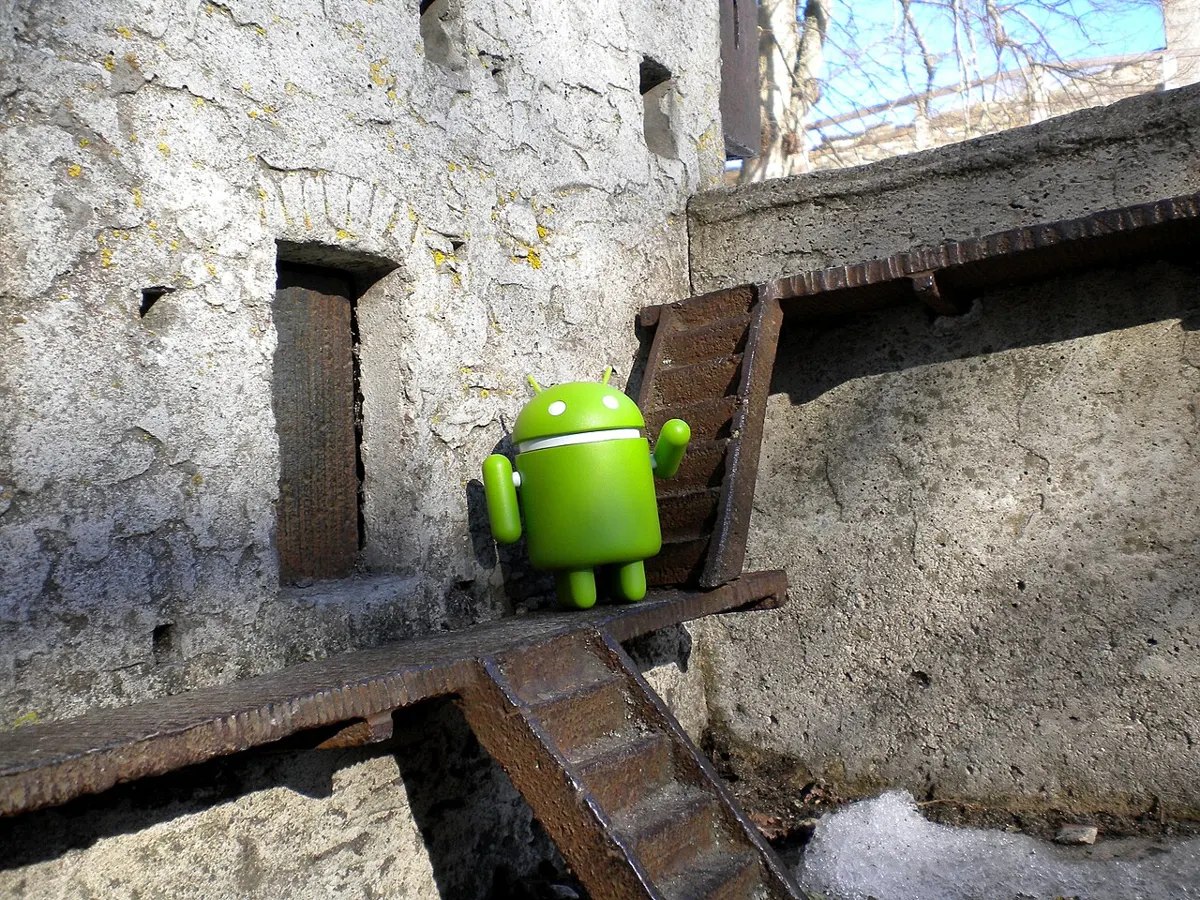
L’écran « No command » (ou « Pas de commande ») montre le robot Android couché, ventre ouvert, parfois avec un triangle rouge. Il ne signifie pas que le téléphone est mort : c’est le mode recovery d’origine qui a démarré sans recevoir d’instruction et attend une combinaison de touches. Pour ouvrir le menu, maintenez le bouton Marche/Arrêt, puis appuyez une fois brièvement sur Volume + et relâchez les deux. Le menu apparaît : choisissez Reboot system now pour redémarrer normalement. Si l’écran revient à chaque démarrage, le système est probablement endommagé.
Pourquoi l’écran No command apparaît
Le recovery est un mini-système de secours. Sur les téléphones proches d’Android « pur » (Google Pixel, Motorola, Nokia, Sony, Fairphone, Android One), il démarre d’abord sur cet écran d’attente. Ses options restent cachées tant qu’on ne fait pas la combinaison.
Situations courantes :
| Situation | Explication | Gravité |
|---|---|---|
| Pendant une mise à jour système | Le téléphone passe par le recovery pour installer la mise à jour | Normal, patientez |
| Après une réinitialisation | Le recovery a fini son travail et attend | Faible |
| Après une combinaison de touches | Vous avez demandé le recovery sans le vouloir | Faible |
| Mise à jour interrompue ou ratée | Le système n’a pas pu s’installer | Moyenne |
| À chaque démarrage | Système corrompu ou touche de volume coincée | Élevée |
Si une mise à jour est en cours (barre de progression avant l’écran), attendez au moins 10 à 15 minutes avant toute manipulation.
Comment ouvrir le menu depuis « No command »
La combinaison varie un peu selon les marques. Essayez dans cet ordre.
- Maintenez Marche/Arrêt, puis appuyez une fois sur Volume +, et relâchez les deux. C’est la méthode Google, valable sur la plupart des téléphones.
- Si rien ne se passe, appuyez seulement sur Volume + quelques secondes.
- Sinon, maintenez Volume + et Volume - ensemble.
- Sur certains Motorola, Sony et Nokia : maintenez Marche/Arrêt et appuyez sur Volume + plusieurs fois.
Ne maintenez pas Volume + trop longtemps avec Marche : certains téléphones redémarrent au lieu d’ouvrir le menu. Un appui bref suffit.
Le menu qui s’affiche se pilote avec les touches de volume pour se déplacer et Marche/Arrêt pour valider.
Les options du menu et ce qu’elles font
| Option | Traduction | Effet |
|---|---|---|
| Reboot system now | Redémarrer le système | Redémarre normalement, sans rien effacer |
| Reboot to bootloader | Redémarrer vers le bootloader | Mode fastboot (voir reboot to bootloader) |
| Enter fastboot | Entrer en fastbootd | Mode de flashage des téléphones récents |
| Apply update from ADB | Appliquer une mise à jour via ADB | Installation par adb sideload |
| Apply update from SD card | Appliquer une mise à jour depuis la carte SD | Installation d’un fichier officiel |
| Wipe data/factory reset | Réinitialisation d’usine | Efface toutes les données |
| Wipe cache partition | Effacer le cache | Vide le cache, sans perte de données |
| View recovery logs | Voir les journaux | Affiche les messages d’erreur |
| Power off | Éteindre | Arrête le téléphone |
Pour la traduction complète des menus, voir notre guide du recovery Android.
Comment sortir de l’écran Pas de commande
Méthode 1 : par le menu
- Ouvrez le menu (Marche maintenu + appui bref sur Volume +).
- Sélectionnez Reboot system now avec les touches de volume.
- Validez avec Marche/Arrêt.
Méthode 2 : redémarrage forcé
Si les touches ne répondent pas, maintenez Marche/Arrêt (ou Marche/Arrêt et Volume -) pendant 10 à 20 secondes jusqu’à ce que l’écran s’éteigne. Le téléphone redémarre.
Quand l’écran revient à chaque démarrage
- Vérifiez les touches : une touche de volume enfoncée par une coque trop serrée relance le recovery. Retirez la coque.
- Effacez le cache : menu, Wipe cache partition, puis redémarrez. Aucune donnée perdue.
- Réinstallez la mise à jour : si le fabricant fournit un fichier officiel (OTA), installez-le par « Apply update from ADB ». C’est le cas des Pixel.
- Réinitialisez en dernier recours : Wipe data/factory reset. Toutes les données internes sont effacées. Différences entre les deux effacements : factory reset ou wipe data.
Après une réinitialisation, le téléphone demande le compte Google déjà associé (protection FRP). Notez vos identifiants avant. Plus d’informations sur le verrou FRP.
Si rien ne fonctionne, le stockage interne peut être défaillant : un passage chez un réparateur est alors nécessaire.
Ouvrir volontairement le recovery (et tomber sur No command)
Il est parfois utile d’aller exprès dans le recovery, par exemple pour effacer le cache ou installer une mise à jour. Deux méthodes :
- Par les touches : téléphone éteint, maintenez Volume - et Marche/Arrêt pour ouvrir le bootloader (sur Pixel, Motorola, Nokia), choisissez Recovery mode avec les touches de volume, validez avec Marche. Le robot « No command » apparaît : faites alors la combinaison Marche + Volume +.
- Par un ordinateur : avec le débogage USB activé et ADB installé, tapez :
adb reboot recoveryLe téléphone redémarre directement sur l’écran « No command ». C’est la méthode la plus simple quand une touche de volume est cassée. Si le PC ne voit pas le téléphone, consultez adb devices vide ou unauthorized.
Le cas des Google Pixel
Sur un Pixel, l’écran « No command » est le passage normal vers le recovery. Google publie les fichiers de mise à jour complets (OTA) de chaque modèle : en cas de blocage après une mise à jour, on peut réinstaller le système sans effacer les données par « Apply update from ADB », puis la commande adb sideload suivie du nom du fichier téléchargé. Cette méthode conserve les photos et applications, contrairement à la réinitialisation.
Et sur Samsung, Xiaomi ou Huawei ?
Ces marques utilisent leur propre recovery, qui s’ouvre directement sur le menu sans passer par « No command ». Voyez le recovery mode Samsung, le mode recovery Xiaomi et le mode recovery Huawei.
Photo d’en-tête : Johan Carlström, Wikimedia Commons (CC BY 2.0).
Questions fréquentes.
Que veut dire No command sur Android ?
« No command » signifie « aucune commande ». Le téléphone a démarré dans le recovery d'origine, mais aucune instruction ne lui a été transmise : il affiche le robot Android couché et attend une combinaison de touches pour ouvrir son menu.
Comment passer l'écran No command ?
Maintenez le bouton Marche/Arrêt, puis appuyez une seule fois brièvement sur Volume + et relâchez les deux. Le menu du recovery apparaît. Sur certains modèles, il faut Volume + seul ou Volume + et Volume - ensemble.
Comment sortir de l'écran Pas de commande ?
Ouvrez le menu avec Marche + Volume +, puis choisissez Reboot system now. Vous pouvez aussi forcer le redémarrage en maintenant Marche/Arrêt (et Volume - selon les modèles) 10 à 20 secondes.
L'écran No command signifie-t-il que mon téléphone est cassé ?
Pas forcément. Il apparaît souvent après une mise à jour, une réinitialisation ou une combinaison de touches faite par erreur. C'est un problème seulement s'il revient à chaque démarrage, ce qui indique un système endommagé ou une touche coincée.
Commentaires
Chargement…