Q : Comment accéder au recovery mode sur un Samsung ?
R : Éteignez le téléphone, puis appuyez simultanément sur le bouton d’alimentation, le bouton volume haut et le bouton Home (ou Bixby selon le modèle) pendant quelques secondes.
Q : Qu’est-ce que le recovery mode Samsung ?
R : Le recovery mode Samsung est un sous-système isolé du système Android principal qui permet de réinitialiser, flasher ou nettoyer le système lorsqu’il ne démarre plus correctement.
Q : Quelles sont les options disponibles dans le recovery mode Samsung ?
R : Le menu propose généralement : reboot system now, apply update, wipe data/factory reset, wipe cache partition, et mount /system. Les libellés peuvent varier selon le modèle, mais la logique reste identique.
Comment activer le mode de récupération sur un téléphone Samsung ? · Pour activer le mode de récupération sur un téléphone Samsung, appuyez sur le bouton Marche/Arrêt et le bouton Volume bas en même temps, puis maintenez-les enfoncés jusqu’à ce que le logo Samsung apparaisse. Relâchez le bouton Marche/Arrêt, mais continuez à appuyer sur le bouton Volume bas jusqu’à ce que le menu de récupération s’affiche.
Le recovery mode Samsung est un environnement de récupération intégré au firmware Android qui permet de réinitialiser, flasher ou nettoyer le système lorsqu’il ne démarre plus correctement. Pour y accéder, éteignez le téléphone, puis appuyez simultanément sur le bouton d’alimentation, le bouton volume haut et le bouton Home (ou Bixby selon le modèle) pendant quelques secondes.
TL;DR
- Éteignez le dispositif, puis combinez volume haut + bouton d’alimentation (+ Home/Bixby) pour entrer en recovery.
- Utilisez les touches volume pour naviguer, le bouton d’alimentation pour valider.
- “Wipe data/factory reset” efface toutes les données utilisateur.
- Le mode fastboot et Odin sont complémentaires pour flasher des firmwares officiels.
- Le recovery propose des options de cache, de mise à jour via ADB et de redémarrage du système.
- En cas d’oubli du code, le recovery permet de réinitialiser le dispositif, mais les protections FRP restent actives.
Qu’est-ce que le recovery mode Samsung ?
Recovery mode Samsung est un sous-système isolé du système Android principal. Il charge un noyau minimal depuis la partition de récupération, offrant un accès limité aux fonctions de maintenance. Le menu propose généralement : reboot system now, apply update, wipe data/factory reset, wipe cache partition, et mount /system. Selon le modèle, les libellés peuvent varier, mais la logique reste identique. Le mode est indispensable lorsqu’une mise à jour échoue ou qu’une application empêche le boot normal.
Accéder au recovery sur les modèles les plus répandus
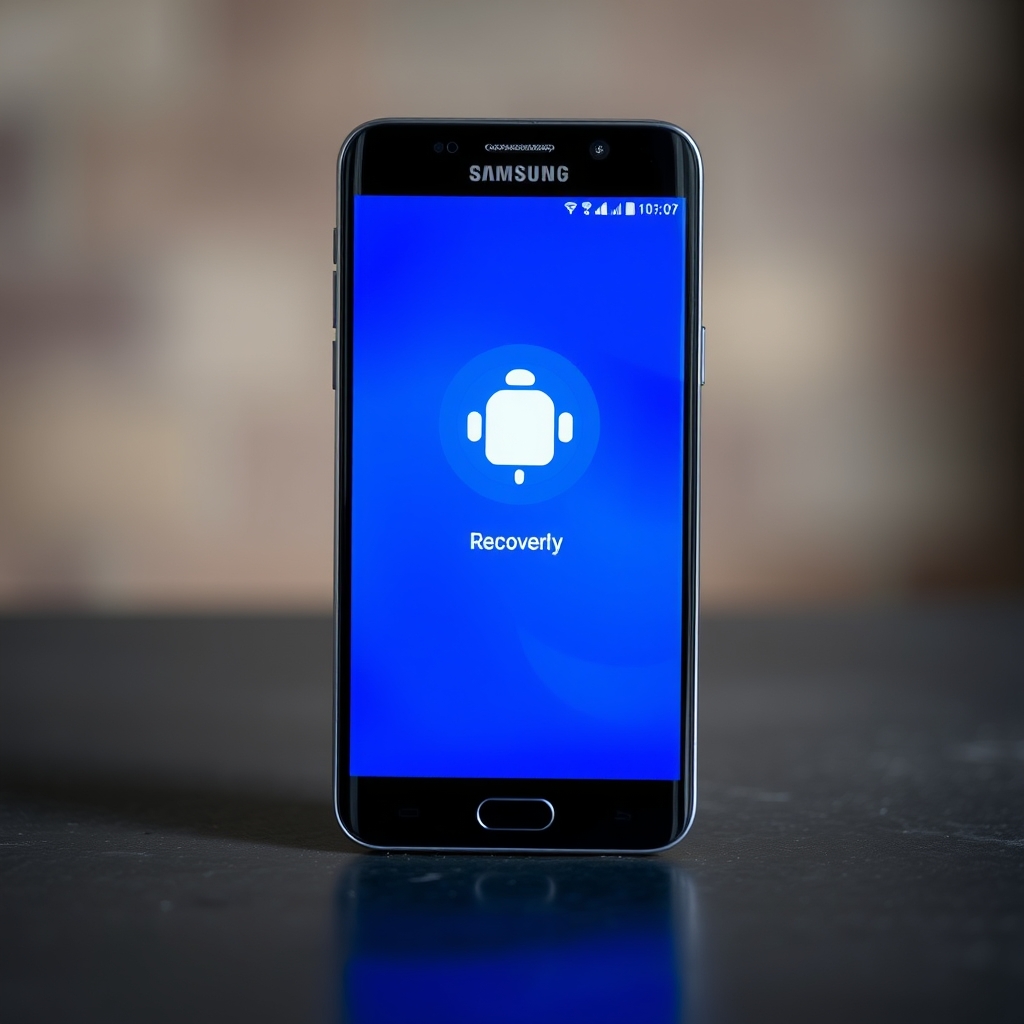
Chaque gamme possède une combinaison de touches légèrement différente. Le tableau suivant récapitule les procédures :
| Modèle | Combinaison de touches | Astuce supplémentaire |
|---|---|---|
| recovery mode samsung s6 | Volume haut + Power + Home | Relâcher rapidement le bouton Power après l’affichage du logo. |
| recovery mode samsung s7 | Volume haut + Power + Home | Maintenir le bouton Home pendant 3 s après le logo. |
| recovery mode samsung s7 edge | Volume haut + Power + Home | Identique au S7, mais le bouton Home est plus petit. |
| recovery mode samsung s8 | Volume haut + Bixby + Power | Le bouton Bixby remplace le Home. |
| recovery mode samsung s9 | Volume haut + Bixby + Power | Même séquence que le S8, mais le temps de maintien peut être de 5 s. |
| recovery mode samsung s10 | Volume haut + Bixby + Power | Le Bixby doit être pressé deux fois rapidement. |
| recovery mode samsung a10 | Volume haut + Power + Home | Le Home est virtuel ; utilisez le bouton d’accueil tactile. |
| recovery mode samsung a20 | Volume haut + Power + Home | Fonctionne même si le bouton Home est défectueux. |
| recovery mode samsung a20e | Volume haut + Power + Home | Identique au A20, mais le temps de pression est plus court. |
| recovery mode samsung a21s | Volume haut + Power + Home | Le menu apparaît après le logo Samsung. |
| recovery mode samsung a40 | Volume haut + Power + Home | Le bouton Home peut être remplacé par le bouton Bixby sur certaines variantes. |
| recovery mode samsung a50 | Volume haut + Power + Home | Le volume bas permet d’accéder à la fonction « reboot to bootloader ». |
| recovery mode samsung a51 | Volume haut + Power + Home | Le même schéma que le A50, mais le menu inclut une option « apply update from ADB ». |
| recovery mode samsung a5 | Volume haut + Power + Home | Le bouton Home physique doit être maintenu jusqu’au bip. |
| recovery mode samsung j3 | Volume haut + Power + Home | Sur le J3 2017, la séquence est identique, mais le temps de maintien est de 7 s. |
| recovery mode samsung j3 2017 | Volume haut + Power + Home | Voir ligne précédente. |
| recovery mode samsung j5 | Volume haut + Power + Home | Le menu propose « apply update from SD card ». |
| recovery mode samsung j6 | Volume haut + Power + Home | Même procédure que le J5, mais le bouton Home est tactile. |
| recovery mode samsung galaxy a20e | Volume haut + Power + Home | Identique au A20e, mais le texte du menu est légèrement différent. |
Ces combinaisons fonctionnent sur la plupart des firmwares Android 7 à 12. En cas d’échec, essayez de redémarrer en mode download (volume bas + Power + Home) puis de revenir au recovery via le menu d’options.
Réinitialiser un Samsung depuis le recovery
La réinitialisation d’usine, appelée « factory reset », supprime toutes les données utilisateur, les comptes et les paramètres. Elle est souvent la première étape lorsqu’un appareil ne démarre plus ou qu’il reste bloqué sur le logo Samsung. Voici la procédure détaillée :
- Accédez au recovery mode samsung selon le modèle.
- Utilisez les touches volume pour sélectionner wipe data/factory reset.
- Confirmez avec le bouton d’alimentation.
- Sélectionnez Yes – delete all user data pour valider.
- Patientez quelques minutes ; le système efface les partitions /data et /cache.
- Retournez au menu principal et choisissez reboot system now.
Après le redémarrage, l’appareil vous guidera à travers la configuration initiale, comme lors du premier allumage. Si le dispositif était protégé par FRP (Factory Reset Protection), il vous sera demandé les identifiants Google associés au compte précédemment enregistré.
Déverrouiller un Samsung sans le code ?
Lorsque le code PIN, le mot de passe ou le schéma est oublié, le recovery offre une solution de contournement : la réinitialisation d’usine. Cependant, le FRP reste actif et bloque l’accès après le reset si le compte Google n’est pas fourni. Voici les étapes recommandées :
- Option 1 : réinitialisation via recovery – Suivez la procédure décrite précédemment. Après le redémarrage, connectez-vous avec le compte Google enregistré.
- Option 2 : utilisation d’Odin – Téléchargez le firmware officiel correspondant à votre modèle depuis le site de Samsung. Connectez le téléphone en mode download (volume bas + Power + Home) et flashez le fichier .tar.md5 avec Odin. Cette méthode réinstalle le système complet, mais ne supprime pas la protection FRP.
- Option 3 : déverrouillage via ADB – Si le débogage USB était activé avant le blocage, connectez le téléphone à un PC, lancez
adb reboot recovery, puis effectuez un wipe data. Cette technique nécessite un accès préalable.
Il n’existe aucune méthode légale pour contourner le FRP sans les identifiants du compte Google. Toute tentative de contournement non autorisée viole les conditions d’utilisation de Samsung.
Fastboot, Odin et autres outils de récupération avancés
Le fastboot est un protocole de communication bas-niveau utilisé par les chargeurs de démarrage (boot loader) Android. Sur les appareils Samsung, le mode équivalent s’appelle download mode et se gère avec Odin, l’outil officiel de Samsung. Voici les différences majeures :
- Fastboot (Google) : accessible via
adb reboot bootloader. Permet de flasher des images boot, system, recovery séparément. - Odin (Samsung) : fonctionne uniquement en mode download. Supporte les fichiers .tar.md5 contenant le firmware complet, incluant le recovery.
- ADB sideload : depuis le recovery, choisissez apply update from ADB puis exécutez
adb sideload update.zipdepuis le PC. Cette méthode est pratique pour installer des correctifs OTA sans passer par le Play Store.
Ces outils sont complémentaires : le fastboot sert aux appareils non Samsung, Odin aux Galaxy. Le boot loader doit être déverrouillé pour certaines opérations, mais Samsung ne propose pas de déverrouillage officiel sur la plupart des modèles grand public.
Gestion des données : wiping, sauvegarde cloud et récupération de photos, contacts et SMS
Le menu wipe cache partition supprime les fichiers temporaires sans toucher aux données personnelles. En revanche, wipe data/factory reset efface tout le contenu. Avant d’effectuer une réinitialisation, il est recommandé de sauvegarder les éléments essentiels :
- Google Drive ou Samsung Cloud pour les contacts, calendriers et photos.
- Smart Switch (outil officiel Samsung) pour créer une copie locale sur PC.
- Exportation des SMS via des applications tierces comme SMS Backup & Restore.
Après la réinitialisation, la restauration s’effectue en reconnectant le compte Google ou Samsung, puis en sélectionnant Restaurer à partir du cloud. Si la sauvegarde était locale, utilisez Smart Switch pour réinjecter les données.
Traductions et terminologie du menu recovery
Le menu du recovery est souvent présenté en anglais, même sur les appareils configurés en français. Voici la correspondance des libellés les plus courants :
| Anglais | Français (traduction) |
|---|---|
| Reboot system now | Redémarrer le système maintenant |
| Apply update from ADB | Appliquer la mise à jour via ADB |
| Wipe data/factory reset | Effacer les données / réinitialisation d’usine |
| Wipe cache partition | Effacer la partition cache |
| Mount /system | Monter /system |
| Power off | Éteindre |
Le terme cancel apparaît parfois dans les menus de mise à jour pour annuler l’opération en cours. Le bouton d’alimentation agit comme reboot lorsqu’il est pressé pendant le menu.
Problèmes fréquents et solutions pratiques

| Symptomatique | Cause probable | Solution recommandée |
|---|---|---|
| Le téléphone redémarre en boucle | Corruption du système | Accéder au recovery mode samsung, choisir wipe cache partition, puis reboot system now. |
| Impossible d’entrer en recovery | Boutons physiques défectueux | Utiliser ADB reboot recovery depuis un PC (si le débogage était activé). |
| Le menu recovery ne propose pas “apply update” | Firmware personnalisé | Flash du firmware officiel via Odin en mode download. |
| FRP bloque après réinitialisation | Compte Google non connu | Contacter le support Samsung avec preuve d’achat. |
Ces solutions couvrent la majorité des cas rencontrés par les utilisateurs quotidiens. En cas d’échec répété, il est conseillé de se rendre dans un centre de service agréé.
Questions fréquentes
QUEL : Définition, Signification et Synonymes
“Quel” est un déterminant interrogatif utilisé pour demander une précision sur une chose ou une personne. Synonymes : « lequel », « laquelle ».
quel · Wiktionnaire, le dictionnaire libre
Le terme « quel » figure dans le Wiktionnaire comme un mot interrogatif et exclamatif.
Quel ? Quelle ? Qu’elle ?
Ces formes varient selon le genre et le nombre du nom auquel elles se rapportent : quel (masc. sing.), quelle (fém. sing.), quels (masc. plur.), quelles (fém. plur.).
La leçon – Quel , quels, quelle, quelles, qu’elle ou qu’elles ?
La leçon de grammaire française précise que l’accord se fait avec le nom suivant : Quel livre ? – Quels livres ? – Quelle idée ? – Quelles idées ?.
Quel / Quelle / Quels / Quelles : adjectif interrogatif
En tant qu’adjectif interrogatif, ces mots introduisent une question directe ou indirecte et s’accordent en genre et en nombre avec le nom qu’ils qualifient.
comment reinitialiser samsung
Éteignez le téléphone, entrez en recovery mode samsung, choisissez wipe data/factory reset, confirmez, puis reboot system now.
comment réinitialiser un samsung
La procédure est identique : accéder au recovery, sélectionner l’option de réinitialisation d’usine, confirmer, et redémarrer.
comment déverrouiller un téléphone quand on a oublié le code
Utilisez le recovery mode pour effectuer un factory reset. Si le FRP est activé, il faut les identifiants Google associés.
comment déverrouiller un samsung sans le code
La seule méthode officielle consiste à réinitialiser via le recovery, puis à fournir les informations du compte Google. Aucun contournement légal n’existe.
definitions of power
In physics, power is the rate at which work is performed or energy is transferred, measured in watts (W).
powers definition
The term powers can refer to multiple instances of power, such as electrical powers in a circuit or governmental powers.
definition power
Power désigne la capacité d’influencer, de contrôler ou de produire un effet, que ce soit en physique, en politique ou en informatique.
comment déverrouiller un samsung
Suivez la procédure de réinitialisation via le recovery mode samsung puis entrez les identifiants Google pour passer le FRP.
Ressources complémentaires
- Guide officiel Samsung sur le mode download et l’utilisation d’Odin : https://developer.samsung.com/galaxy/odin
- Documentation Android sur ADB et fastboot : https://developer.android.com/studio/command-line/adb
- Statistiques de l’INSEE sur la pénétration des smartphones en France.
- Cartographie des centres de service Samsung via l’IGN.
Dans le même esprit : Gamescom 2024 un evenement inoubliable qui etablit.
Notre sélection sur Amazon
Liens affiliés Amazon : nous touchons une petite commission sur les achats, sans surcoût pour vous.
Pour aller plus loin
Questions fréquentes.
Pourquoi recovery mode samsung : guide complet pour chaque modèle et astuces de dépannage est-il important ?
Découvrez comment accéder au recovery mode Samsung, réinitialiser, déverrouiller et récupérer vos données sur tous les modèles Galaxy, du S6 au S10.
Comment en savoir plus ?
Consultez les sections de cet article pour approfondir, et explorez les liens internes vers les sujets connexes.
Commentaires
Chargement…