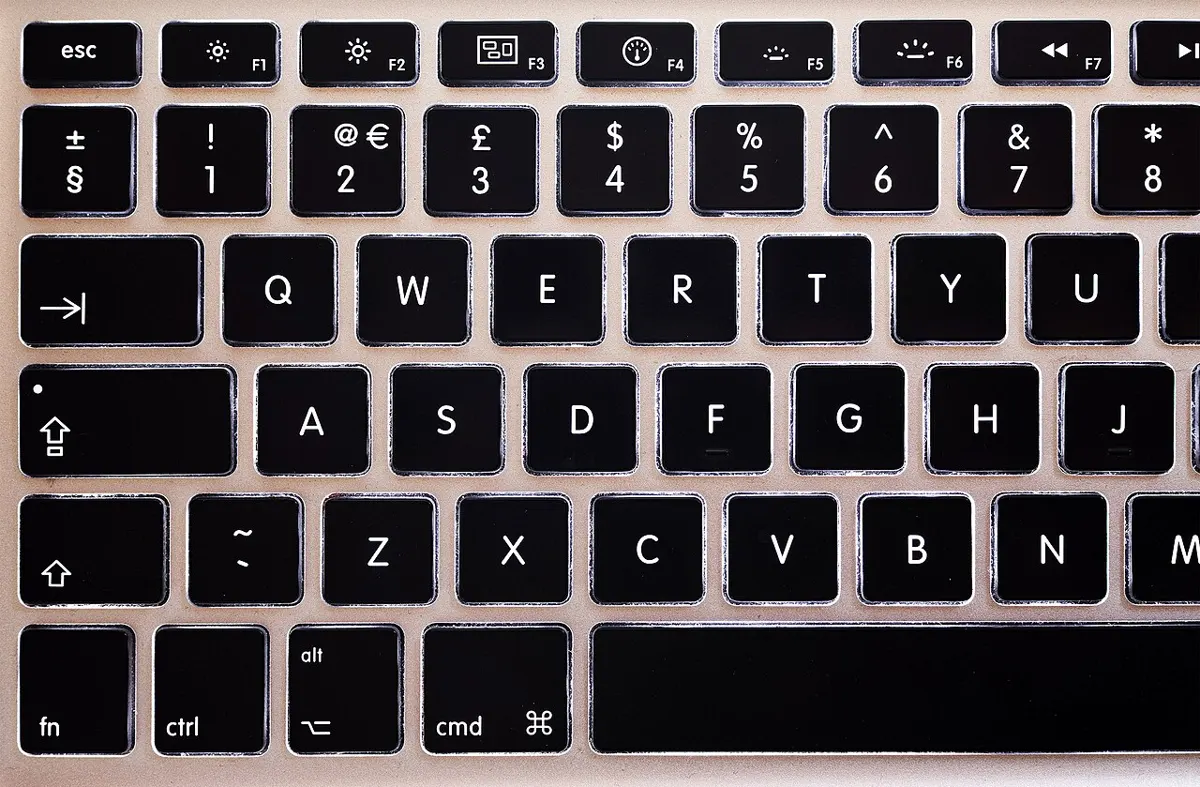
Pour démarrer un Mac en mode sans échec, la méthode dépend du processeur. Sur un Mac Apple silicon (puces M1, M2, M3, M4), éteignez le Mac, maintenez le bouton d’alimentation jusqu’à « Chargement des options de démarrage », sélectionnez votre disque, puis maintenez la touche Maj et cliquez sur « Continuer en mode sans échec ». Sur un Mac Intel, allumez-le en maintenant la touche Maj jusqu’à la fenêtre de connexion. Le Mac démarre alors avec le strict minimum, vérifie le disque et vide des caches. Pour en sortir, il suffit de redémarrer normalement.
À quoi sert le mode sans échec sur Mac ?
Le mode sans échec (Safe Boot) démarre macOS sans les éléments d’ouverture de session, sans les extensions tierces et avec des polices limitées. Il effectue aussi une vérification du disque de démarrage et supprime certains caches système.
On l’utilise quand :
- le Mac se bloque au démarrage ou pendant l’ouverture de session ;
- une application se lance automatiquement et fait planter le système ;
- une mise à jour de macOS ne s’installe pas ;
- on veut savoir si un problème vient d’un logiciel ajouté ou de macOS lui-même.
Si le problème disparaît en mode sans échec, un élément tiers en est probablement responsable.
Savoir quel Mac vous avez
Menu Pomme > À propos de ce Mac. Si la ligne « Puce » indique Apple M1, M2, M3 ou M4, c’est un Mac Apple silicon. Si elle indique « Processeur » Intel, c’est un Mac Intel.
| Type de Mac | Démarrer en mode sans échec | Particularité |
|---|---|---|
| Apple silicon (M1 à M4) | Bouton d’alimentation maintenu, disque, Maj + Continuer en mode sans échec | Passe par les options de démarrage |
| Intel | Touche Maj maintenue dès l’allumage | Relâcher à la fenêtre de connexion |
| Intel avec FileVault | Touche Maj, puis connexion parfois demandée deux fois | Normal, pas une erreur |
Méthode sur un Mac Apple silicon
- Choisissez menu Pomme > Éteindre et attendez 10 secondes.
- Maintenez le bouton d’alimentation jusqu’à l’apparition de « Chargement des options de démarrage ».
- Sélectionnez votre disque de démarrage (en général Macintosh HD).
- Maintenez la touche Maj, puis cliquez sur Continuer en mode sans échec.
- Relâchez Maj. Le Mac redémarre en mode sans échec. Connectez-vous.
Méthode sur un Mac Intel
- Éteignez le Mac.
- Allumez-le et maintenez immédiatement la touche Maj.
- Relâchez-la quand la fenêtre de connexion apparaît.
- Connectez-vous. Il est possible que la session soit demandée deux fois.
Avec un clavier sans fil, attendez que le Mac émette son son de démarrage ou que l’écran s’allume avant d’appuyer, sinon l’appui peut ne pas être détecté.
Vérifier que le Mac est bien en mode sans échec
- L’écran de connexion affiche « Démarrage sans échec » en rouge dans la barre des menus.
- Ou : maintenez la touche Option, menu Pomme > Informations système > Logiciel. Le champ « Mode de démarrage » indique Sans échec au lieu de Normal.
L’affichage peut paraître moins fluide et certaines fonctions (partage, lecture vidéo, Wi-Fi sur d’anciens modèles) être limitées : c’est normal.
Comment sortir du mode sans échec
- Menu Pomme > Redémarrer.
- Ne touchez à aucune touche pendant le démarrage.
Si le Mac revient en mode sans échec, vérifiez que la touche Maj n’est pas coincée (retirez la protection de clavier si vous en avez une). Sur un Mac Intel, une réinitialisation de la NVRAM (Option + Cmd + P + R au démarrage) peut aussi aider.
Que faire une fois en mode sans échec ?
Le simple fait de démarrer en mode sans échec résout parfois le problème, car macOS vérifie le disque et vide des caches. Redémarrez une fois normalement pour voir.
Si le souci revient, cherchez la cause :
- Éléments d’ouverture : Réglages système > Général > Ouverture (ou Éléments de connexion). Retirez les applications qui se lancent au démarrage, puis redémarrez normalement.
- Applications récentes : désinstallez la dernière application ou extension installée avant le problème.
- Espace disque : macOS a besoin d’espace libre pour fonctionner et se mettre à jour. Réglages système > Général > Stockage permet de faire le ménage.
- Mise à jour : en mode sans échec, une mise à jour de macOS bloquée passe parfois. Réglages système > Général > Mise à jour de logiciels.
- Nouvelle session : créez un autre compte utilisateur. Si le problème disparaît, il vient de vos réglages personnels.
| Symptôme | En mode sans échec | Conclusion probable |
|---|---|---|
| Le problème disparaît | Oui | Élément tiers (application, extension, élément d’ouverture) |
| Le problème persiste | Oui | macOS, disque ou matériel |
| Le Mac ne démarre même pas en mode sans échec | Non | Passer au mode recovery |
Mode sans échec et périphériques
Débranchez les accessoires (disques externes, imprimantes, hubs USB) avant le test : un périphérique défaillant peut bloquer le démarrage, et le mode sans échec ne le désactive pas toujours.
Si le problème persiste en mode sans échec
Le problème vient alors probablement de macOS ou du disque. Passez au mode recovery Mac : il permet de lancer l’Utilitaire de disque, de restaurer une sauvegarde Time Machine ou de réinstaller macOS sans effacer vos fichiers.
Le même principe existe sur les autres appareils : démarrer Windows en mode sans échec, mode sans échec Android et Samsung et mode recovery iPhone. Pour récupérer des documents effacés, voyez notre guide de récupération de fichiers.
Photo d’en-tête : Ashley Pomeroy, Wikimedia Commons (CC BY-SA 4.0).
Pour aller plus loin
Questions fréquentes.
Comment démarrer un Mac en mode sans échec ?
Sur un Mac Apple silicon (M1, M2, M3, M4), éteignez-le, maintenez le bouton d'alimentation jusqu'aux options de démarrage, sélectionnez le disque, maintenez Maj et cliquez sur Continuer en mode sans échec. Sur un Mac Intel, allumez-le en maintenant la touche Maj jusqu'à la fenêtre de connexion.
Comment savoir si mon Mac est en mode sans échec ?
La mention « Démarrage sans échec » s'affiche en rouge dans la barre des menus de l'écran de connexion. Vous pouvez aussi ouvrir Informations système, rubrique Logiciel : le mode de démarrage indique « Sans échec ».
Comment sortir du mode sans échec sur Mac ?
Redémarrez le Mac normalement, sans maintenir aucune touche. S'il revient en mode sans échec, vérifiez que la touche Maj n'est pas coincée.
Le mode sans échec Mac supprime-t-il des fichiers ?
Il ne supprime pas vos documents. Il vérifie le disque et vide certains caches système, ce qui peut rendre le premier démarrage plus long.
Commentaires
Chargement…