📺 Calculateur taille écran idéal
Distance recommandée selon la taille et résolution. Pour 4K, on peut s'asseoir 2× plus près qu'en HD.
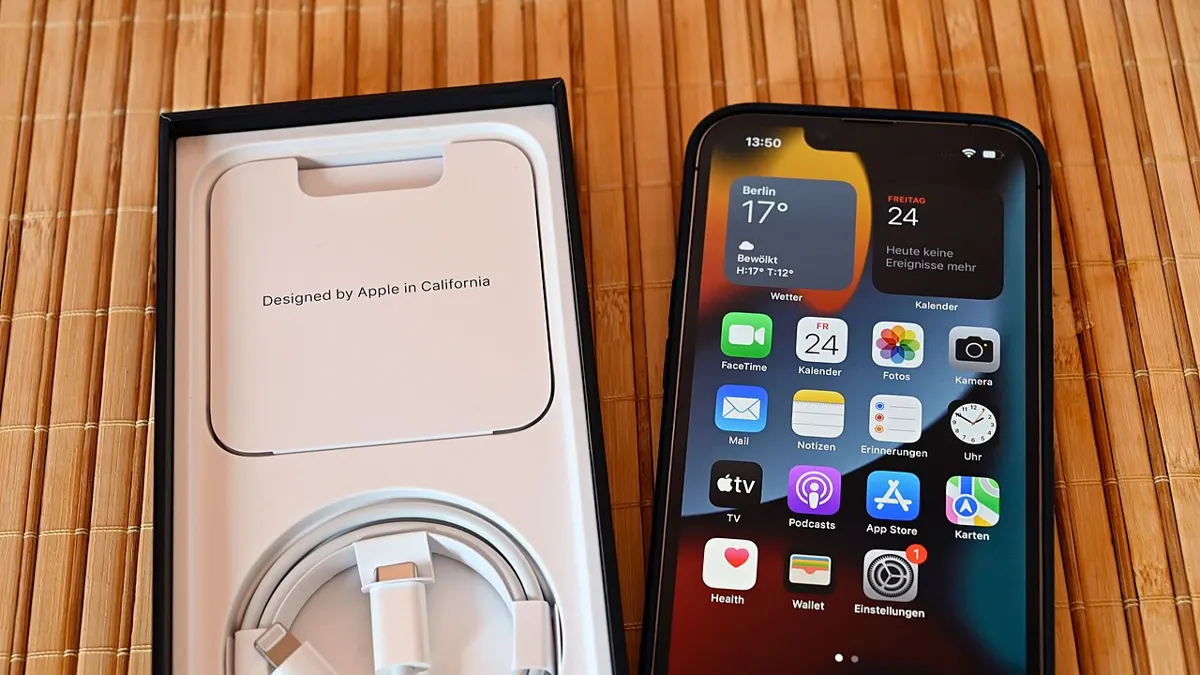
Pour mettre un iPhone en mode recovery, branchez-le à un ordinateur (Finder sur Mac, iTunes ou l’app Appareils Apple sur PC), puis faites la combinaison de touches de votre modèle. Sur iPhone 8 et ultérieur : appuyez brièvement sur Volume haut, puis Volume bas, puis maintenez le bouton latéral jusqu’à l’écran montrant un ordinateur et un câble. L’ordinateur propose alors « Mettre à jour », qui réinstalle iOS en gardant vos données, ou « Restaurer », qui efface tout. Pour sortir du mode, forcez simplement le redémarrage.
Quand utiliser le mode recovery iPhone ?
Le mode de récupération (recovery mode) sert quand :
- l’iPhone reste bloqué sur la pomme (voir iPhone bloqué sur la pomme) ;
- une mise à jour d’iOS a échoué ;
- l’ordinateur ne reconnaît pas l’iPhone ;
- l’iPhone est désactivé après trop de codes erronés et doit être restauré.
Avant tout, vérifiez que votre Mac est à jour, ou que la dernière version d’iTunes ou de l’app Appareils Apple est installée sur le PC.
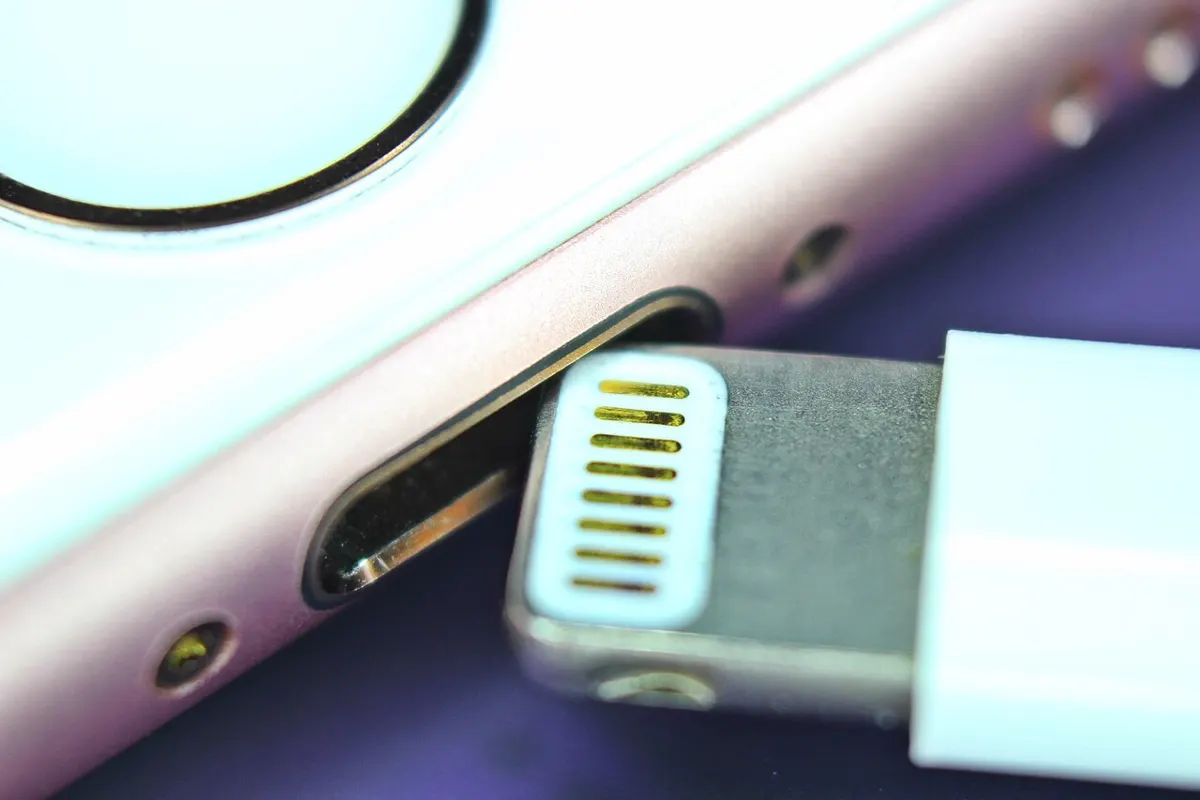
Combinaisons de touches par modèle
| Modèle | Combinaison (iPhone branché à l’ordinateur) |
|---|---|
| iPhone 8, SE (2e et 3e gén.), X et ultérieurs | Volume haut (bref), Volume bas (bref), puis bouton latéral maintenu |
| iPhone 7 et 7 Plus | Bouton latéral + Volume bas maintenus ensemble |
| iPhone 6s, SE (1re gén.) et antérieurs | Bouton principal (Home) + bouton latéral ou du haut maintenus ensemble |
Continuez à maintenir le ou les boutons après l’apparition du logo Apple, jusqu’à l’écran du mode de récupération (ordinateur et câble). Si vous relâchez trop tôt, l’iPhone redémarre normalement.
Entrer en mode recovery, étape par étape
- Branchez l’iPhone à l’ordinateur avec un câble Lightning ou USB-C fiable.
- Ouvrez le Finder (Mac avec macOS Catalina ou ultérieur), iTunes (Mac plus ancien ou PC) ou l’app Appareils Apple (PC récent).
- Faites la combinaison de votre modèle.
- Maintenez jusqu’à l’écran du mode de récupération.
- Sur l’ordinateur, sélectionnez l’iPhone : une fenêtre propose Mettre à jour ou Restaurer.
Mettre à jour ou restaurer : que choisir ?
| Option | Ce qui se passe | Données |
|---|---|---|
| Mettre à jour | Réinstalle iOS sans effacer | Conservées |
| Restaurer | Efface l’iPhone et installe la dernière version d’iOS | Supprimées |
Choisissez toujours Mettre à jour en premier. Si le téléchargement dépasse 15 minutes, l’iPhone quitte le mode de récupération : recommencez la combinaison de touches.
Si la mise à jour échoue, Restaurer devient nécessaire. Vous pourrez ensuite récupérer vos données depuis une sauvegarde iCloud ou ordinateur. Après la restauration, l’iPhone demande l’identifiant Apple et le mot de passe du propriétaire (verrouillage d’activation) : sans eux, il reste inutilisable. Pour récupérer des éléments d’une sauvegarde, voyez récupérer des données iCloud de manière sélective et récupérer des photos depuis une sauvegarde iTunes.
Comment sortir du mode recovery
Sans restaurer
Forcez le redémarrage :
- iPhone 8 et ultérieur : Volume haut, Volume bas, puis bouton latéral maintenu jusqu’au logo Apple.
- iPhone 7 : bouton latéral + Volume bas jusqu’au logo Apple.
- iPhone 6s et antérieur : bouton principal + bouton latéral ou du haut jusqu’au logo Apple.
Si iOS est intact, l’iPhone redémarre normalement. S’il revient en mode recovery, le système est endommagé : passez par Mettre à jour.
Après une restauration
L’iPhone redémarre seul sur l’écran de configuration.
Les erreurs fréquentes pendant la restauration
Le Finder ou iTunes affichent parfois un code d’erreur. Les plus courants :
| Erreur | Cause probable | Solution |
|---|---|---|
| 4013, 4014 | Connexion interrompue ou problème matériel | Autre câble, autre port, mettre à jour l’ordinateur, réessayer |
| 9 | Déconnexion USB pendant la restauration | Câble d’origine, port USB direct (sans hub) |
| 3194, 3004 | Serveurs Apple injoignables | Vérifier Internet, pare-feu, fichier hosts |
| L’iPhone n’apparaît pas | Pilote ou logiciel manquant | Mettre à jour macOS, iTunes ou l’app Appareils Apple |
Si l’erreur persiste après plusieurs essais, passez au mode DFU, puis contactez l’assistance Apple : un défaut matériel est possible.
Combien de temps dure le mode recovery ?
L’iPhone reste en mode de récupération environ 15 minutes. Passé ce délai sans action de l’ordinateur, il redémarre et peut afficher à nouveau la pomme. Si le téléchargement d’iOS est lent, il faut donc parfois recommencer la combinaison de touches une fois le fichier téléchargé : l’ordinateur reprendra là où il en était.
Peut-on récupérer ses données après une restauration ?
Une restauration efface l’iPhone et les données ne sont pas récupérables directement. Il faut une sauvegarde iCloud ou ordinateur antérieure. C’est pourquoi l’option Mettre à jour doit toujours être tentée en premier. Pensez aussi à activer la sauvegarde iCloud automatique une fois l’iPhone remis en route, et voyez comment récupérer des notes iCloud si elles manquent.
Mode recovery ou mode DFU ?
Le mode DFU (Device Firmware Update) va plus loin : l’écran reste noir et l’iPhone n’utilise pas le chargeur de démarrage d’iOS. On l’utilise quand le mode recovery échoue plusieurs fois. La manipulation est détaillée dans notre guide passer en mode DFU sur iPhone.
Et sur Android ou Mac ?
Les téléphones Android ont leur propre menu de secours : voyez le guide complet du recovery Android et le mode recovery Samsung. Sur ordinateur Apple, l’équivalent est le mode recovery Mac.
Photo d’en-tête : SimonWaldherr, Wikimedia Commons (CC BY-SA 4.0).
Questions fréquentes.
Comment mettre un iPhone en mode recovery ?
Branchez l'iPhone à un ordinateur avec le Finder ou iTunes ouvert. Sur iPhone 8 et ultérieur : appuyez brièvement sur Volume haut, puis Volume bas, puis maintenez le bouton latéral jusqu'à l'écran représentant un ordinateur et un câble.
Le mode recovery efface-t-il les données de l'iPhone ?
Entrer en mode recovery n'efface rien. Choisir Mettre à jour tente de réinstaller iOS en gardant les données. Choisir Restaurer efface tout l'iPhone.
Comment sortir du mode recovery iPhone sans ordinateur ?
Forcez le redémarrage : sur iPhone 8 et ultérieur, Volume haut, Volume bas, puis bouton latéral maintenu jusqu'au logo Apple. Si iOS est endommagé, l'iPhone revient en mode recovery et un ordinateur devient nécessaire.
Quelle différence entre mode recovery et mode DFU ?
En mode recovery, l'écran affiche un ordinateur et un câble et le chargeur de démarrage d'iOS est actif. En mode DFU, l'écran reste noir et l'iPhone accepte une restauration plus profonde. Le DFU sert quand le mode recovery échoue.
Commentaires
Chargement…