📺 Calculateur taille écran idéal
Distance recommandée selon la taille et résolution. Pour 4K, on peut s'asseoir 2× plus près qu'en HD.

Pour ouvrir le mode recovery sur un Oppo, un Realme ou un OnePlus récent, éteignez le téléphone puis maintenez Volume - et Marche/Arrêt jusqu’à l’apparition du logo. Relâchez : un écran vous demande de choisir la langue, puis le menu du recovery ColorOS s’affiche. On y trouve Effacer les données (Format data), Redémarrer (Reboot) et, selon les versions, des options avancées ou la mise à jour en ligne. On navigue avec les touches de volume ou au toucher, on valide avec Marche/Arrêt. Pour sortir, choisissez simplement Redémarrer.
Les trois marques appartiennent au même groupe et partagent aujourd’hui la même base logicielle, ColorOS (realme UI et OxygenOS en dérivent). Les procédures sont donc presque identiques.
Combinaison de touches selon la marque
| Marque et système | Téléphone | Touches à maintenir | Remarque |
|---|---|---|---|
| Oppo (ColorOS 7 et plus) | Éteint | Volume - et Marche/Arrêt | Choix de la langue en premier |
| Oppo anciens (ColorOS 3 à 5) | Éteint | Volume - et Marche, parfois Volume + et Marche | Menu en anglais ou chinois |
| Realme (realme UI) | Éteint | Volume - et Marche/Arrêt | Menu identique à Oppo |
| OnePlus (OxygenOS 12 et plus) | Éteint | Volume - et Marche/Arrêt | Menu proche de ColorOS |
| OnePlus anciens (OxygenOS 11 et moins) | Éteint | Volume - et Marche/Arrêt | Menu OnePlus propre, code PIN demandé |
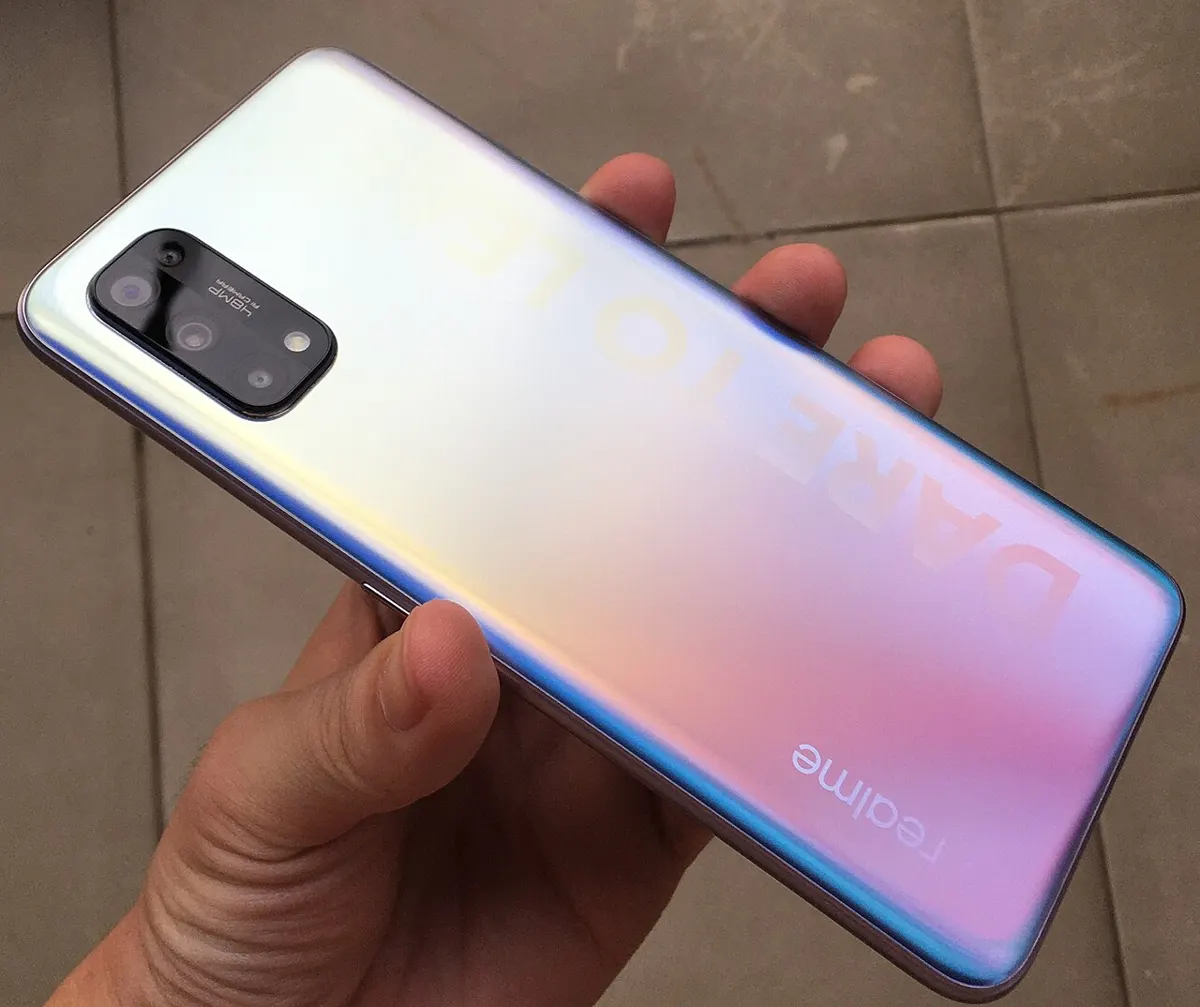
Étapes pour entrer dans le recovery ColorOS
- Si possible, sauvegardez vos données (photos, contacts, WhatsApp). Le recovery n’efface rien tant que vous ne le demandez pas, mais la suite peut l’imposer.
- Éteignez complètement le téléphone. S’il est figé, maintenez Marche/Arrêt et Volume - une dizaine de secondes.
- Débranchez le câble USB.
- Maintenez Volume - et Marche/Arrêt en même temps.
- Relâchez quand le logo Oppo, Realme ou OnePlus apparaît.
- Choisissez la langue (« Français » est souvent proposé, sinon « English »).
- Le menu principal s’affiche.
Si le téléphone redémarre normalement ou affiche un écran « Fastboot », vous avez relâché trop tard ou utilisé la mauvaise touche : recommencez. Le mode fastboot, présent surtout sur Realme et OnePlus, est expliqué sur notre page lexique fastboot.
Le menu recovery Oppo et Realme expliqué
Les libellés changent selon la version et la langue choisie. Voici les correspondances les plus courantes.
| Option française | Option anglaise | Effet |
|---|---|---|
| Effacer les données | Format data / Wipe data | Réinitialisation d’usine : tout est supprimé |
| Effacer le cache | Wipe cache | Vide les fichiers temporaires, sans perte de données |
| Redémarrer | Reboot | Redémarre le système normalement |
| Mise à jour en ligne | Online update | Télécharge et réinstalle le système par le Wi-Fi (selon versions) |
| Avancé | Advanced | Accès au fastboot, au redémarrage vers le recovery, aux journaux |
| Éteindre | Power off | Arrête le téléphone |
Sur les versions récentes, « Effacer les données » propose deux choix : conserver les SMS, contacts et photos, ou tout formater. Lisez bien l’écran avant de valider. La différence entre les deux types d’effacement est détaillée dans factory reset ou wipe data.
Le code de verrouillage demandé
ColorOS protège souvent le recovery par le code de l’écran de verrouillage. Si vous l’avez oublié, seul le formatage complet reste accessible. Après la réinitialisation, le téléphone demande le compte Google déjà associé (protection FRP) et parfois le compte Oppo ou Realme. Sans ces identifiants, il reste bloqué. Notre article sur le verrou FRP explique la démarche légitime.
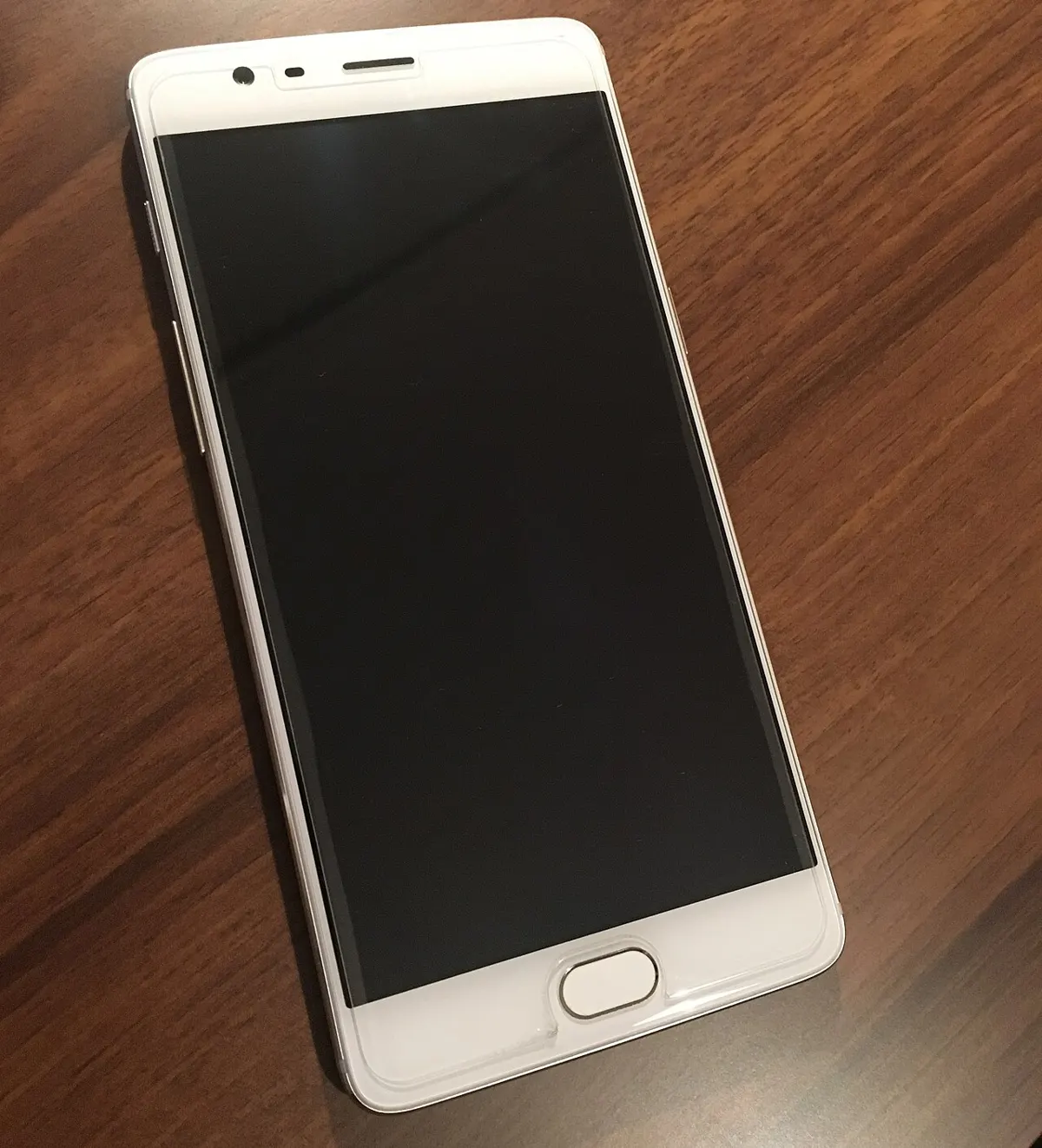
La mise à jour en ligne
Quand elle est proposée, l’option « Online update » ou « Mettre à jour en ligne » se connecte à un réseau Wi-Fi et réinstalle la version officielle du système. C’est utile après une mise à jour ratée ou une boucle de démarrage. Elle n’est pas présente sur tous les modèles.
Comment sortir du mode recovery Oppo, Realme ou OnePlus
- Avec les touches de volume, placez-vous sur Redémarrer (Reboot).
- Validez avec Marche/Arrêt, ou touchez l’option si l’écran tactile fonctionne.
Si le téléphone revient sans cesse dans le recovery :
- Forcez l’extinction : Marche/Arrêt et Volume - pendant 10 à 15 secondes.
- Mettez le téléphone en charge 30 minutes.
- Rallumez avec la seule touche Marche/Arrêt.
- Toujours bloqué : essayez Effacer le cache, puis la mise à jour en ligne, puis la réinitialisation.
Réinitialiser sans perdre ses photos : est-ce possible ?
Depuis le recovery, non : l’effacement des données supprime le stockage interne. La variante « conserver SMS, contacts et photos » proposée par certaines versions de ColorOS est à manier avec prudence, car elle ne garde pas les applications ni leurs données (WhatsApp notamment). Avant de réinitialiser :
- Si le téléphone démarre encore, sauvegardez avec Google Photos, le compte Google (contacts) et la sauvegarde de WhatsApp.
- S’il démarre mais reste instable, essayez d’abord Effacer le cache puis la mise à jour en ligne.
- Si l’écran fonctionne en mode normal mais que le code est oublié, sachez qu’aucune méthode officielle ne permet de le contourner sans effacement.
Pour retrouver des fichiers après coup, consultez nos guides sur la récupération des photos supprimées et le transfert de données d’un téléphone à un autre.
Le téléphone ne s’allume plus du tout
Si aucune combinaison ne réagit :
- Chargez au moins 30 minutes avec le chargeur d’origine. Une batterie totalement vide empêche l’accès au recovery.
- Maintenez Marche/Arrêt seul 30 secondes, puis Marche/Arrêt et Volume +.
- Branchez le téléphone à un PC : s’il est détecté comme un périphérique inconnu, il est peut-être en mode de téléchargement d’urgence. Seul un centre agréé peut alors le réparer.
Autres méthodes pour ouvrir le recovery
Si une touche de volume est cassée et que le débogage USB était activé, un PC suffit :
adb devices
adb reboot recovery
L’installation d’ADB est décrite dans notre guide ADB et le pilote dans installer le driver ADB sur Windows.
Pour comparer avec les autres marques : mode recovery Xiaomi, mode recovery Huawei et mode recovery Samsung. Une vue d’ensemble se trouve dans notre guide du recovery Android.
Photo d’en-tête : Maurizio Pesce from Milan, Italia, Wikimedia Commons (CC BY 2.0).
Questions fréquentes.
Comment mettre un Oppo en mode recovery ?
Éteignez le téléphone, puis maintenez Volume - et Marche/Arrêt jusqu'au logo. Relâchez : l'écran de choix de la langue du recovery ColorOS s'affiche. Sur quelques anciens modèles, c'est Volume + et Marche.
Pourquoi le recovery Oppo demande-t-il un mot de passe ?
Sur les versions récentes de ColorOS, l'effacement des données ou certaines options demandent le code de verrouillage de l'écran. Sans ce code, seule l'option de formatage complet reste accessible, et le compte Google lié sera demandé ensuite.
Comment sortir du mode recovery Realme ?
Choisissez Reboot (Redémarrer) dans le menu et validez. Si le menu ne répond pas, maintenez Marche/Arrêt et Volume - une dizaine de secondes pour forcer le redémarrage.
OnePlus utilise-t-il le même recovery qu'Oppo ?
Oui pour les modèles récents sous OxygenOS 12 et suivants, basés sur ColorOS : même combinaison Volume - et Marche, même choix de langue et menu très proche. Les anciens OnePlus avaient un recovery OxygenOS légèrement différent.
Commentaires
Chargement…