
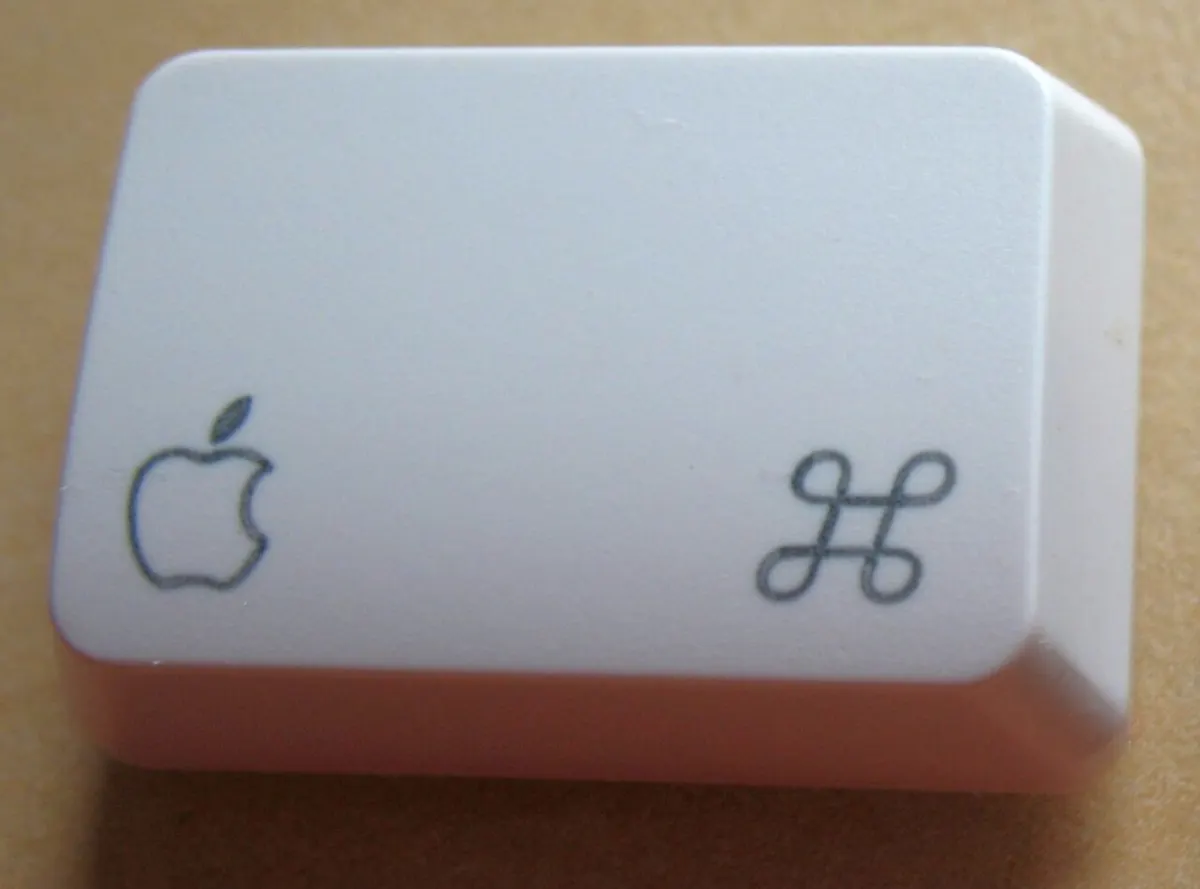
Pour démarrer un Mac en mode recovery (macOS Recovery), tout dépend de la puce. Sur un Mac Apple silicon (M1, M2, M3, M4), éteignez le Mac, maintenez le bouton d’alimentation jusqu’à « Chargement des options de démarrage », cliquez sur Options puis Continuer. Sur un Mac Intel, allumez-le en maintenant Commande (⌘) + R jusqu’au logo Apple. Vous arrivez sur la fenêtre « Utilitaires » : réinstaller macOS, Utilitaire de disque, restauration Time Machine, Terminal. Réinstaller macOS ne supprime pas vos fichiers ; effacer le disque, si.
À quoi sert macOS Recovery ?
macOS Recovery (mode de récupération) est un système de secours intégré au Mac, séparé de votre macOS habituel. Il sert quand le Mac ne démarre plus correctement ou quand on veut repartir de zéro.
| Utilitaire | Ce qu’il fait |
|---|---|
| Restaurer à partir de Time Machine | Remet le Mac dans l’état d’une sauvegarde |
| Réinstaller macOS | Réinstalle le système en gardant vos fichiers |
| Safari | Consulter l’aide Apple en ligne |
| Utilitaire de disque | Réparer (S.O.S.) ou effacer un disque |
| Terminal | Commandes avancées (menu Utilitaires) |
| Utilitaire Sécurité au démarrage | Régler la sécurité (Mac Intel avec puce T2, Apple silicon) |
Démarrer en mode recovery sur un Mac Apple silicon
- Menu Pomme > Éteindre. Attendez que l’écran soit noir.
- Maintenez le bouton d’alimentation (ou Touch ID) enfoncé.
- Relâchez à l’apparition de « Chargement des options de démarrage ».
- Cliquez sur Options, puis sur Continuer.
- Sélectionnez un utilisateur administrateur et saisissez son mot de passe si demandé.
La fenêtre des utilitaires de récupération s’ouvre.
Démarrer en mode recovery sur un Mac Intel
Allumez le Mac et maintenez immédiatement l’une des combinaisons suivantes jusqu’au logo Apple ou au globe qui tourne.
| Combinaison | Effet |
|---|---|
| Commande (⌘) + R | Récupération intégrée : réinstalle la dernière version de macOS installée |
| Option + Commande + R | Récupération par Internet : propose la dernière version compatible avec le Mac |
| Maj + Option + Commande + R | Récupération par Internet : propose la version d’origine du Mac ou la plus proche |
Si on vous demande un mot de passe de firmware ou de compte administrateur, saisissez-le.
Réinstaller macOS sans perdre ses fichiers
- Démarrez en mode recovery.
- Choisissez Réinstaller macOS et cliquez sur Continuer.
- Sélectionnez votre disque (Macintosh HD).
- Laissez le Mac branché sur secteur. L’opération peut durer une heure ou plus et redémarrer plusieurs fois.
Vos documents et applications restent en place. Une connexion Internet est nécessaire.
Effacer le Mac avant une revente
Avant de vendre un Mac récent, Apple recommande plutôt l’option « Effacer contenu et réglages » dans les Réglages système. En recovery, l’Utilitaire de disque permet aussi d’effacer le volume, puis de réinstaller macOS. Tout est alors supprimé : sauvegardez avant et déconnectez votre identifiant Apple pour lever le verrouillage d’activation.
Réparer le disque avec l’Utilitaire de disque
- En recovery, ouvrez Utilitaire de disque.
- Menu Présentation > Afficher tous les appareils.
- Sélectionnez le volume, puis cliquez sur S.O.S. et Exécuter.
- Répétez sur le conteneur et sur le disque physique.
Le mode recovery Mac ne marche pas : solutions
- Clavier sans fil : utilisez un clavier filaire, ou appuyez sur les touches juste après le son de démarrage.
- Mac Apple silicon : Cmd + R ne fait rien, c’est normal. Utilisez le bouton d’alimentation.
- Récupération locale absente ou endommagée : sur Intel, passez par Option + Cmd + R (récupération par Internet). Sur Apple silicon, si le recovery ne démarre pas, Apple propose une procédure de restauration avec un second Mac et Apple Configurator.
- Globe qui tourne puis erreur : vérifiez le Wi-Fi ou branchez un câble Ethernet.
- Disque introuvable : le disque peut être chiffré (FileVault) ou défaillant ; l’Utilitaire de disque permet de le déverrouiller avec le mot de passe.
Restaurer une sauvegarde Time Machine
- Branchez le disque Time Machine au Mac.
- Démarrez en mode recovery.
- Choisissez Restaurer à partir de Time Machine et cliquez sur Continuer.
- Sélectionnez le disque de sauvegarde, puis la date de la sauvegarde.
- Choisissez le disque de destination et lancez la restauration.
Le contenu du disque de destination est remplacé par celui de la sauvegarde. Si vous voulez seulement récupérer quelques fichiers, démarrez plutôt normalement et utilisez l’application Time Machine.
Quelle version de macOS sera installée ?
Sur un Mac Apple silicon, la récupération réinstalle la version de macOS la plus récente installée sur le Mac. Sur un Mac Intel, cela dépend de la combinaison.
| Situation | Version proposée |
|---|---|
| Apple silicon, récupération normale | Dernière version installée |
| Intel, Cmd + R | Dernière version installée |
| Intel, Option + Cmd + R | Dernière version compatible avec le Mac |
| Intel, Maj + Option + Cmd + R | Version d’origine du Mac ou la plus proche disponible |
Si le Mac vient d’être acheté d’occasion et qu’un mot de passe de firmware ou un verrouillage d’activation s’affiche, seul l’ancien propriétaire (ou Apple, avec une preuve d’achat) peut le lever.
Utiliser le Terminal en mode recovery
Le Terminal (menu Utilitaires) sert à des opérations avancées : réinitialiser un mot de passe avec la commande resetpassword, consulter les disques avec diskutil list, ou régler la protection du système (csrutil). À réserver aux utilisateurs avertis : une mauvaise commande peut effacer des données.
Recovery Mac, mode sans échec et autres appareils
Si macOS démarre encore, essayez d’abord le mode sans échec Mac, plus léger. Les équivalents existent sur iPhone, sur Windows et sur Android, avec le guide complet du recovery Android. Pour retrouver des documents après une erreur, voyez notre guide de récupération de fichiers.
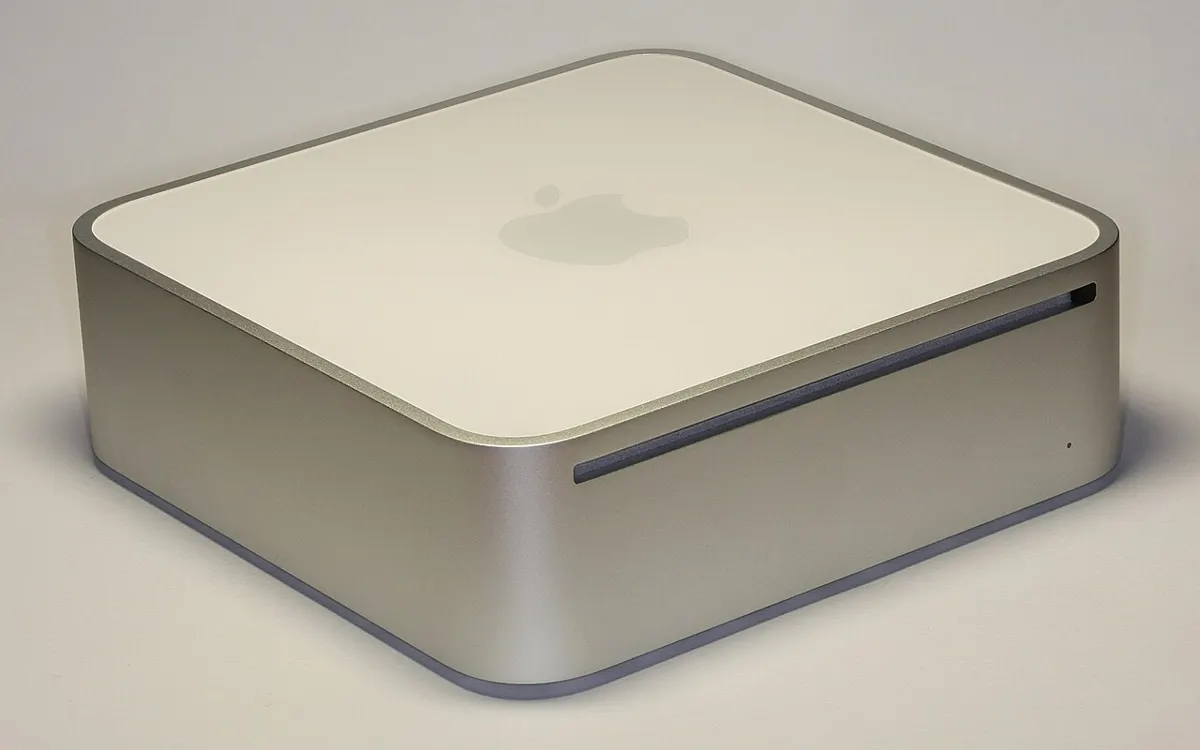
Photo d’en-tête : SimonWaldherr, Wikimedia Commons (CC BY-SA 4.0).
Questions fréquentes.
Comment démarrer un Mac en mode recovery ?
Sur un Mac Apple silicon, éteignez-le puis maintenez le bouton d'alimentation jusqu'à « Chargement des options de démarrage », et cliquez sur Options puis Continuer. Sur un Mac Intel, allumez-le en maintenant Commande + R jusqu'au logo Apple.
Réinstaller macOS depuis le mode recovery efface-t-il mes fichiers ?
Non, la réinstallation de macOS conserve vos fichiers et réglages. Ce qui efface tout, c'est d'effacer le disque avec l'Utilitaire de disque avant la réinstallation.
Cmd + R ne fonctionne pas, que faire ?
Essayez un clavier filaire, appuyez sur les touches juste après l'allumage, ou utilisez Option + Commande + R pour la récupération par Internet. Sur un Mac Apple silicon, Cmd + R ne sert pas : il faut maintenir le bouton d'alimentation.
Quelle différence entre mode recovery et mode sans échec sur Mac ?
Le mode sans échec démarre macOS avec le minimum d'éléments pour diagnostiquer un problème logiciel. Le mode recovery est un système de secours séparé pour réparer le disque, restaurer une sauvegarde ou réinstaller macOS.
Commentaires
Chargement…