![Transférer toutes les données d'un téléphone à un autre : le guide complet [2026]](/images/blog/transferer-toutes-les-donnees-d-un-telephone-a-un-autre-le-guide-complet-2026.jpg)
Q : comment transférer toutes les données d’un téléphone Android vers un autre Android
R : La méthode la plus rapide est la connexion filaire via un câble USB-C vers USB-C ou un adaptateur OTG. Android détecte l’autre appareil et lance l’outil de migration intégré. Les alternatives incluent Smart Switch pour Samsung, Google Drive pour une sauvegarde cloud, ou des applications tierces. Le transfert filaire copie contacts, photos, applications et réglages sans dépendre du Wi-Fi.
Q : comment transférer toutes les données d’un iPhone vers un autre iPhone
R : L’outil intégré ‘Copie sur iPhone’ (Quick Start) permet de transférer toutes les données via Wi-Fi ou câble Lightning vers USB-C. Les deux appareils doivent être à proximité et sous iOS 12.4 ou version ultérieure. Une alternative est la sauvegarde iCloud : sauvegardez l’ancien iPhone, puis restaurez la sauvegarde sur le nouveau lors de la configuration initiale.
Q : comment transférer toutes les données d’un iPhone vers un téléphone Android
R : Utilisez l’application ‘Copie sur Android’ (iOS to Android) disponible sur le Play Store. Elle transfère contacts, photos, vidéos, calendriers et messages via Wi-Fi ou câble. Pour les photos, activez Google Photos sur l’iPhone pour une synchronisation automatique. Les applications iOS ne sont pas transférables ; il faut les réinstaller depuis le Play Store. Les données WhatsApp nécessitent l’outil de migration intégré à l’application.
Comment transférer toutes les données d’un téléphone à un autre ? · Pour transférer toutes les données d’un téléphone à un autre, utilisez l’outil de migration intégré (Smart Switch pour Samsung, Copie sur iPhone) ou une application tierce comme Google Drive. Connectez les deux appareils au même Wi-Fi, suivez les instructions à l’écran pour copier contacts, photos, applications et réglages. Assurez-vous que les deux téléphones sont chargés et que la connexion reste stable.
TL;DR
- Utilisez Smart Switch pour Samsung, l’outil de transfert intégré à Android pour les autres marques, ou un câble USB-C pour un transfert rapide et sécurisé.
- Sauvegardez vos données sur Google Drive, iCloud ou un ordinateur avant de commencer, pour éviter toute perte.
- Pour les photos, activez Google Photos ou iCloud Photos afin de les synchroniser automatiquement.
- Transférez vos contacts via votre compte Google ou Apple ID, et vos applications via le Play Store ou l’App Store.
- Après le transfert, vérifiez que tout est bien arrivé, puis réinitialisez l’ancien téléphone pour effacer vos données personnelles.
Comment transférer les données entre deux téléphones Android : la méthode la plus rapide
La méthode la plus rapide pour transferer l’ensemble de vos donnees d’un telephone à un autre est la connexion filaire directe. Branchez un câble USB-C vers USB-C entre les deux appareils, ou utilisez un adaptateur OTG si l’un des deux est plus ancien. Android détecte immédiatement le second appareil et propose un assistant de migration qui copie tout en une seule passe.
Ce protocole, intégré nativement à Android depuis la version 5.0, transfère les contacts, les SMS, les photos, les vidéos, les applications et leurs données locales. Samsung, Google Pixel et OnePlus incluent tous cet outil dans leur configuration initiale. La vitesse de copie atteint souvent 300 à 500 Mo/min selon la qualité du câble et le stockage source.
Étapes concrètes pour un transfert filaire :
- Allumez les deux téléphones et déverrouillez-les.
- Connectez-les avec un câble USB-C vers USB-C (ou USB-C vers micro-USB avec adaptateur OTG).
- Sur le nouveau téléphone, l’écran affiche « Copier des données » ou « Transférer depuis un appareil ».
- Sélectionnez « Suivant » sur l’ancien appareil, puis choisissez les types de données à copier.
- Patientez jusqu’à la fin de la copie, puis débranchez.
L’application Smart Switch de Samsung fonctionne sur le même principe, mais elle est préinstallée sur les Galaxy et disponible en téléchargement pour les autres marques. Elle ajoute la prise en charge des transferts depuis un iPhone, ce que l’outil natif Android ne gère pas.
Si vos deux téléphones possèdent des ports USB-C, privilégiez un câble certifié USB-IF. Les câbles bas de gamme limitent souvent le débit à 480 Mbps, ce qui allonge considérablement la durée du transfert pour les gros volumes de données.
Le transfert filaire présente un avantage décisif : il ne dépend d’aucun réseau Wi-Fi ni compte cloud. Les données restent sur les deux appareils physiques, sans passer par un serveur intermédiaire. C’est aussi la seule méthode qui fonctionne hors ligne, un atout si vous voyagez ou si votre connexion est instable.
Pourquoi bien préparer le transfert de données ?
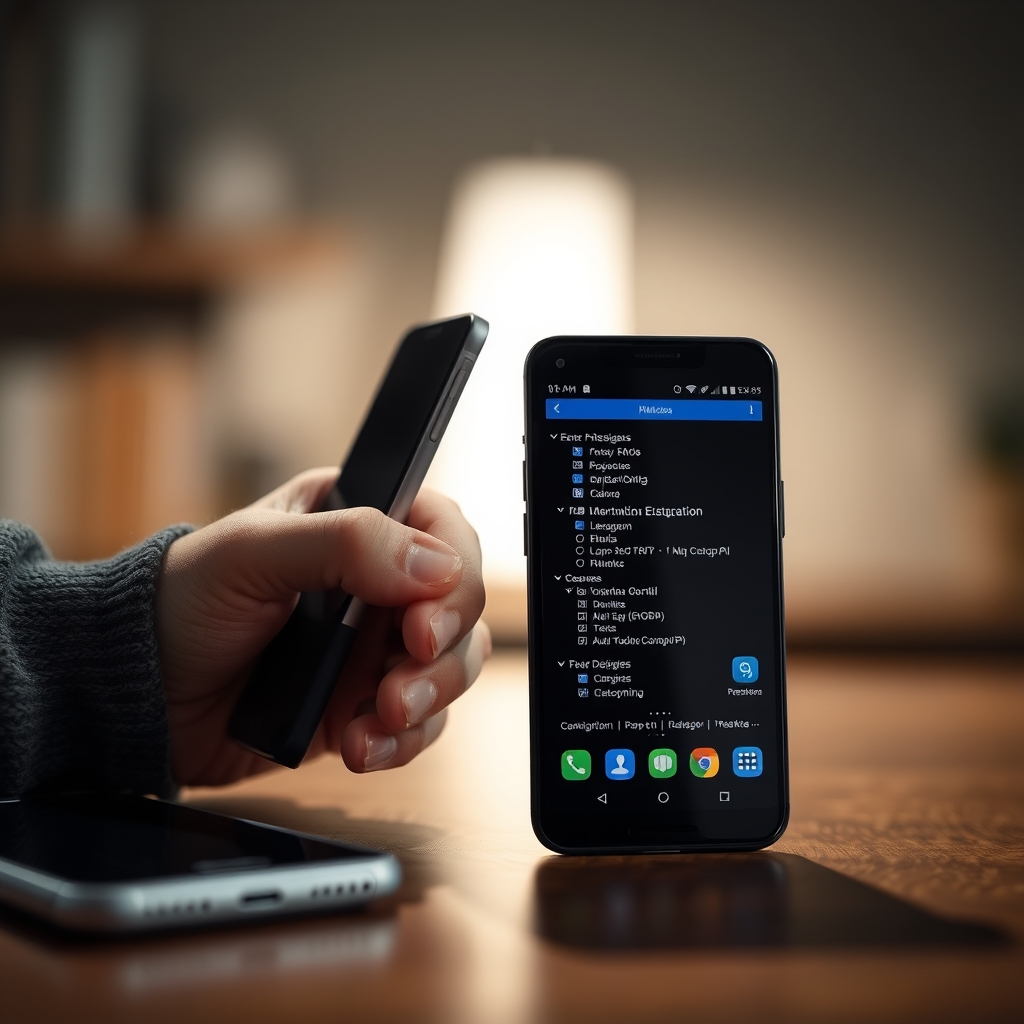
Une préparation minutieuse réduit le risque de perte définitive et évite les erreurs de manipulation. Avant toute opération, sauvegardez vos données sur google drive ou icloud, selon votre écosystème. Cette étape constitue un filet de sécurité : si le transfert échoue, vos fichiers restent accessibles depuis le cloud.
Vérifiez que vos contacts sont synchronisés avec votre compte Google. Ouvrez les paramètres du compte, section « Synchronisation », et confirmez que l’option Contacts est active. Un contact non synchronisé existe uniquement en local sur l’appareil ; il disparaît si le téléphone est endommagé ou réinitialisé avant le transfert.
Checklist de préparation avant transfert :
- Chargez les deux téléphones à au moins 50 % pour éviter une coupure en plein processus.
- Désactivez le verrouillage par mot de passe ou empreinte sur l’ancien appareil, ou notez-le.
- Mettez à jour Android et les applications vers leurs dernières versions.
- Vérifiez l’espace de stockage disponible sur le nouveau téléphone.
- Supprimez les fichiers inutiles de l’ancien appareil pour accélérer la copie.
La sauvegarde cloud sert aussi de point de restauration après le transfert. Si une application ne migre pas correctement ses données locales, vous pouvez les récupérer depuis la sauvegarde. Google Drive conserve l’historique des versions pour les documents, tandis que Google Photos archive vos images en qualité illimitée (compressée) ou en qualité originale (comptée dans votre quota).
Un autre point souvent négligé : les applications bancaires et d’authentification à deux facteurs. Elles exigent une réactivation manuelle après migration. Préparez vos codes de secours et vos identifiants avant de commencer, sinon vous risquez de vous retrouver bloqué hors de vos comptes.
Enfin, si vous utilisez un appareil Samsung, connectez-vous à votre compte samsung avant le transfert. Cela active la sauvegarde automatique de certaines données propriétaires, comme les notes Samsung Notes ou les réglages de l’interface One UI.
Les méthodes de transfert selon votre situation
Quatre grandes familles de transfert existent : le câble, le Wi-Fi, le NFC et les services cloud. Chacune répond à des besoins différents, et le choix dépend du volume de données, de l’équipement disponible et de votre niveau de patience.
Le câble reste la référence pour les transferts massifs. Il copie plusieurs dizaines de Go en quelques minutes, sans compression ni perte de qualité. C’est la méthode recommandée lors d’un changement de téléphone, surtout si vous passez d’un appareil avec 128 Go ou plus.
Le Wi-Fi offre une alternative sans fil, via des applications comme Smart Switch ou l’outil de migration d’Android. La vitesse dépend de votre routeur et de la norme Wi-Fi supportée. En Wi-Fi 5, comptez environ 20 à 40 Mo/s dans des conditions optimales. Le Wi-Fi 6 monte à 60-80 Mo/s, mais nécessite un routeur compatible.
Le NFC (Near Field Communication) sert uniquement aux petits transferts : un contact, une photo, un lien. Sa portée est limitée à quelques centimètres et son débit plafonne à environ 424 kbps. Pour partager un fichier volumineux, oubliez le NFC et passez au câble ou au Wi-Fi Direct.
Les services cloud comme google drive, icloud ou we transfer fonctionnent via internet. Ils sont idéaux pour sauvegarder puis restaurer sur un nouveau téléphone, mais leur vitesse dépend de votre connexion montante et descendante. Une sauvegarde de 10 Go sur une connexion ADSL peut prendre plusieurs heures.
| Méthode | Vitesse typique | Volume adapté | Connexion requise |
|---|---|---|---|
| Câble USB | 300-500 Mo/min | Illimité | Aucune |
| Wi-Fi Direct | 20-80 Mo/s | Moyen à grand | Aucune (réseau local) |
| NFC | 424 kbps | Très petit | Aucune |
| Cloud | 1-10 Mo/s | Variable | Internet |
Google Photos mérite une mention spéciale. Ce service sauvegarde automatiquement vos photos et vidéos en arrière-plan, puis vous les retrouvez sur le nouveau téléphone après connexion au même compte. C’est la solution la plus simple pour les images, sans câble ni manipulation.
Le partage de connexion samsung (ou tethering) permet d’utiliser la connexion internet d’un téléphone pour un autre appareil. Cela n’aide pas directement au transfert de données, mais peut servir si vous devez télécharger des applications ou synchroniser des comptes sur le nouveau téléphone sans Wi-Fi disponible.
Copier un ancien téléphone Android sur un nouveau : plusieurs options
Lors de la configuration initiale d’un nouveau téléphone Android, l’assistant propose automatiquement de copier les données depuis l’ancien appareil. Cette option native fonctionne avec toutes les marques et couvre la majorité des cas. Si vous avez déjà configuré le nouveau téléphone, plusieurs alternatives s’offrent à vous.
Smart Switch de Samsung reste l’outil le plus complet pour les appareils Galaxy. Il transfère via câble, Wi-Fi ou ordinateur, et gère les données propriétaires comme les notes, les réglages d’écran d’accueil et les mots de passe Wi-Fi. L’application est disponible sur le google play store et fonctionne aussi avec les autres marques Android.
DroidKit d’iMobie propose une approche plus technique. Cet outil permet de transférer des données depuis un téléphone endommagé, un écran cassé ou un appareil verrouillé. Il nécessite un ordinateur et un câble USB, et s’adresse aux utilisateurs qui ne peuvent pas accéder normalement à leur ancien téléphone.
Les méthodes de transfert selon l’état de l’ancien téléphone :
- Fonctionnel : utilisez l’assistant natif Android ou Smart Switch.
- Écran cassé mais tactile fonctionnel : connectez un câble USB à un ordinateur et explorez les fichiers via MTP.
- Écran complètement mort : DroidKit ou un service professionnel de récupération.
- Verrouillé avec code oublié : la récupération dépend du fabricant et de la version Android.
Pour les contacts, la synchronisation google contact est la méthode la plus fiable. Ouvrez les paramètres du compte Google sur l’ancien téléphone, activez la synchronisation des contacts, puis connectez-vous au même compte sur le nouveau téléphone. Les contacts apparaissent automatiquement, sans transfert manuel.
Les applications se réinstallent depuis le playstore sur le nouveau téléphone. Connectez-vous avec le même compte Google, puis ouvrez le Play Store, menu « Gérer les applications et l’appareil », onglet « Gérer », et filtrez par « Installées ». Vous verrez la liste des applications de votre ancien téléphone et pourrez les réinstaller en un clic.
Les données locales des applications (progression de jeux, paramètres, fichiers téléchargés) ne sont pas toujours incluses dans le transfert. Certaines applications synchronisent leurs données via le cloud (comme WhatsApp avec Google Drive), d’autres nécessitent une sauvegarde manuelle. Vérifiez les paramètres de chaque application critique avant le transfert.
Transférer des données spécifiques : photos, contacts, applications
Chaque type de données possède sa méthode de transfert optimale. Les photos, les contacts et les applications ne se copient pas de la même manière, et une approche unique risque de laisser des données de côté.
Pour les photos, google photos est la solution la plus répandue. Installez l’application sur l’ancien téléphone, activez la sauvegarde automatique, puis attendez que toutes les images soient téléversées. Sur le nouveau téléphone, connectez-vous au même compte et toutes vos photos apparaissent. L’application google photo offre aussi une fonction de nettoyage de l’espace de stockage après sauvegarde.
Pour les contacts, la synchronisation avec le compte Google reste la méthode la plus simple. Ouvrez les paramètres du compte, activez la synchronisation des contacts, puis connectez-vous au même compte sur le nouveau téléphone. Les contacts se synchronisent automatiquement, y compris les numéros, les adresses email et les photos de profil.
Pour les applications, le google play store conserve l’historique de vos installations. Sur le nouveau téléphone, ouvrez le Play Store, accédez à « Gérer les applications et l’appareil », puis filtrez par « Installées » pour voir toutes les applications associées à votre compte. Réinstallez celles dont vous avez besoin.
Checklist pour les données spécifiques :
- Photos : activez la sauvegarde Google Photos sur l’ancien téléphone.
- Contacts : vérifiez la synchronisation avec le compte Google.
- Agenda : activez la synchronisation google agenda dans les paramètres du compte.
- Applications : réinstallez depuis le Play Store et connectez-vous à vos comptes.
- Messages WhatsApp : sauvegardez sur Google Drive, puis restaurez lors de la réinstallation.
Google Agenda synchronise vos événements, rappels et tâches via votre compte Google. Aucune action manuelle n’est nécessaire si la synchronisation est active. Les événements créés sur l’ancien téléphone apparaissent automatiquement sur le nouveau.
Pour les applications qui ne synchronisent pas leurs données via le cloud, une sauvegarde locale est nécessaire. Certaines applications proposent une exportation manuelle (format JSON, CSV ou XML). D’autres, comme les jeux, stockent les données dans le stockage interne du téléphone ; elles nécessitent un transfert via câble ou une sauvegarde racine. Pour retrouver vos numéros sur le nouveau téléphone, la méthode la plus rapide reste d’utiliser la fonction comment transférer contacts android vers android via votre compte Google.
Protéger vos données pendant le transfert
La sécurité des données pendant un transfert dépend de plusieurs facteurs : le support physique, le réseau utilisé et les services intermédiaires. Une négligence sur l’un de ces points expose vos informations personnelles à des risques inutiles.
Utilisez un câble de qualité certifiée. Les câbles USB bon marché peuvent provoquer des coupures de courant pendant le transfert, ce qui risque de corrompre les données. Privilégiez un câble certifié USB-IF, avec une gaine tressée et des connecteurs renforcés.
Évitez les réseaux Wi-Fi publics pour les transferts sans fil. Un réseau ouvert permet à un tiers d’intercepter les données transmises. Si vous devez utiliser le Wi-Fi, préférez votre réseau domestique avec chiffrement WPA2 ou WPA3.
Ne partagez jamais vos identifiants pendant un transfert. Les applications de transfert légitimes ne demandent jamais votre mot de passe Google ou Apple. Si une application vous le réclame, il s’agit probablement d’une tentative de phishing.
Pour les données sensibles (documents bancaires, pièces d’identité, mots de passe), utilisez un service de transfert sécurisé comme we transfer avec protection par mot de passe. Ce service chiffre les fichiers pendant le transfert et permet de définir une date d’expiration du lien.
Après le transfert, réinitialisez l’ancien téléphone. Cette étape efface toutes vos données personnelles de l’appareil. Sur Android, ouvrez les paramètres, section « Système », puis « Options de réinitialisation » et « Effacer toutes les données ». Cette action restaure le téléphone à son état d’usine.
Outils de récupération à connaître :
- Recuva : logiciel Windows pour récupérer des fichiers supprimés depuis un téléphone connecté en mode MTP.
- DroidKit : outil complet pour récupérer des données depuis un téléphone endommagé ou verrouillé.
- Google Photos : conserve les photos supprimées pendant 60 jours dans la corbeille.
La réinitialisation d’usine ne garantit pas une suppression définitive des données. Un spécialiste en forensic pourrait récupérer des fragments sur la mémoire flash. Pour une destruction complète, utilisez un logiciel d’effacement sécurisé ou détruisez physiquement la carte mémoire.
Pendant le transfert, gardez les deux téléphones à portée de main et surveillez la progression. Si le processus s’interrompt, ne débranchez pas le câble immédiatement. Attendez quelques secondes, puis vérifiez si le transfert a repris. Une interruption brutale peut corrompre les fichiers en cours de copie.
Comparatif : câble, Wi-Fi, cloud, NFC · quelle méthode choisir ?
Le choix de la méthode de transfert dépend de trois critères : le volume de données, le temps disponible et l’équipement à disposition. Chaque méthode présente des avantages et des inconvénients spécifiques, et aucune n’est universellement supérieure.
Le câble offre la vitesse la plus élevée. Avec un câble USB 3.1, les débits atteignent jusqu’à 10 Gbps en théorie, soit environ 1,25 Go/s. En pratique, les téléphones Android plafonnent souvent à 300-500 Mo/s’en raison des limitations du stockage flash et du protocole MTP. C’est la méthode recommandée pour les transferts complets.
Le Wi-Fi est plus lent mais plus pratique. Le Wi-Fi Direct permet de transférer sans routeur, en connectant directement les deux téléphones. Les vitesses varient de 20 à 80 Mo/s selon la norme supportée. Le Wi-Fi 6 offre les meilleures performances, mais nécessite que les deux appareils soient compatibles.
Le cloud dépend entièrement de votre connexion internet. Une sauvegarde de 10 Go sur une fibre optique prend environ 10 minutes à 100 Mbps. Sur une connexion ADSL à 10 Mbps, comptez près de 2 heures. Le cloud reste la seule méthode qui fonctionne à distance, sans avoir les deux téléphones physiquement ensemble.
Le NFC est limité aux petits transferts. Sa vitesse de 424 kbps le rend inutilisable pour les fichiers volumineux. Il sert principalement à partager un contact, une photo ou une URL. Pour un transfert complet, oubliez le NFC.
| Critère | Câble | Wi-Fi | Cloud | NFC |
|---|---|---|---|---|
| Vitesse | 300-500 Mo/s | 20-80 Mo/s | 1-10 Mo/s | 0,05 Mo/s |
| Volume max | Illimité | 50 Go | Selon quota | 1 Mo |
| Connexion requise | Aucune | Aucune (Direct) | Internet | Aucune |
| Fiabilité | Élevée | Moyenne | Dépend du réseau | Faible |
| Simplicité | Moyenne | Élevée | Élevée | Très élevée |
Pour un transfert complet d’un ancien vers un nouveau téléphone, le câble est recommandé. Il combine vitesse, fiabilité et indépendance du réseau. Les autres méthodes conviennent pour des besoins spécifiques : le Wi-Fi pour un transfert sans fil, le cloud pour une sauvegarde à distance, le NFC pour un partage ponctuel.
Le Wi-Fi Direct mérite une attention particulière. Cette technologie permet de connecter deux téléphones sans routeur, via une connexion point à point. Elle est intégrée nativement à Android et fonctionne avec la plupart des applications de transfert. Sa vitesse est inférieure au câble, mais elle évite la manipulation physique.
Le cloud présente un avantage unique : la sauvegarde automatique. Une fois vos données synchronisées sur Google Drive ou iCloud, elles sont accessibles depuis n’importe quel appareil. C’est la méthode idéale pour les utilisateurs qui changent fréquemment de téléphone ou qui souhaitent une copie de sécurité permanente.
Comment transférer toutes les données d’un téléphone à un autre Samsung
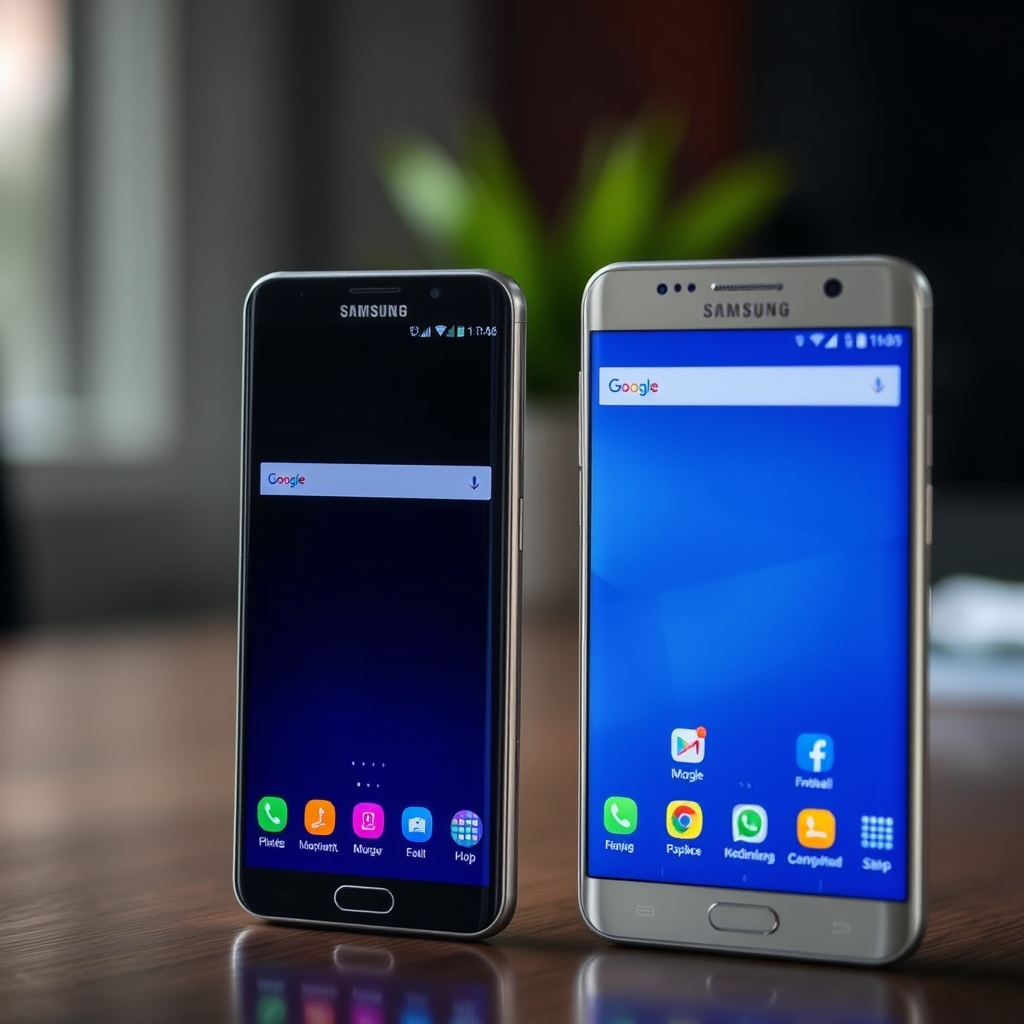
Pour les téléphones Samsung, Smart Switch est l’outil officiel et le plus complet. Cette application, développée par Samsung, transfère l’ensemble des données d’un ancien téléphone vers un nouveau Galaxy. Elle fonctionne via câble USB, Wi-Fi ou ordinateur, et prend en charge les données propriétaires de l’écosystème Samsung.
Smart Switch transfère les contacts, les messages, les photos, les vidéos, les applications, les paramètres système, les notes, les événements du calendrier et les mots de passe Wi-Fi. Il gère aussi les données des applications Samsung comme Samsung Notes, Samsung Health et Samsung Internet.
Les trois modes de transfert Smart Switch :
- Via câble USB : connectez les deux téléphones avec un câble USB-C vers USB-C. C’est la méthode la plus rapide, avec des vitesses de 300 à 500 Mo/s.
- Via Wi-Fi : connectez les deux téléphones au même réseau Wi-Fi. Plus lent que le câble, mais sans fil.
- Via ordinateur : sauvegardez l’ancien téléphone sur un PC, puis restaurez sur le nouveau. Utile si vous n’avez pas les deux téléphones simultanément.
Pour utiliser Smart Switch :
- Téléchargez Smart Switch depuis le google play store sur les deux téléphones.
- Ouvrez l’application sur les deux appareils.
- Sur le nouveau téléphone, sélectionnez « Recevoir des données ».
- Sur l’ancien téléphone, sélectionnez « Envoyer des données ».
- Choisissez le type de connexion (câble ou Wi-Fi).
- Sélectionnez les données à transférer, puis confirmez.
Smart Switch fonctionne aussi avec les autres marques Android. Si vous passez d’un Google Pixel ou d’un OnePlus à un Samsung Galaxy, l’application détecte automatiquement l’ancien téléphone et propose de transférer les données. Elle prend également en charge les transferts depuis un iPhone, via un câble Lightning vers USB-C.
Le compte samsung joue un rôle important dans la sauvegarde. Connectez-vous à votre compte Samsung sur l’ancien téléphone avant le transfert. Cela active la sauvegarde automatique de certaines données propriétaires, comme les notes Samsung Notes, les réglages de l’interface One UI et les données de Samsung Health.
Le partage de connexion samsung (tethering) peut être utilisé pendant le transfert si vous avez besoin d’une connexion internet sur le nouveau téléphone. Activez le partage de connexion sur l’ancien téléphone, puis connectez le nouveau téléphone à ce réseau Wi-Fi. Cela permet de télécharger les mises à jour et les applications pendant le transfert.
Pour les tablettes samsung, Smart Switch fonctionne de la même manière. La tablette samsung peut recevoir des données depuis un téléphone ou un autre appareil Samsung. Le transfert via câble est recommandé pour les volumes importants, tandis que le Wi-Fi convient aux données légères.
Smart Switch inclut une fonction de sauvegarde sur carte SD ou clé USB. Cette option est utile si vous souhaitez conserver une copie de sécurité de vos données sans passer par le cloud. La sauvegarde sur carte SD est plus rapide que le cloud et ne dépend pas d’une connexion internet.
Comment récupérer des photos supprimées définitivement sur Android
La récupération de photos supprimées sur Android dépend de plusieurs facteurs : le moment de la suppression, la méthode de suppression et l’état de la mémoire. Plus vous agissez rapidement, plus vos chances de récupération sont élevées.
Google Photos conserve les photos supprimées pendant 60 jours dans sa corbeille. Ouvrez l’application, accédez à la corbeille (menu latéral), sélectionnez les photos à restaurer, puis confirmez. Cette méthode fonctionne si la sauvegarde automatique était active avant la suppression.
Si les photos n’étaient pas sauvegardées sur Google Photos, la récupération devient plus complexe. Les fichiers supprimés restent physiquement présents sur la mémoire flash jusqu’à ce qu’ils soient écrasés par de nouvelles données. Des outils spécialisés peuvent les récupérer, mais le succès dépend de l’utilisation du téléphone après la suppression.
Les outils de récupération disponibles :
- Recuva : logiciel Windows gratuit, développé par Piriform. Connectez votre téléphone en mode MTP, lancez Recuva et analysez le stockage. Il récupère les photos, vidéos et documents supprimés.
- DroidKit : outil payant d’iMobie, spécialisé dans la récupération depuis les téléphones Android. Il fonctionne même avec un écran cassé ou un appareil verrouillé.
- DiskDigger : application Android qui analyse le stockage interne et la carte SD. La version gratuite récupère les photos, la version payante ajoute les vidéos et autres fichiers.
La méthode de récupération avec Recuva :
- Connectez votre téléphone Android à un ordinateur Windows via un câble USB.
- Activez le mode MTP (Media Transfer Protocol) sur le téléphone.
- Lancez Recuva et sélectionnez « Récupération approfondie ».
- Choisissez le lecteur correspondant au téléphone.
- Lancez l’analyse et attendez la fin.
- Sélectionnez les photos à récupérer et cliquez sur « Récupérer ».
L’accès root améliore considérablement les chances de récupération. Un téléphone rooté permet d’accéder directement à la partition de données, sans les restrictions du système Android. Des outils comme DroidKit exploitent cet accès pour analyser la mémoire brute et récupérer des fichiers que les méthodes standard ne voient pas.
Si vous avez un accès root, vous pouvez utiliser des outils avancés comme TestDisk ou PhotoRec. Ces logiciels open-source analysent la mémoire au niveau des blocs et récupèrent les fichiers par signature, indépendamment du système de fichiers. Ils fonctionnent sur Windows, Linux et macOS.
Restaurer les photos récupérées nécessite une destination de stockage distincte. Ne sauvegardez jamais les fichiers récupérés sur le même téléphone, car cela risque d’écraser d’autres données supprimées. Utilisez un ordinateur, un disque dur externe ou un service cloud.
Les limites de la récupération :
- Les photos supprimées depuis plus de 60 jours sans sauvegarde Google Photos sont difficiles à récupérer.
- L’utilisation intensive du téléphone après la suppression écrase les données supprimées.
- Le chiffrement Android (activé par défaut sur les appareils récents) complique la récupération.
- Les photos stockées sur une carte SD sont plus faciles à récupérer que celles du stockage interne.
Pour éviter les pertes futures, activez la sauvegarde automatique Google Photos sur votre téléphone. Cette fonctionnalité sauvegarde vos photos en arrière-plan dès que vous êtes connecté à un réseau Wi-Fi. Vous pouvez aussi configurer une sauvegarde via Google Drive ou un service tiers comme Dropbox. Après avoir sécurisé vos photos, appliquez la même logique à votre répertoire en consultant comment récupérer contacts supprimés android facilement pour restaurer vos numéros essentiels. Pour retrouver des clichés effacés par erreur, la corbeille de l’application Galerie est souvent le premier réflexe avant de tenter de récupérer photos android supprimées. Pour les fichiers effacés depuis plus de trente jours, la corbeille ne suffit plus, et savoir comment récupérer photos supprimées android devient alors indispensable. Sur les Galaxy, la corbeille vidée depuis longtemps impose de passer par un logiciel de récupération, et savoir comment récupérer photos supprimées samsung évite de perdre définitivement vos souvenirs de famille.
Questions fréquentes
Comment transférer toutes les données d’un téléphone à un autre facilement ?
La méthode la plus simple consiste à utiliser l’outil de migration intégré au système d’exploitation. Sur Android, l’assistant de configuration initiale propose de copier les données depuis l’ancien appareil via un câble USB ou le Wi-Fi. Pour les iPhone, l’outil « Démarrage rapide » d’Apple permet un transfert sans fil complet. Ces solutions natives couvrent contacts, photos, applications et réglages sans nécessiter de logiciel tiers.
Comment transférer ses données vers un nouveau smartphone Android ?
Connectez les deux appareils avec un câble USB-C vers USB-C lors de la configuration initiale. L’assistant Google détecte automatiquement l’ancien téléphone et copie l’intégralité des données, y compris les messages WhatsApp et les paramètres Wi-Fi. Si le câble n’est pas disponible, la sauvegarde Google One sur l’ancien appareil puis la restauration sur le nouveau fonctionne également, mais nécessite une connexion Wi-Fi stable.
Comment Transférer les Données d’un Téléphone à un Autre ?
Trois options principales existent : le transfert filaire via câble, la sauvegarde cloud, et les applications dédiées comme Samsung Smart Switch ou Google Drive. Le transfert filaire est le plus rapide pour les gros volumes de données, atteignant souvent plusieurs dizaines de Go en moins de 30 minutes. La méthode cloud est plus lente mais ne requiert aucun câble et fonctionne à distance.
Comment transférer des données d’un mobile à un autre?
Pour un transfert entre iPhone et Android, l’application « Transférer vers iOS » (pour passer d’Android à iPhone) ou « Smart Switch » de Samsung (pour l’inverse) sont les références. Ces outils gèrent les contacts, photos, vidéos et calendriers, mais pas les applications payantes ni les données d’applications non compatibles. Les messages WhatsApp nécessitent une procédure distincte via l’exportation de chat intégrée à l’application.
Comment transférer données téléphone : 3 méthodes simples
La première méthode est le câble USB, la plus rapide et fiable, disponible via les assistants de configuration Android et iOS. La deuxième est le cloud : sauvegardez sur Google Drive ou iCloud, puis restaurez sur le nouvel appareil. La troisième utilise des applications tierces comme CLONEit ou MobileTrans, qui fonctionnent en Wi-Fi direct sans câble, mais certaines versions gratuites limitent le volume transféré.
Comment faire un transfert de données d’un téléphone à un autre ?
Commencez par sauvegarder l’ancien appareil, puis lancez la configuration du nouveau téléphone. Choisissez l’option de transfert proposée à l’écran d’accueil, connectez les deux appareils selon la méthode retenue, et patientez jusqu’à la fin du processus. Vérifiez ensuite que les contacts, photos et applications sont bien présents. Pour les données non couvertes (comme les fichiers stockés localement), un transfert manuel via un ordinateur ou un service de stockage en ligne reste nécessaire.
À lire aussi : Les 5 meilleurs chargeurs sans fil pour et Viewsonic m1 portable led.
Notre sélection sur Amazon
Liens affiliés Amazon : nous touchons une petite commission sur les achats, sans surcoût pour vous.
Questions fréquentes.
Comment réussir transférer toutes les données dun téléphone à un autre : le guide complet [2026] ?
Découvrez comment transférer toutes les données d'un téléphone à un autre, Android ou iPhone, avec ou sans fil. Étapes, outils, astuces et erreurs à éviter.
Quel est le matériel nécessaire pour transférer toutes les données dun téléphone à un autre : le guide complet [2026] ?
Le matériel dépend du contexte précis. Reportez-vous à la section dédiée dans cet article pour la liste détaillée et nos recommandations.
Combien de temps faut-il prévoir pour transférer toutes les données dun téléphone à un autre : le guide complet [2026] ?
Selon votre niveau et le contexte, comptez généralement entre 30 minutes et plusieurs heures. Les détails de durée sont précisés dans le guide.
Quelles sont les erreurs à éviter ?
Les erreurs les plus fréquentes sont détaillées dans cet article, avec les bonnes pratiques pour les éviter et obtenir un résultat satisfaisant.
Commentaires
Chargement…