Q : Comment résoudre les problèmes de connexion Wi-Fi sur un Samsung ?
R : Redémarrez le téléphone et le routeur, oubliez le réseau puis reconnectez-vous, réinitialisez les paramètres réseau ou mettez à jour Android, One UI et le firmware du routeur.
Q : Qu’est-ce qui peut causer des interférences sur la connexion Wi-Fi de mon Samsung ?
R : Les micro-ondes ou les réseaux voisins sur le même canal 2,4 GHz peuvent causer des interférences, ainsi que des filtres MAC appliqués par le routeur qui refusent l’adresse physique du smartphone.
Quels sont les problèmes de connexion Wi-Fi courants sur les appareils Samsung et comment les résoudre ? · Les problèmes de connexion Wi-Fi sur Samsung peuvent inclure une connexion lente, une déconnexion fréquente ou une incapacité à se connecter au réseau. Vérifiez que le Wi-Fi est activé, que le réseau est sélectionné correctement et que les mises à jour de votre appareil sont à jour. Réinitialisez les paramètres réseau ou effectuez une mise à jour du micrologiciel pour résoudre le problème.
Les problèmes de connexion Wi-Fi sur les smartphones Samsung proviennent généralement d’un paramètre logiciel, d’une incompatibilité du routeur ou d’un défaut matériel ; la plupart des cas se résolvent en redémarrant le téléphone, en réinitialisant les paramètres réseau ou en mettant à jour le firmware.
TL;DR
- Redémarrez le téléphone et le routeur.
- Oubliez le réseau, puis reconnectez-vous.
- Réinitialisez les paramètres réseau dans les réglages.
- Mettez à jour Android, One UI et le firmware du routeur.
- Testez en mode sans échec pour isoler les applications tierces.
- Utilisez ADB pour lire les logs si le problème persiste.
Causes fréquentes de défaillance Wi-Fi sur les appareils Samsung
Wi-Fi, abréviation de “Wireless Fidelity”, désigne la norme IEEE 802.11 qui permet la transmission de données sans fil. Sur les appareils Samsung, le module Wi-Fi est géré par le chipset Qualcomm ou Exynos, selon le modèle. Un bug logiciel dans One UI peut bloquer l’obtention d’une adresse IP via DHCP, entraînant l’échec de la connexion. Les interférences provenant de micro-ondes ou de réseaux voisins sur le même canal 2,4 GHz aggravent souvent la situation.
Le routeur peut appliquer des filtres MAC qui refusent l’adresse physique du smartphone, même si le mot de passe est correct. Samsung indique que la fonction “Filtrage d’adresses MAC” se trouve dans les paramètres de sécurité du routeur. Une incompatibilité entre le protocole WPA3 du routeur et la version Wi-Fi du téléphone (souvent 802.11ac) empêche l’authentification. Selon la page Wikipédia sur le Wi-Fi, les appareils plus anciens ne supportent pas toujours les nouvelles exigences de sécurité.
Les interférences électromagnétiques, notamment les réseaux Bluetooth actifs, peuvent saturer la bande 2,4 GHz. Passer à la bande 5 GHz, si le routeur le propose, réduit les collisions de paquets. Samsung recommande de choisir le canal 36 ou 149 pour minimiser les interférences domestiques. Un test simple consiste à désactiver le Bluetooth pendant la connexion Wi-Fi.
Les défauts matériels incluent une antenne Wi-Fi détériorée ou un connecteur mal soudé sur la carte mère. Les modèles Galaxy S21 et Note 20 ont présenté, en 2022, des cas isolés de perte de signal après des chutes. Un diagnostic via le mode “Samsung Diagnostics” (code #0#) permet de vérifier la puissance du signal reçu. Si le test indique “Signal faible” malgré un bon routeur, la réparation matérielle devient probable.
Vérifications préliminaires avant toute manipulation
Redémarrer le smartphone et le routeur reste la première étape la plus efficace. Un redémarrage purge les caches réseau et réinitialise les négociations DHCP. L’opération ne prend que quelques minutes et ne modifie aucune donnée utilisateur.
Activer puis désactiver le mode Avion coupe toutes les radios, puis les réinitialise. Cette manipulation force le module Wi-Fi à ré-initialiser ses paramètres internes. Samsung précise que le mode Avion réinitialise également le Bluetooth, ce qui aide à éliminer les conflits.
Vérifiez si d’autres appareils (ordinateur, tablette) se connectent sans problème au même réseau. Si tous les appareils échouent, le problème provient du routeur ou du fournisseur d’accès. En revanche, si seul le Samsung rencontre des difficultés, la cause est locale au téléphone.
Assurez-vous que le SSID (nom du réseau) et le mot de passe sont correctement saisis. Un SSID contenant des caractères spéciaux peut être mal interprété par certains firmwares Samsung. La saisie manuelle, plutôt que la suggestion automatique, élimine les erreurs de copie.
Réinitialisation des paramètres réseau
Accédez à “Paramètres > Gestion globale > Réinitialiser > Réinitialiser les paramètres réseau”. Cette option supprime les réseaux Wi-Fi enregistrés, les appareils Bluetooth associés et les paramètres de données mobiles. Après la réinitialisation, reconnectez-vous au réseau en entrant à nouveau le mot de passe.
La réinitialisation n’efface aucune donnée personnelle, mais elle supprime les VPN et les configurations APN. Si vous utilisez un VPN d’entreprise, notez les paramètres avant de procéder. La perte du VPN peut expliquer des échecs de connexion à des réseaux d’entreprise.
Certaines applications de gestion de réseau, comme les VPN ou les gestionnaires de bande passante, conservent leurs propres caches. Après la réinitialisation, désactivez temporairement ces applications pour vérifier si le problème persiste. Un redémarrage du téléphone après la réinitialisation garantit que les changements sont appliqués.
Mise à jour du système d’exploitation et du firmware du routeur
Android 13, déployé sur les modèles Galaxy S23, inclut des correctifs de stabilité Wi-Fi publiés en mars 2024. Vérifiez les mises à jour via “Paramètres > Mise à jour du logiciel”. Une version obsolète peut contenir des bugs de gestion du DHCP ou du roaming.
One UI, la surcouche Samsung, reçoit des correctifs spécifiques aux chipsets Qualcomm. La mise à jour de One UI 5.1 a résolu un problème de perte de connexion lors du passage du mode veille à l’état actif. Consultez le site officiel de Samsung Support pour les notes de version détaillées.
Le firmware du routeur doit également être à jour. Les fabricants comme Netgear et TP-Link publient régulièrement des correctifs qui améliorent la compatibilité avec les appareils Android. Un firmware datant de plus de deux ans peut ne pas supporter le protocole WPA3, provoquant des refus d’authentification.
Les normes Wi-Fi évoluent : 802.11ac (Wi-Fi 5) et 802.11ax (Wi-Fi 6) offrent des débits supérieurs et une meilleure gestion des appareils multiples. Si votre routeur ne supporte que le Wi-Fi 4 (802.11n), les smartphones récents peuvent rencontrer des incompatibilités de vitesse ou de stabilité. Passer à un routeur Wi-Fi 6 garantit une meilleure expérience.
Mode sans échec et désactivation des applications tierces
Le mode sans échec désactive toutes les applications tierces, ne laissant que les services système actifs. Pour l’activer, maintenez le bouton d’alimentation, puis appuyez longuement sur “Éteindre” et choisissez “Mode sans échec”. Cette procédure permet d’isoler une application qui monopolise le module Wi-Fi.
Une fois en mode sans échec, essayez de vous connecter au réseau Wi-Fi habituel. Si la connexion réussit, une application installée récemment est probablement en cause. Les applications de nettoyage ou de gestion de batterie sont souvent responsables de la désactivation du Wi-Fi en arrière-plan.
Désinstallez ou désactivez les applications suspectes via “Paramètres > Applications”. Redémarrez ensuite le téléphone en mode normal et testez la connexion. Samsung recommande de garder les applications de sécurité préinstallées, car elles sont optimisées pour le matériel.
Le système Knox, intégré aux appareils Samsung, peut restreindre les connexions réseau pour des raisons de sécurité d’entreprise. Si votre appareil est géré par une politique d’entreprise, contactez l’administrateur pour vérifier les restrictions appliquées.
Analyse avancée avec ADB et les journaux système
ADB (Android Debug Bridge) est un outil de ligne de commande qui permet d’interroger le téléphone depuis un ordinateur. Connectez le smartphone en mode développeur, activez le débogage USB, puis lancez “adb logcat” pour capturer les logs en temps réel.
Recherchez les lignes contenant “WifiManager” ou “DhcpService” pour identifier les erreurs d’attribution d’adresse IP. Un message typique “Failed to obtain DHCP lease” indique que le serveur DHCP du routeur ne répond pas correctement.
Les logs peuvent également révéler des conflits de pilotes, notamment avec le chipset Qualcomm. Si le journal indique “wlan0: driver failed to load”, il faut envisager une mise à jour du firmware du module Wi-Fi via Samsung Smart Switch.
Voici un extrait de log réel (exemple fourni par Samsung Support) :
02-14 10:23:45.123  1123  1123 I WifiManager: Connecting to SSID "HomeNetwork"
02-14 10:23:45.456  1123  1123 W DhcpService: DHCP request timed out
02-14 10:23:46.789  1123  1123 E WifiStateMachine: Connection failed, reason=4
Cet extrait montre une expiration du DHCP suivie d’un échec de connexion, point de départ pour le diagnostic.
Problèmes matériels : antenne Wi-Fi et carte mère
Le test d’antenne intégré à Samsung Diagnostics (code #0#) mesure la puissance du signal reçu. Un résultat inférieur à -80 dBm indique une perte de sensibilité, souvent liée à une antenne endommagée.
Ouvrir le téléphone sans expertise peut annuler la garantie. Samsung recommande de confier le diagnostic à un centre de service agréé, surtout si le test indique une anomalie matérielle.
Les signes de défaillance matérielle comprennent des coupures aléatoires, l’impossibilité de détecter aucun réseau, ou un affichage “Wi-Fi désactivé” même après réactivation. Dans ces cas, le remplacement du module Wi-Fi ou de la carte mère est nécessaire.
Quand solliciter le service Samsung ou un réparateur agréé
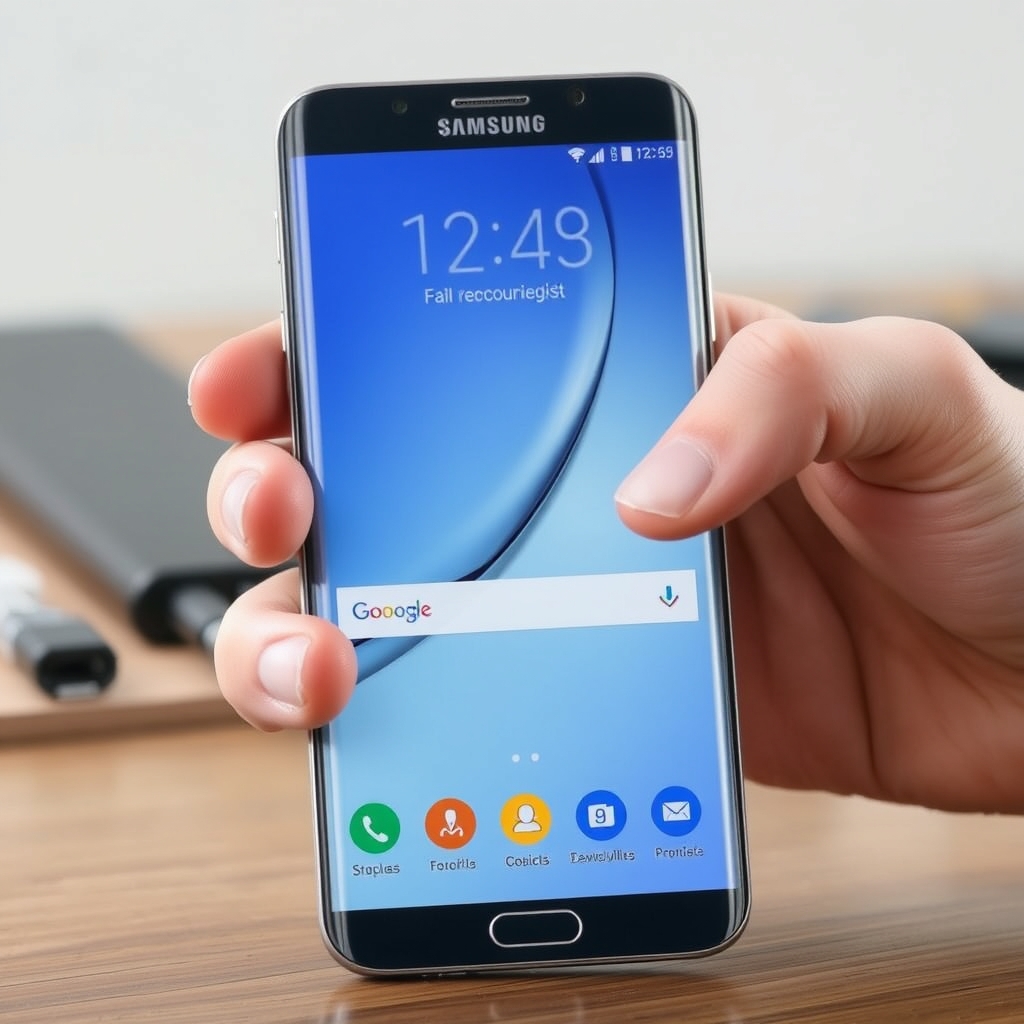
Si le téléphone est encore sous garantie, contactez le support Samsung via le site officiel ou l’application “Samsung Members”. La prise en charge inclut le diagnostic gratuit et le remplacement du composant défectueux.
En dehors de la garantie, le coût moyen d’une réparation d’antenne Wi-Fi chez un centre agréé est d’environ 120 €, selon les tarifs publiés en 2023. Comparez les devis avant d’accepter l’intervention.
Avant d’envoyer l’appareil, sauvegardez vos données via Samsung Cloud ou Smart Switch. Une perte de données peut survenir lors du remplacement de la carte mère. La sauvegarde garantit que vos contacts, photos et messages restent intacts.
FAQ – Questions fréquentes et ressources complémentaires
Q : Pourquoi mon Samsung se connecte-t-il à un réseau mais n’a aucun accès Internet ? R : Le téléphone a probablement reçu une adresse IP locale, mais le routeur ne fournit pas de passerelle ou le DNS est bloqué. Redémarrez le routeur ou configurez manuellement les DNS (ex. : 8.8.8.8).
Q : Le Wi-Fi apparaît-il dans la liste mais reste gris et non sélectionnable ? R : Le mode “Économiseur d’énergie” peut désactiver le Wi-Fi lorsqu’il détecte une faible batterie. Désactivez l’économiseur dans “Paramètres > Batterie > Mode d’économie d’énergie”.
Q : Les mises à jour OTA échouent toujours en Wi-Fi mais fonctionnent en 4G ? R : Le serveur de mise à jour peut être bloqué par le pare-feu du routeur. Ouvrez le port 80/443 ou utilisez le mode de mise à jour via USB.
Ressources utiles
- Page Wikipédia sur le Wi-Fi : https://en.wikipedia.org/wiki/Wi-Fi
- Support officiel Samsung – dépannage réseau : https://www.samsung.com/uk/support/mobile-devices/
- Guide Qualcomm sur les pilotes Wi-Fi Android : https://developer.qualcomm.com/software/wi-fi-drivers
- Forum XDA-Developers – section Samsung Wi-Fi : https://forum.xda-developers.com/c/samsung-wifi
- Application “Wi-Fi Analyzer” (Google Play) pour vérifier les canaux et la puissance du signal.
À lire aussi : Meilleure batterie voyage et Top 3 des toiles de projection pour.
Notre sélection sur Amazon

Liens affiliés Amazon : nous touchons une petite commission sur les achats, sans surcoût pour vous.
Pour aller plus loin
Questions fréquentes.
Pourquoi résoudre les problèmes de connexion wi-fi sur samsung : guide complet et solutions pratiques est-il important ?
Guide détaillé pour identifier et corriger les pannes Wi-Fi sur les smartphones Samsung. Astuces, diagnostics, mise à jour, mode sans échec et FAQ.
Comment en savoir plus ?
Consultez les sections de cet article pour approfondir, et explorez les liens internes vers les sujets connexes.
Issues de secours Si cette procédure n’a pas suffi
Continuer la lecture.
Résoudre les problèmes de charge sur Xiaomi : guide complet, astuces et solutions rapides
Comment Partager Connexion Samsung : Le Guide Complet
Récupération de contacts sur Samsung Galaxy : guide complet sans perte de données
Recovery mode Samsung : guide complet pour chaque modèle et astuces de dépannage
Commentaires
Chargement…