Q : Comment activer le partage de connexion sur un téléphone Samsung ?
R : Allez dans les paramètres de votre appareil, sélectionnez « Connexion et partage » ou « Réseau et internet », puis activez le « Point d’accès mobile » ou « Partage de connexion ».
Q : Qu’est-ce que le partage de connexion sur Samsung ?
R : Le partage de connexion sur Samsung permet de partager votre connexion internet avec d’autres appareils, tels que des ordinateurs portables, des tablettes ou des smartphones.
Q : Où trouver les paramètres de partage de connexion sur un Samsung ?
R : Les paramètres de partage de connexion se trouvent dans les paramètres de votre appareil, sous « Connexion et partage » ou « Réseau et internet ».
Comment partager la connexion Internet d’un téléphone Samsung avec d’autres appareils ? · Pour partager la connexion Internet d’un téléphone Samsung, allez dans les paramètres, puis sélectionnez « Connexions » ou « Réseau et Internet ». Activez le « Point d’accès Wi-Fi portable » ou « Partage de connexion » et suivez les instructions pour configurer le réseau et le mot de passe. Vous pouvez ainsi partager votre connexion avec d’autres appareils.
Pour partager votre connexion Samsung, allez dans les paramètres de votre appareil, sélectionnez « Connexion et partage » ou « Réseau et internet », puis activez le « Point d’accès mobile » ou « Partage de connexion ».
TL;DR
- Activez le point d’accès mobile dans les paramètres de votre Samsung.
- Sélectionnez le type de connexion à partager (données mobiles, Wi-Fi, etc.).
- Configurez les paramètres de sécurité pour votre point d’accès mobile.
- Connectez vos appareils à votre point d’accès mobile Samsung.
- Personnalisez les paramètres avancés pour optimiser votre partage de connexion.
Qu’est-ce que le partage de connexion sur Samsung ?
Le partage de connexion sur Samsung permet de partager votre connexion internet avec d’autres appareils, tels que des ordinateurs portables, des tablettes ou des smartphones. Cela peut être utile lorsque vous êtes en déplacement et que vous avez besoin de connecter plusieurs appareils à internet.
Où trouver les paramètres de partage de connexion sur un Samsung ?
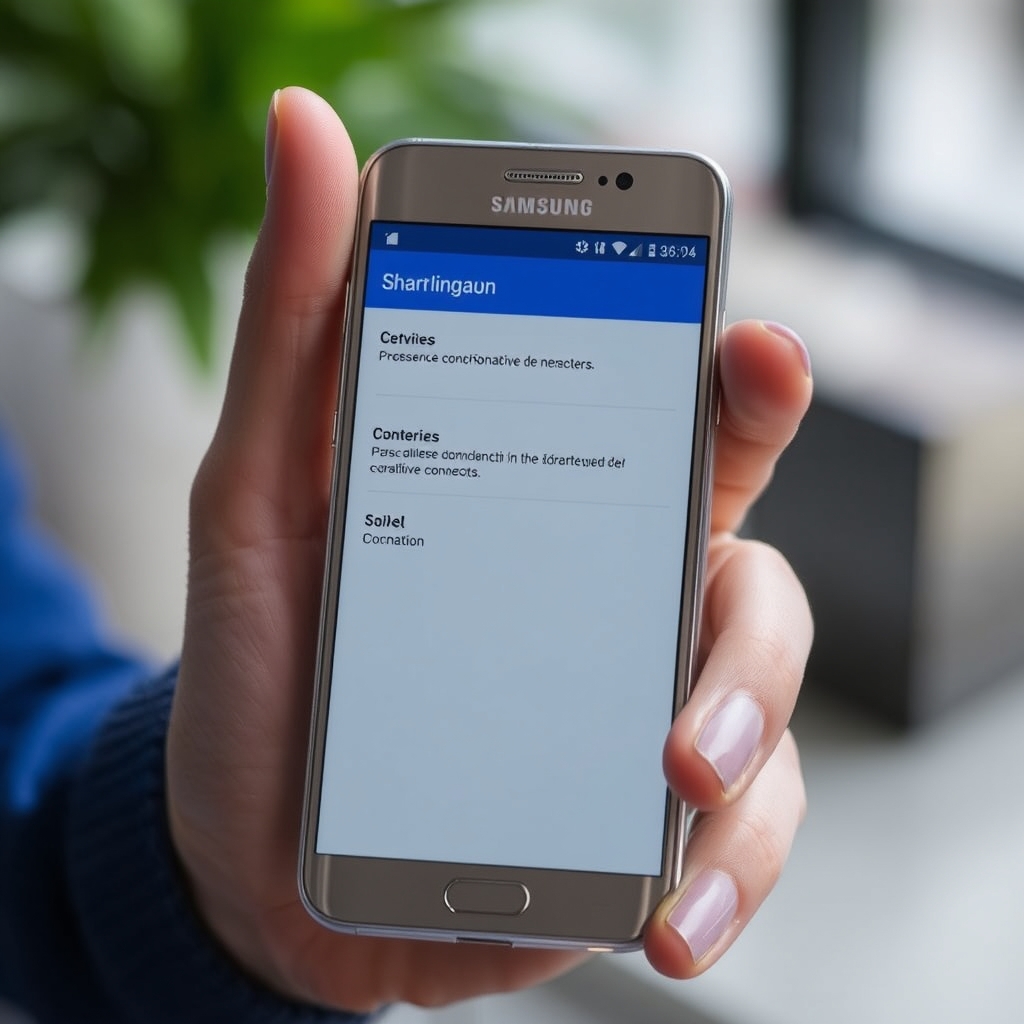
Pour trouver les paramètres de partage de connexion sur votre Samsung, allez dans les paramètres de votre appareil, puis sélectionnez « Connexion et partage » ou « Réseau et internet ». Vous devriez voir l’option « Point d’accès mobile » ou « Partage de connexion ».
Comment activer un partage de connexion sur Samsung ?
Pour activer le partage de connexion sur votre Samsung, suivez ces étapes :
- Allez dans les paramètres de votre appareil.
- Sélectionnez « Connexion et partage » ou « Réseau et internet ».
- Activez le « Point d’accès mobile » ou « Partage de connexion ».
- Sélectionnez le type de connexion à partager (données mobiles, Wi-Fi, etc.).
- Configurez les paramètres de sécurité pour votre point d’accès mobile.
Comment personnaliser et sécuriser son point d’accès mobile ?
Pour personnaliser et sécuriser votre point d’accès mobile, vous pouvez configurer les paramètres suivants :
- Nom du point d’accès mobile
- Mot de passe du point d’accès mobile
- Sécurité du point d’accès mobile (WPA2, etc.)
- Limite de connexion pour les appareils
Où trouver le mot de passe du partage de connexion Samsung ?
Le mot de passe du partage de connexion Samsung est généralement affiché dans les paramètres de partage de connexion de votre appareil. Vous pouvez également le configurer manuellement pour améliorer la sécurité de votre point d’accès mobile.
Comment connecter différents appareils à votre Samsung ?
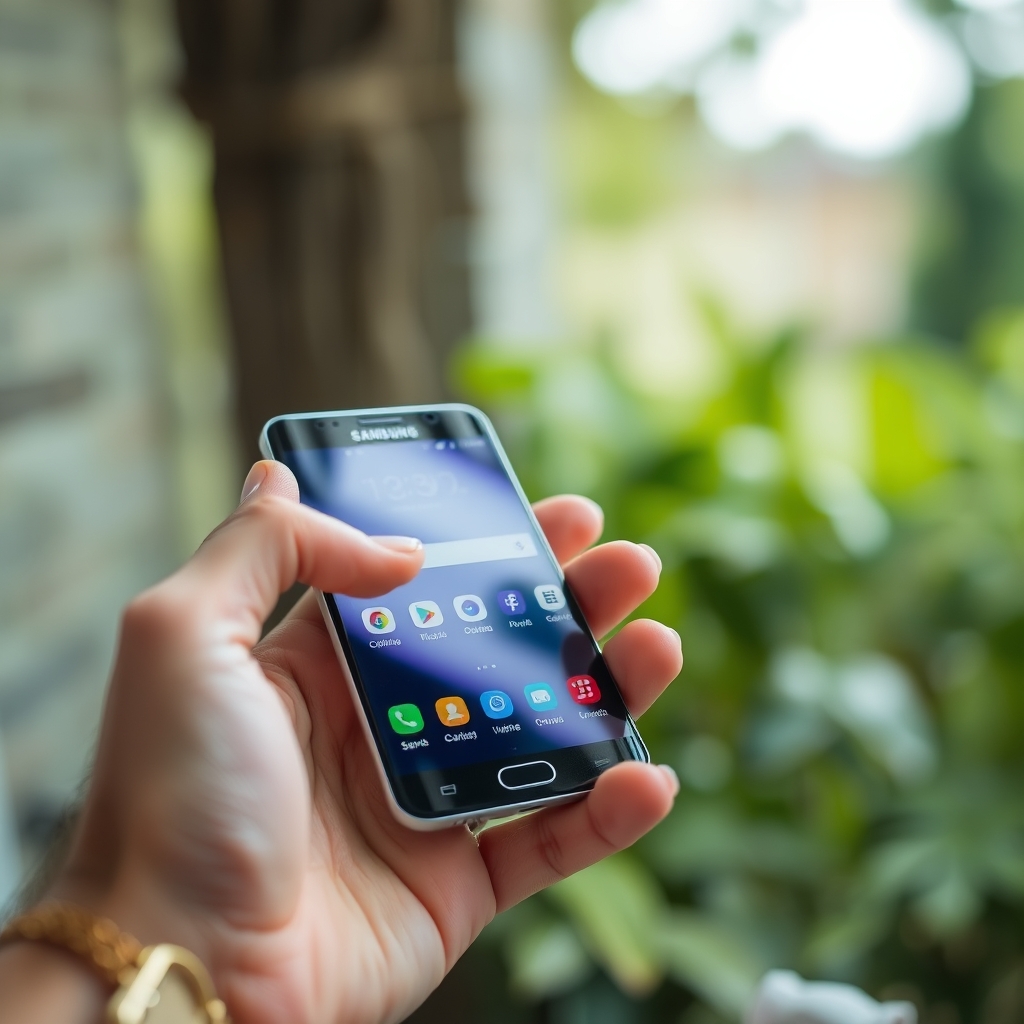
Pour connecter différents appareils à votre Samsung, suivez ces étapes :
- Allez dans les paramètres de votre appareil.
- Sélectionnez « Connexion et partage » ou « Réseau et internet ».
- Activez le « Point d’accès mobile » ou « Partage de connexion ».
- Sélectionnez le type de connexion à partager (données mobiles, Wi-Fi, etc.).
- Connectez vos appareils à votre point d’accès mobile Samsung en utilisant le nom et le mot de passe du point d’accès mobile.
Pourquoi le partage de connexion Samsung ne fonctionne pas ?
Il y a plusieurs raisons pour lesquelles le partage de connexion Samsung ne fonctionne pas. Voici quelques-unes des causes les plus courantes :
- Le point d’accès mobile n’est pas activé.
- Les paramètres de sécurité sont incorrects.
- Le type de connexion à partager est incorrect.
- Les appareils ne sont pas connectés au point d’accès mobile.
Conseils pour optimiser le partage de connexion
Voici quelques conseils pour optimiser le partage de connexion sur votre Samsung :
- Utilisez un mot de passe sécurisé pour votre point d’accès mobile.
- Limitez le nombre d’appareils connectés à votre point d’accès mobile.
- Utilisez un réseau Wi-Fi sécurisé pour partager votre connexion.
Les avantages et les limites du partage de connexion Samsung
Le partage de connexion Samsung offre plusieurs avantages, tels que la possibilité de partager votre connexion internet avec d’autres appareils et de rester connecté en déplacement. Cependant, il y a également des limites, telles que la consommation de données mobiles et la sécurité du point d’accès mobile.
Prérequis avant d’activer le partage de connexion
Avant d’activer le partage de connexion sur votre Samsung, assurez-vous que :
- Votre appareil est compatible avec le partage de connexion.
- Vous avez une connexion internet active.
- Vous avez configuré les paramètres de sécurité pour votre point d’accès mobile.
Comment activer le partage de connexion Samsung via le Wi-Fi
Pour activer le partage de connexion Samsung via le Wi-Fi, suivez ces étapes :
- Allez dans les paramètres de votre appareil.
- Sélectionnez « Connexion et partage » ou « Réseau et internet ».
- Activez le « Point d’accès mobile » ou « Partage de connexion ».
- Sélectionnez le type de connexion à partager (Wi-Fi).
- Configurez les paramètres de sécurité pour votre point d’accès mobile.
Régler les paramètres avancés du point d’accès Samsung
Pour régler les paramètres avancés du point d’accès Samsung, suivez ces étapes :
- Allez dans les paramètres de votre appareil.
- Sélectionnez « Connexion et partage » ou « Réseau et internet ».
- Activez le « Point d’accès mobile » ou « Partage de connexion ».
- Sélectionnez « Paramètres avancés ».
- Configurez les paramètres suivants :
- Nom du point d’accès mobile
- Mot de passe du point d’accès mobile
- Sécurité du point d’accès mobile (WPA2, etc.)
- Limite de connexion pour les appareils
Questions fréquentes
Comment faire un partage de connexion sur Samsung ? Le guide complet
Pour faire un partage de connexion sur Samsung, suivez les étapes décrites dans cet article.
Comment utiliser le point d’accès mobile de mon smartphone Galaxy
Pour utiliser le point d’accès mobile de votre smartphone Galaxy, activez le « Point d’accès mobile » ou « Partage de connexion » dans les paramètres de votre appareil.
Comment faire un partage de connexion sur Samsung : les 3 méthodes
Il y a trois méthodes pour faire un partage de connexion sur Samsung : via les données mobiles, via le Wi-Fi et via le Bluetooth.
Partage de connexion : comment faire sur iPhone, Android et Samsung ?
Le partage de connexion peut être effectué sur iPhone, Android et Samsung en utilisant les paramètres de partage de connexion de chaque appareil.
Comment faire un partage de connexion sur Samsung
Pour faire un partage de connexion sur Samsung, suivez les étapes décrites dans cet article.
Comment faire un partage de connexion sur Samsung facilement ?
Pour faire un partage de connexion sur Samsung facilement, utilisez les paramètres de partage de connexion de votre appareil et suivez les étapes décrites dans cet article.
Vous aimerez peut-être aussi Alimentation du blob le guide complet 2026.
Notre sélection sur Amazon
Liens affiliés Amazon : nous touchons une petite commission sur les achats, sans surcoût pour vous.
Questions fréquentes.
Pourquoi partager connexion samsung : le guide complet est-il important ?
Découvrez comment partager votre connexion internet avec d'autres appareils en utilisant votre Samsung. Tutoriel étape par étape pour activer le partage de connexion sur votre smartphone Samsung.
Comment en savoir plus ?
Consultez les sections de cet article pour approfondir, et explorez les liens internes vers les sujets connexes.
Commentaires
Chargement…