
Pour ajouter un “j’aime” à un SMS sur Android, il est important de noter que les méthodes peuvent varier en fonction de la version du système d’exploitation et de l’application de messagerie utilisée. En bref, la plupart des applications de messagerie, y compris Messages de Google et d’autres applications tierces, permettent d’envoyer des réactions à des messages, ce qui inclut un “j’aime”. Cependant, la façon dont ces réactions sont envoyées peut différer. Par exemple, certaines applications peuvent utiliser des émoticônes pour exprimer des réactions, tandis que d’autres pourraient avoir des boutons dédiés pour les réactions. Pour les utilisateurs d’Android, il est généralement possible d’accéder à ces réactions en tenant appuyé sur un message reçu ou en utilisant des menus contextuels, selon l’application utilisée. Les étapes spécifiques pour ajouter un “j’aime” à un SMS sur Android seront explorées plus en détail ci-dessous.
Comment ajouter un j’aime à un SMS ?
Pour ajouter un “j’aime” à un SMS sur un appareil Android, vous devez utiliser une application de messagerie qui prend en charge les réactions, comme Google Messages ou Samsung Messages. Voici les étapes à suivre :
- Ouvrez l’application de messagerie : Ouvrez l’application de messagerie que vous utilisez, comme Google Messages ou Samsung Messages.
- Sélectionnez la conversation : Sélectionnez la conversation dans laquelle vous souhaitez ajouter un “j’aime” à un SMS.
- Appuyez longuement sur le message : Appuyez longuement sur le message que vous souhaitez “aimer”.
- Sélectionnez l’option “Réagir” : Sélectionnez l’option “Réagir” ou “Réactions” qui apparaît.
- Choisissez le smiley “j’aime” : Choisissez le smiley “j’aime” parmi les options de réactions disponibles.
Il est important de noter que les étapes peuvent varier légèrement en fonction de l’application de messagerie et de la version d’Android que vous utilisez. Si vous ne voyez pas l’option “Réagir” ou “Réactions”, assurez-vous que votre application de messagerie est à jour et que vous utilisez la dernière version d’Android.
| Application de messagerie | Étapes pour ajouter un “j’aime” |
|---|---|
| Google Messages | Appuyez longuement sur le message, puis sélectionnez “Réagir” |
| Samsung Messages | Appuyez longuement sur le message, puis sélectionnez “Réactions” |
En suivant ces étapes, vous devriez être en mesure d’ajouter un “j’aime” à un SMS sur votre appareil Android. Si vous rencontrez des difficultés, assurez-vous de vérifier les paramètres de votre application de messagerie et de votre appareil pour activer les réactions. Pour synchroniser vos réactions et sauvegarder vos paramètres de messagerie, sachez comment ajouter un compte google sur android afin de retrouver toutes vos conversations sur un nouvel appareil. Si vous changez de téléphone, vous pouvez utiliser la même méthode pour savoir comment transférer des sms android vers un autre appareil et conserver l’historique de vos échanges. Pour restaurer vos échanges après une réinitialisation, suivez la même procédure que pour comment récupérer sms android et retrouvez chaque message sur votre nouveau téléphone.
Comment utiliser les emojis dans les SMS ?
Les emojis sont une façon amusante et expressive d’ajouter du ton et de l’émotion à vos messages SMS. Pour utiliser les emojis dans les SMS sur un appareil Android, vous devez d’abord vous assurer que votre clavier virtuel prend en charge les emojis. La plupart des claviers virtuels Android, tels que le clavier Google ou le clavier Samsung, ont une option pour activer les emojis.
Pour accéder aux emojis, ouvrez votre application de messagerie et commencez à rédiger un message. Appuyez sur le bouton d’option pour afficher le clavier avec les emojis. Vous pouvez généralement trouver ce bouton sous forme d’un smiley ou d’une icône représentant un visage souriant. Une fois que vous avez activé les emojis, vous pouvez parcourir les différentes catégories d’emojis, telles que les émotions, les objets, les animaux, etc.
Voici les étapes pour utiliser les emojis dans les SMS :
- Ouvrez votre application de messagerie.
- Commencez à rédiger un message.
- Appuyez sur le bouton d’option pour afficher le clavier avec les emojis.
- Sélectionnez l’emoji que vous souhaitez utiliser.
- L’emoji sera inséré dans votre message.
Vous pouvez également utiliser les emojis pour réagir à un message, comme un “j’aime” ou un “je n’aime pas”, en fonction des options disponibles dans votre application de messagerie. Certaines applications, comme Google Messages, proposent des réactions de chat qui peuvent être utilisées pour répondre rapidement à un message.
| Application | Méthode pour utiliser les emojis |
|---|---|
| Google Messages | Appuyez sur le bouton d’option pour afficher le clavier avec les emojis |
| Samsung Messages | Appuyez sur l’icône d’emoji pour afficher le clavier avec les emojis |
| Autres applications | Vérifiez les options de clavier pour activer les emojis |
En résumé, utiliser les emojis dans les SMS sur un appareil Android est facile et amusant. Il suffit de trouver l’option pour activer les emojis dans votre clavier virtuel et de sélectionner l’emoji que vous souhaitez utiliser. Vous pouvez également utiliser les emojis pour réagir à un message de manière rapide et expressive.
Pourquoi je ne peux pas aimer un texto ?
Il existe plusieurs raisons pour lesquelles vous pourriez ne pas être en mesure d’ajouter un “j’aime” à un SMS sur votre appareil Android. Voici quelques explications possibles :
- Application de messagerie : La fonctionnalité d’ajouter un “j’aime” à un SMS peut ne pas être disponible dans l’application de messagerie que vous utilisez. Par exemple, l’application Messages de Google propose cette fonctionnalité, mais d’autres applications de messagerie peuvent ne pas la supporter.
- Version du système d’exploitation : La fonctionnalité d’ajouter un “j’aime” à un SMS peut nécessiter une version spécifique du système d’exploitation Android. Si votre appareil exécute une version plus ancienne d’Android, vous pourriez ne pas être en mesure d’accéder à cette fonctionnalité.
- Paramètres de l’application : Il est possible que la fonctionnalité d’ajouter un “j’aime” à un SMS soit désactivée par défaut dans l’application de messagerie que vous utilisez. Vous devrez peut-être activer cette option dans les paramètres de l’application pour pouvoir l’utiliser.
- Type de conversation : La fonctionnalité d’ajouter un “j’aime” à un SMS peut ne pas être disponible pour tous les types de conversations. Par exemple, vous pourriez ne pas être en mesure d’ajouter un “j’aime” à un SMS dans une conversation de groupe ou avec un contact qui n’utilise pas la même application de messagerie.
Voici un tableau résumant les raisons possibles pour lesquelles vous pourriez ne pas être en mesure d’ajouter un “j’aime” à un SMS :
| Raison | Description |
|---|---|
| Application de messagerie | L’application de messagerie utilisée ne supporte pas la fonctionnalité d’ajouter un “j’aime” à un SMS |
| Version du système d’exploitation | La version du système d’exploitation Android est trop ancienne pour supporter la fonctionnalité |
| Paramètres de l’application | La fonctionnalité d’ajouter un “j’aime” à un SMS est désactivée par défaut dans l’application de messagerie |
| Type de conversation | La fonctionnalité d’ajouter un “j’aime” à un SMS n’est pas disponible pour le type de conversation en cours |
Il est important de noter que les fonctionnalités et les options disponibles peuvent varier en fonction de l’application de messagerie et de la version du système d’exploitation utilisés. Si vous rencontrez des difficultés pour ajouter un “j’aime” à un SMS, vous pouvez essayer de vérifier les paramètres de l’application de messagerie ou de contacter le support technique de l’application pour obtenir de l’aide.
Personnaliser vos SMS avec des émoticônes gratuites ne protège pas vos souvenirs, mais la récupération de photos et vidéos supprimées reste essentielle si un message effacé contenait un fichier précieux.
Pour personnaliser vos messages avec des émoticônes, vous devez d’abord accéder à votre téléphone, ce qui peut nécessiter un déverrouillage par code si vous avez oublié votre mot de passe.
Avant de personnaliser vos SMS avec des émoticônes, pensez à sauvegarder vos messages pour éviter toute perte définitive lors d’une manipulation hasardeuse.
Pour personnaliser vos messages avec des émoticônes gratuites, vérifiez d’abord si votre téléphone est compatible via le comparateur des méthodes de récupération qui liste aussi les risques de perte de données. Si votre téléphone bloque l’installation, consultez la page expliquant pourquoi ne puis-je pas télécharger applications depuis le Play Store, souvent à cause d’un stockage saturé ou d’une autorisation désactivée.
Comment réagir à un message avec un emoji ?
Pour réagir à un message avec un emoji sur Android, vous devez utiliser l’application de messagerie par défaut de votre appareil, qui peut varier en fonction du fabricant, comme Samsung, ou utiliser une application de messagerie comme Google Messages. La plupart des applications de messagerie modernes, y compris celles préinstallées sur les appareils Android, offrent la possibilité d’ajouter des réactions à des messages, similaires à celles que l’on trouve sur les plateformes de réseaux sociaux.
Pour réagir à un message avec un emoji, suivez ces étapes :
- Ouvrez l’application de messagerie que vous utilisez.
- Sélectionnez la conversation dans laquelle vous souhaitez réagir à un message.
- Appuyez longuement sur le message auquel vous souhaitez réagir. Cela fera apparaître un menu avec différentes options, dont les réactions.
- Sélectionnez l’emoji qui correspond à votre réaction. Les options peuvent inclure des émotions comme “J’aime”, “Rire”, “Colère”, etc.
Il est important de noter que la disponibilité des réactions et leur apparence peuvent varier en fonction de l’application de messagerie que vous utilisez et de la version de votre système d’exploitation Android. Certaines applications, comme Google Messages, peuvent nécessiter que vous activiez les réactions dans les paramètres de l’application.
| Application | Méthode pour réagir |
|---|---|
| Google Messages | Appuyez longuement sur le message, puis sélectionnez l’emoji |
| Samsung Messages | Appuyez longuement sur le message, puis sélectionnez l’emoji |
En résumé, pour réagir à un message avec un emoji sur Android, il suffit d’appuyer longuement sur le message en question et de sélectionner la réaction appropriée à partir du menu qui apparaît. Cette fonctionnalité est conçue pour enrichir la conversation et offrir une façon plus expressive de répondre aux messages sans devoir taper du texte.
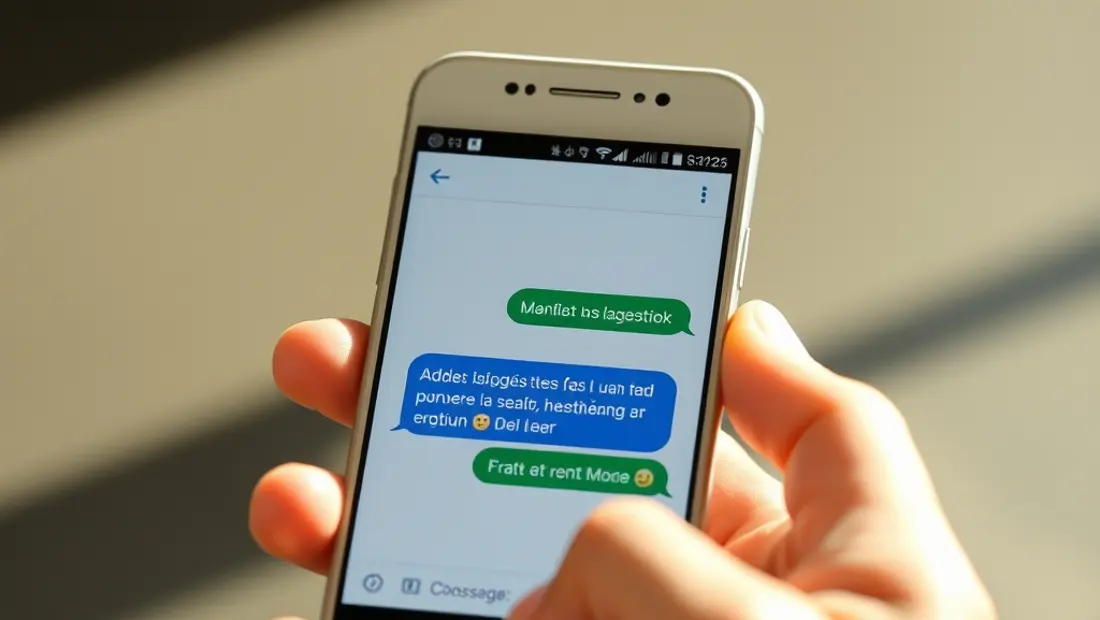
Comment envoyer un message avec un emoji ?
Pour envoyer un message avec un emoji, notamment un “j’aime” sous forme d’emoji, sur un appareil Android, vous devez suivre quelques étapes simples. Tout d’abord, assurez-vous d’avoir une application de messagerie installée sur votre appareil, comme l’application Messages de Google ou l’application Messages de Samsung, selon le modèle de votre téléphone.
- Ouvrez l’application de messagerie : Localisez l’icône de l’application de messagerie sur votre écran d’accueil ou dans le menu des applications et appuyez dessus pour l’ouvrir.
- Sélectionnez la conversation : Dans la liste des conversations, choisissez celle à laquelle vous souhaitez répondre ou avec laquelle vous souhaitez initier un chat.
- Appuyez sur le champ de texte : En bas de l’écran, vous trouverez un champ de texte où vous pouvez taper votre message. Appuyez dessus pour commencer à écrire.
- Activez le clavier émoji : La plupart des claviers Android ont une option pour basculer entre le clavier standard et le clavier émoji. Cette option est souvent représentée par un smiley 😊 ou un bouton spécifique sur votre clavier. Appuyez dessus pour afficher les émoji.
- Sélectionnez l’émoji “j’aime” : Une fois le clavier émoji activé, naviguez à travers les catégories d’émoji jusqu’à trouver celui qui représente un “j’aime”, généralement un cœur rouge ❤️. Vous pouvez également utiliser la fonction de recherche du clavier si elle est disponible.
- Envoyez le message : Une fois que vous avez sélectionné l’émoji, appuyez sur le bouton “Envoyer” pour faire parvenir votre message avec l’émoji “j’aime” à votre destinataire.
| Étape | Action |
|---|---|
| 1 | Ouvrez l’application de messagerie |
| 2 | Sélectionnez la conversation |
| 3 | Appuyez sur le champ de texte |
| 4 | Activez le clavier émoji |
| 5 | Sélectionnez l’émoji “j’aime” |
| 6 | Envoyez le message |
En suivant ces étapes, vous pouvez facilement envoyer un message avec un émoji “j’aime” à vos contacts via n’importe quelle application de messagerie sur votre appareil Android.
Comment intégrer des émoticônes dans mes SMS ?
Pour intégrer des émoticônes dans vos SMS sur Android, vous pouvez utiliser le clavier de votre appareil. La plupart des claviers Android, tels que le clavier Google ou le clavier Samsung, disposent d’une option permettant d’activer les émoticônes. Voici comment procéder :
- Ouvrez l’application de messagerie de votre appareil, comme Messages ou Samsung Messages.
- Démarrez une nouvelle conversation ou répondez à un message existant.
- Appuyez sur le champ de saisie pour ouvrir le clavier.
- Recherchez l’icône des émoticônes, généralement représentée par un visage souriant ou un emoticone.
- Appuyez sur l’icône des émoticônes pour afficher la liste des émoticônes disponibles.
- Parcourez les émoticônes et sélectionnez celle que vous souhaitez ajouter à votre message.
Les émoticônes peuvent varier en fonction de l’appareil et de la version d’Android que vous utilisez. Vous pouvez également utiliser des applications de clavier tierces pour accéder à une plus grande variété d’émoticônes.
| Application de messagerie | Émoticônes disponibles |
|---|---|
| Messages (Google) | Plus de 1 000 émoticônes |
| Samsung Messages | Plus de 500 émoticônes |
Il est important de noter que la disponibilité des émoticônes peut varier en fonction de la version d’Android et de l’appareil que vous utilisez. Vous pouvez vérifier les paramètres de votre clavier pour activer ou désactiver les émoticônes. En général, les émoticônes sont activées par défaut, mais vous pouvez les désactiver si vous le souhaitez.
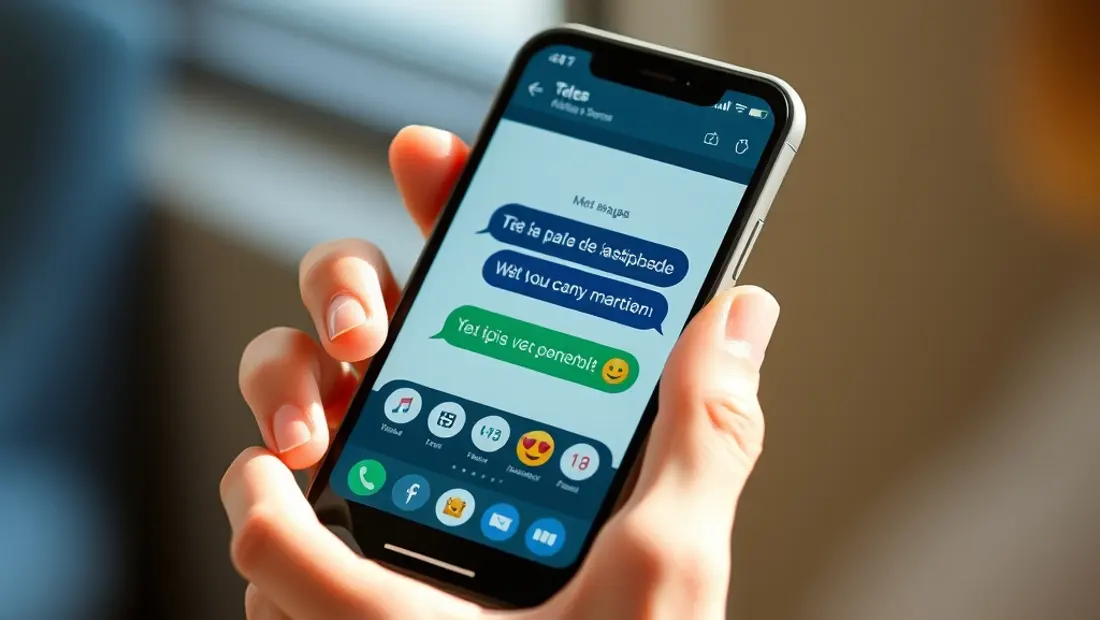
Comment activer les réactions dans Google Messages ?
Pour ajouter un “j’aime” à un SMS sur Android, vous devez utiliser l’application Google Messages, qui prend en charge les réactions RCS (Rich Communication Services). Tout d’abord, assurez-vous d’utiliser la dernière version de Google Messages, car les fonctionnalités et les mises à jour peuvent varier en fonction de la version de l’application et de votre appareil Android.
Les réactions sont une fonctionnalité qui permet aux utilisateurs de répondre rapidement à des messages avec des émoticônes, comme un pouce levé ou un cœur, sans avoir à écrire un message complet. Pour activer les réactions dans Google Messages, suivez ces étapes :
- Ouvrez Google Messages : Localisez et ouvrez l’application Google Messages sur votre appareil Android.
- Accédez aux paramètres : Appuyez sur le menu représenté par trois points verticaux, généralement situé en haut à droite de l’écran, puis sélectionnez « Paramètres » ou « Settings » selon la langue de votre appareil.
- Sélectionnez les conversations : Dans le menu des paramètres, recherchez l’option « Conversations » ou « Chat » et sélectionnez-la.
- Activez les réactions : Dans les paramètres de conversation, cherchez l’option qui permet d’activer les réactions RCS. Cette option peut être intitulée « Réactions » ou « Reactions » et peut être activée par un commutateur ou un bouton.
Si vous ne parvenez pas à trouver cette option directement, assurez-vous que votre appareil et votre application Google Messages sont à jour, car la disponibilité de cette fonctionnalité peut dépendre des mises à jour logicielles.
Une fois les réactions activées, vous pouvez les utiliser dans vos conversations SMS en appuyant longuement sur un message reçu, ce qui fera apparaître un menu de réactions. Sélectionnez la réaction de votre choix, comme un “j’aime”, pour répondre rapidement au message. Cette fonctionnalité est particulièrement utile pour les conversations rapides où un simple “j’aime” peut suffire à exprimer votre accord ou votre appréciation sans avoir à rédiger un message complet.
Même avec un écran fissuré, vous pouvez envoyer des émoticônes, mais la récupération sur téléphone à écran cassé s’impose pour sauvegarder vos conversations avant toute réparation.
Si vos émoticônes préférées disparaissent après une réinitialisation, des outils de récupération peuvent restaurer vos conversations et leurs symboles depuis la mémoire interne.
Questions fréquentes
Comment ajouter un j’aime à un SMS sur Android ?
Pour ajouter un “j’aime” à un SMS sur Android, vous devez utiliser les émojis. Vous pouvez le faire en appuyant sur le bouton d’insertion d’émoji dans le clavier de votre appareil, puis en sélectionnant l’émoji “cœur” ou “pouce levé” qui correspond à votre intention. Cela vous permet de répondre rapidement à un message sans avoir à écrire un texte long.
Quel émoji représente le “j’aime” sur Android ?
L’émoji qui représente le “j’aime” peut varier en fonction du contexte, mais les plus couramment utilisés sont le cœur (❤️) et le pouce levé (👍). Ces émojis sont facilement accessibles via le clavier émoji de votre appareil Android. Vous pouvez les utiliser pour exprimer votre approbation ou votre affection dans un message.
Puis-je utiliser des applications tierces pour ajouter des réactions à un SMS ?
Oui, il existe des applications tierces qui peuvent vous permettre d’ajouter des réactions à un SMS, similaires à celles que l’on trouve sur les plateformes de réseaux sociaux. Cependant, ces applications peuvent nécessiter des autorisations spécifiques et peuvent ne pas être compatibles avec tous les appareils ou les versions du système d’exploitation Android. Il est important de vérifier les permissions et les avis des utilisateurs avant de télécharger et d’installer de telles applications.
Les réactions par émoji sont-elles compatibles avec tous les appareils ?
La compatibilité des émojis et des réactions peut varier en fonction de la version du système d’exploitation et du modèle de l’appareil de la personne qui envoie et qui reçoit le message. Les émojis plus récents ou moins courants peuvent ne pas s’afficher correctement sur les anciens appareils ou les versions plus anciennes d’Android. Il est donc important de considérer le destinataire et son appareil avant d’envoyer des messages avec des émojis. Pour vérifier si google voice est-il gratuit sur votre mobile, comparez d’abord les tarifs d’appels internationaux avec ceux de votre opérateur actuel.
Questions fréquentes.
Comment réussir ajouter des émoticones gratuites à vos sms sur android (2026) ?
Découvrez comment ajouter des émoticones gratuites à vos SMS sur Android pour rendre vos messages plus expressifs et amusants. Suivez nos étapes simples et personnalisez
Quel est le matériel nécessaire pour ajouter des émoticones gratuites à vos sms sur android (2026) ?
Le matériel dépend du contexte précis. Reportez-vous à la section dédiée dans cet article pour la liste détaillée et nos recommandations.
Combien de temps faut-il prévoir pour ajouter des émoticones gratuites à vos sms sur android (2026) ?
Selon votre niveau et le contexte, comptez généralement entre 30 minutes et plusieurs heures. Les détails de durée sont précisés dans le guide.
Quelles sont les erreurs à éviter ?
Les erreurs les plus fréquentes sont détaillées dans cet article, avec les bonnes pratiques pour les éviter et obtenir un résultat satisfaisant.
Commentaires
Chargement…