Pour ajouter une photo de contact sur un appareil Android, il est possible de personnaliser vos contacts en leur attribuant une image. Cette fonctionnalité permet de rendre vos contacts plus visuels et facilite ainsi leur identification. En bref, pour ajouter une photo de contact sur Android, vous devez ouvrir l’application Contacts, sélectionner le contact souhaité, appuyer sur le bouton “Modifier” ou l’icône représentant un crayon, puis choisir l’option “Ajouter une photo” ou “Photo” pour sélectionner une image depuis votre galerie ou prendre une nouvelle photo. Vous pouvez également utiliser d’autres applications tierces pour gérer vos contacts et ajouter des photos. Cette fonctionnalité est disponible sur la plupart des appareils Android, mais les étapes exactes peuvent varier légèrement en fonction de la version du système d’exploitation et du modèle de l’appareil.
Comment ajouter une photo à un contact ?
Pour ajouter une photo à un contact sur Android, vous devez suivre quelques étapes simples. Tout d’abord, assurez-vous d’avoir la dernière version de l’application Contacts ou de l’application Phone installée sur votre appareil. Vous pouvez vérifier les mises à jour disponibles dans le Google Play Store.
Voici les étapes à suivre pour ajouter une photo à un contact :
- Ouvrez l’application Contacts sur votre appareil Android.
- Recherchez et sélectionnez le contact auquel vous souhaitez ajouter une photo.
- Appuyez sur le bouton “Modifier” ou l’icône représentant un crayon, selon la version de l’application.
- Dans la section du profil du contact, vous verrez une icône de photo ou un cercle avec une caméra à l’intérieur. Appuyez dessus.
- Vous aurez le choix entre prendre une nouvelle photo avec l’appareil photo de votre appareil ou sélectionner une photo existante dans votre galerie.
- Si vous choisissez de prendre une nouvelle photo, votre appareil passera en mode caméra. Prenez la photo, puis enregistrez-la.
- Si vous préférez sélectionner une photo existante, naviguez dans vos albums photo jusqu’à trouver l’image que vous souhaitez utiliser, puis sélectionnez-la.
- Vous pourrez peut-être ajuster ou rogner la photo pour qu’elle corresponde au format de photo de contact souhaité.
- Une fois que vous êtes satisfait de la photo, enregistrez les modifications. La photo devrait maintenant être associée au contact sélectionné.
Il est important de noter que les étapes exactes peuvent varier légèrement en fonction de la version du système d’exploitation Android que vous utilisez et de l’application Contacts spécifique installée sur votre appareil. Si vous rencontrez des difficultés, vous pouvez consulter le centre d’aide de Google ou contacter la communauté Android pour obtenir de l’aide supplémentaire. Si la photo de contact a été supprimée par erreur, la méthode pour comment récupérer photos supprimées android passe souvent par la corbeille de l’application Galerie. Si vos photos ne se trouvent pas dans la corbeille, la méthode pour comment récupérer photos supprimées de la carte sd android nécessite souvent un logiciel de récupération adapté à ce support externe. Pour retrouver des clichés effacés depuis la pellicule, la méthode pour récupérer photos android supprimées consiste à vérifier d’abord le dossier Corbeille de l’application Google Photos.
Comment associer une photo à un contact ?
Pour associer une photo à un contact sur Android, vous devez d’abord ouvrir l’application “Contacts” ou “Téléphone” sur votre appareil. Une fois dans l’application, sélectionnez le contact auquel vous souhaitez ajouter une photo. Vous pouvez le faire en parcourant votre liste de contacts ou en utilisant la fonction de recherche si votre liste est longue.
Une fois que vous avez trouvé le contact, appuyez sur son nom pour ouvrir les détails de son profil. Dans la plupart des versions d’Android, vous verrez un petit icône représentant une photo ou une silhouette à côté du nom du contact. Appuyez sur cet icône pour accéder à l’option d’ajout d’une photo.
Vous aurez ensuite le choix entre prendre une nouvelle photo avec l’appareil photo de votre téléphone ou sélectionner une photo existante dans votre galerie. Si vous choisissez de prendre une nouvelle photo, l’application “Appareil photo” s’ouvrira, vous permettant de prendre une photo du contact. Si vous préférez utiliser une photo existante, vous serez redirigé vers votre galerie photo, où vous pouvez parcourir vos albums pour trouver la photo que vous souhaitez utiliser.
Une fois que vous avez sélectionné ou pris la photo, vous aurez peut-être la possibilité de la recadrer ou de l’éditer légèrement avant de l’enregistrer comme photo de contact. Cette étape peut varier en fonction de la version d’Android et de l’appareil que vous utilisez.
| Étapes | Description |
|---|---|
| 1. Ouvrez l’application “Contacts” | Accédez à votre liste de contacts |
| 2. Sélectionnez un contact | Choisissez le contact auquel vous souhaitez ajouter une photo |
| 3. Appuyez sur l’icône de photo | Accédez à l’option d’ajout d’une photo |
| 4. Prenez ou sélectionnez une photo | Choisissez entre prendre une nouvelle photo ou en sélectionner une dans votre galerie |
| 5. Éditez la photo (si nécessaire) | Recadrez ou éditez la photo avant de l’enregistrer |
En suivant ces étapes, vous devriez être en mesure d’associer une photo à un contact sur votre appareil Android. Si vous rencontrez des difficultés, vous pouvez consulter le centre d’aide de Google ou la communauté Android pour obtenir de l’aide supplémentaire.
Comment personnaliser un contact sur Android ?
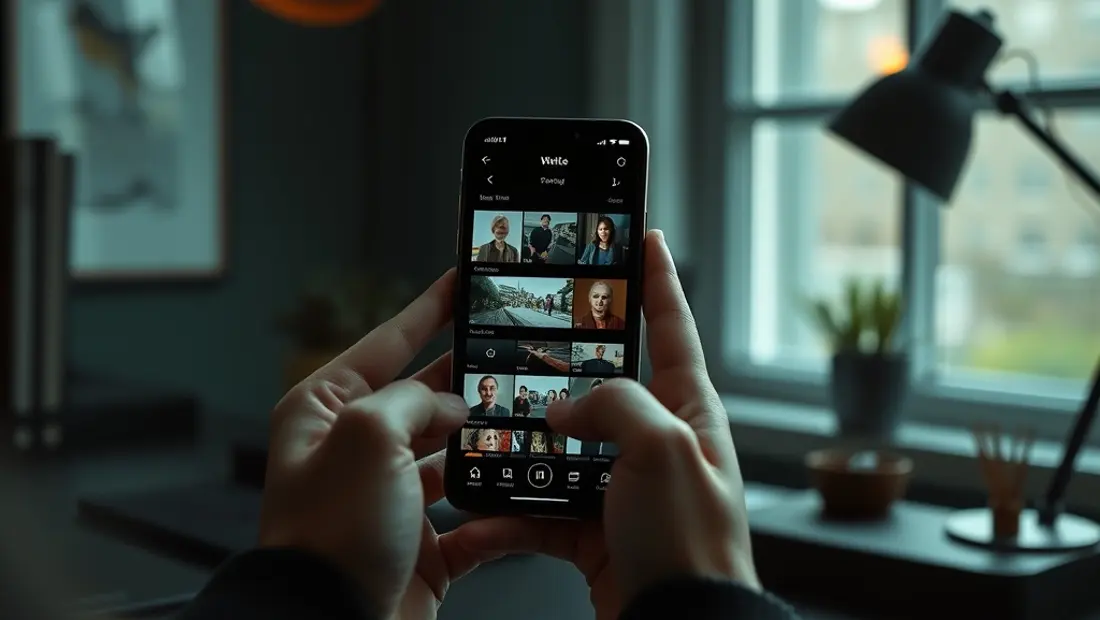
Pour personnaliser un contact sur Android, vous pouvez suivre ces étapes simples. Tout d’abord, assurez-vous d’avoir la dernière version de l’application Contacts ou de l’application Phone sur votre appareil. Vous pouvez vérifier les mises à jour disponibles dans le Google Play Store.
- Ouvrez l’application Contacts : Recherchez l’application Contacts sur votre écran d’accueil ou dans le menu des applications. Si vous ne la trouvez pas, vous pouvez également utiliser l’application Phone et accéder aux contacts depuis là.
- Sélectionnez le contact à personnaliser : Dans l’application Contacts, naviguez jusqu’au contact que vous souhaitez personnaliser. Vous pouvez utiliser la barre de recherche pour trouver rapidement un contact spécifique.
- Appuyez sur le bouton “Modifier” : Une fois que vous avez sélectionné le contact, appuyez sur le bouton “Modifier” qui est généralement représenté par un crayon ou un icône similaire.
- Ajoutez ou modifiez les informations : Dans l’écran de modification, vous pouvez ajouter ou modifier diverses informations telles que le nom, les numéros de téléphone, les adresses e-mail, et bien sûr, la photo de profil.
- Ajoutez une photo de contact : Pour ajouter une photo à un contact, recherchez l’option “Photo” ou “Image” dans l’écran de modification du contact. Vous pouvez choisir une photo existante dans votre galerie ou prendre une nouvelle photo directement depuis l’application.
| Action | Étapes |
|---|---|
| Ouvrir Contacts | Accédez à l’application Contacts depuis l’écran d’accueil ou le menu des applications |
| Sélectionner un contact | Recherchez et sélectionnez le contact à personnaliser |
| Modifier un contact | Appuyez sur le bouton “Modifier” pour accéder aux détails du contact |
| Ajouter une photo | Dans l’écran de modification, recherchez l’option pour ajouter une photo de profil |
En suivant ces étapes, vous pouvez facilement personnaliser vos contacts sur Android, y compris l’ajout d’une photo à un contact. Si vous rencontrez des difficultés, vous pouvez consulter le centre d’aide de Google pour obtenir de l’aide supplémentaire ou contacter la communauté Android pour des conseils et des astuces.
Ajouter une photo à un contact reste possible même si votre écran est cassé, car la récupération de données sur un téléphone à l’écran noir permet d’extraire la carte SIM et les fichiers avant toute réparation.
Si votre contact est bloqué dans un mode recovery, consultez le glossaire ADB et fastboot pour déverrouiller l’appareil avant de modifier sa fiche photo. Pour retrouver une photo perdue après une suppression accidentelle, la même méthode de sauvegarde locale utilisée pour comment récupérer contacts supprimés android facilement s’applique aux fichiers image du répertoire WhatsApp.
Comment mettre une photo sur un contact Samsung ?
Pour mettre une photo sur un contact Samsung, vous devez suivre quelques étapes simples. Tout d’abord, assurez-vous d’avoir une photo du contact en question sur votre appareil. Vous pouvez utiliser une photo existante dans votre galerie ou prendre une nouvelle photo avec l’appareil photo de votre Samsung.
Voici les étapes à suivre :
- Ouvrez l’application “Contacts” sur votre Samsung.
- Sélectionnez le contact pour lequel vous souhaitez ajouter une photo.
- Appuyez sur le bouton “Modifier” (représenté par un crayon ou un stylo).
- Appuyez sur l’icône de photo de profil, généralement représentée par une silhouette ou une photo par défaut.
- Choisissez “Prendre une photo” pour prendre une nouvelle photo ou “Sélectionner une photo” pour choisir une photo existante dans votre galerie.
- Si vous choisissez de sélectionner une photo, naviguez jusqu’à l’emplacement de la photo souhaitée et appuyez dessus pour la sélectionner.
- Vous pouvez ajuster la taille et la position de la photo en utilisant les options de recadrage proposées.
- Une fois la photo sélectionnée et ajustée, appuyez sur “Enregistrer” pour sauvegarder les modifications.
Il est important de noter que les étapes peuvent varier légèrement en fonction de la version du système d’exploitation Android et de l’interface utilisateur de votre Samsung. Si vous rencontrez des difficultés, vous pouvez consulter le centre d’aide de Samsung ou contacter leur service client pour obtenir de l’aide.
Vous pouvez également trouver des tutoriels et des vidéos explicatives sur la communauté Google ou sur le Play Store, qui peuvent vous aider à comprendre les différentes étapes et options disponibles pour personnaliser vos contacts sur votre Samsung.
Comment prendre une photo pour un contact ?
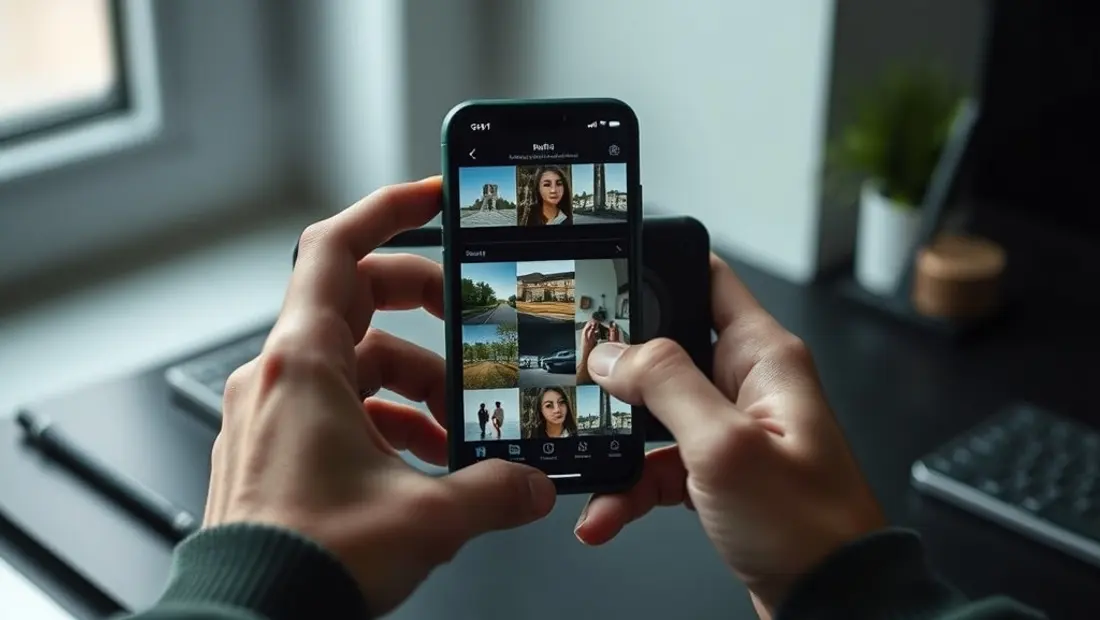
Pour ajouter une photo à un contact sur Android, vous devez d’abord prendre ou sélectionner une photo. Vous pouvez utiliser l’appareil photo de votre téléphone pour prendre une nouvelle photo ou choisir une photo existante dans votre galerie. Voici les étapes à suivre pour prendre une photo pour un contact :
- Ouvrez l’application “Contacts” sur votre téléphone Android.
- Sélectionnez le contact pour lequel vous souhaitez ajouter une photo.
- Appuyez sur le bouton “Modifier” ou l’icône représentant un crayon.
- Appuyez sur l’icône de la photo de profil, généralement représentée par une silhouette ou une photo par défaut.
- Sélectionnez “Prendre une photo” ou “Ouvrir la galerie” selon vos préférences.
- Si vous choisissez de prendre une photo, votre appareil photo s’ouvrira. Cadrez votre sujet et appuyez sur le bouton de prise de photo.
- Vous pouvez ensuite recadrer ou modifier la photo si nécessaire, puis l’enregistrer comme photo de profil du contact.
Il est important de noter que les dimensions et la taille de la photo peuvent varier en fonction de la version de votre système d’exploitation Android et de l’application “Contacts” que vous utilisez. Pour obtenir des informations précises sur les spécifications de la photo, vous pouvez consulter le centre d’aide de Google ou la communauté Android pour des conseils et des règles d’utilisation spécifiques.
| Action | Description |
|---|---|
| Prendre une photo | Utilisez l’appareil photo de votre téléphone pour capturer une nouvelle image. |
| Ouvrir la galerie | Sélectionnez une photo existante dans votre galerie de photos. |
| Modifier | Éditez les détails du contact, y compris l’ajout d’une photo de profil. |
En suivant ces étapes, vous pouvez facilement ajouter une photo à un contact sur votre téléphone Android, améliorant ainsi votre expérience de contact et rendant vos interactions plus personnelles.
Comment changer la photo d’un contact ?
Pour changer la photo d’un contact sur Android, vous devez suivre quelques étapes simples. Tout d’abord, assurez-vous d’avoir la dernière version de l’application Contacts ou People sur votre appareil Android, car les étapes peuvent varier légèrement en fonction de la version et du fabricant de votre téléphone.
Voici les étapes à suivre pour changer la photo d’un contact :
- Ouvrez l’application Contacts ou People sur votre appareil Android.
- Recherchez et sélectionnez le contact pour lequel vous souhaitez changer la photo.
- Appuyez sur le bouton “Modifier” ou l’icône représentant un crayon, selon l’interface de votre application.
- Dans la section dédiée à la photo de profil, appuyez sur l’icône de la caméra ou sur la photo actuelle pour ouvrir les options de modification.
- Vous avez maintenant le choix entre prendre une nouvelle photo avec l’appareil photo de votre téléphone ou sélectionner une photo existante dans votre galerie.
- Pour prendre une nouvelle photo, sélectionnez l’option “Prendre une photo” et suivez les instructions pour capturer l’image.
- Pour sélectionner une photo existante, choisissez “Sélectionner une photo” et naviguez dans vos albums photo pour trouver l’image que vous souhaitez utiliser.
- Une fois que vous avez sélectionné ou pris la photo, vous pouvez la recadrer si nécessaire pour ajuster la zone qui sera affichée comme photo de profil.
- Enfin, enregistrez les modifications pour que la nouvelle photo soit associée au contact.
Il est important de noter que les étapes exactes peuvent varier en fonction de la version d’Android que vous utilisez et des personnalisations apportées par le fabricant de votre appareil. Si vous rencontrez des difficultés, vous pouvez consulter le centre d’aide de Google ou contacter la communauté d’utilisateurs Android pour obtenir des conseils supplémentaires.
Si vous avez oublié votre mot de passe, la photo du contact est souvent sauvegardée dans le compte Google, accessible après déverrouillage après un mot de passe oublié via l’outil de réinitialisation sécurisé.
Pour éviter toute perte définitive, la sauvegarde préventive des données sur un cloud ou un disque externe protège vos photos de contact avant tout incident.
Si votre téléphone bloque après une manipulation, consultez notre glossaire des termes du mode recovery pour comprendre ADB, OTG, FRP et fastboot.
Pour sauvegarder la photo du contact avant toute manipulation, le comparateur des méthodes vous aide à choisir entre sauvegarde cloud et extraction directe.
Questions fréquentes
Qu’est-ce qu’une photo de contact et pourquoi l’ajouter ?
Une photo de contact est une image associée à un contact dans votre répertoire sur Android. L’ajout d’une photo de contact permet de personnaliser votre liste de contacts et de faciliter l’identification des appelants ou des expéditeurs de messages. Cela peut également rendre vos interactions plus engageantes et plus personnelles.
Comment ajouter une photo de contact sur Android ?
Pour ajouter une photo de contact sur Android, ouvrez l’application “Contacts” ou “Téléphone” selon votre version d’Android, sélectionnez le contact que vous souhaitez modifier, puis appuyez sur “Modifier” ou l’icône représentant un crayon. Recherchez l’option “Photo” ou “Ajouter une photo” et suivez les instructions pour sélectionner une photo à partir de votre galerie ou prendre une nouvelle photo.
Puis-je utiliser n’importe quelle photo comme photo de contact ?
Il est recommandé d’utiliser des photos qui sont claires et bien éclairées pour que le visage du contact soit facilement identifiable. Les photos avec un fond simple et une résolution suffisante fonctionnent le mieux. Évitez d’utiliser des images floues ou trop petites, car elles pourraient ne pas s’afficher correctement en tant que photo de contact. Si vos photos de contact disparaissent après une suppression accidentelle, sachez que comment récupérer photos supprimées de la carte sd samsung nécessite souvent un logiciel de récupération avant de réécrire de nouvelles données sur la carte.
Est-il possible de supprimer ou de modifier une photo de contact existante ?
Oui, il est tout à fait possible de supprimer ou de modifier une photo de contact existante. Pour ce faire, accédez au contact concerné dans votre application “Contacts”, appuyez sur “Modifier”, puis recherchez l’option pour supprimer ou modifier la photo. Vous pouvez soit supprimer la photo actuelle pour la remplacer par une nouvelle, soit la modifier directement si cette option est disponible sur votre appareil. Si vous avez supprimé une photo de contact par erreur, sachez qu’il est parfois possible de la retrouver dans la corbeille de votre galerie, une astuce qui répond directement à la question comment récupérer photos supprimées samsung.
Questions fréquentes.
Comment réussir ajouter une photo à un contact sur votre smartphone android ?
Ajouter une photo à un contact sur votre smartphone Android est une démarche simple qui permet d’enrichir votre carnet d’adresses.
Quel est le matériel nécessaire pour ajouter une photo à un contact sur votre smartphone android ?
Le matériel dépend du contexte précis. Reportez-vous à la section dédiée dans cet article pour la liste détaillée et nos recommandations.
Combien de temps faut-il prévoir pour ajouter une photo à un contact sur votre smartphone android ?
Selon votre niveau et le contexte, comptez généralement entre 30 minutes et plusieurs heures. Les détails de durée sont précisés dans le guide.
Quelles sont les erreurs à éviter ?
Les erreurs les plus fréquentes sont détaillées dans cet article, avec les bonnes pratiques pour les éviter et obtenir un résultat satisfaisant.
Commentaires
Chargement…