
Le flashage Android est un processus qui permet de modifier ou de mettre à jour le système d’exploitation d’un appareil Android en remplaçant son firmware actuel par un nouveau. Cette opération peut être effectuée pour diverses raisons, notamment pour améliorer les performances de l’appareil, résoudre des problèmes de compatibilité avec certaines applications ou pour personnaliser l’expérience utilisateur. Le flashage peut être réalisé à l’aide de différents outils et méthodes, selon le type d’appareil et les préférences de l’utilisateur. Il est important de noter que le flashage peut également comporter des risques, tels que la perte de données ou la possibilité de rendre l’appareil inutilisable si les étapes ne sont pas suivies correctement. Il est donc essentiel de bien comprendre les étapes et les précautions à prendre avant de procéder au flashage d’un appareil Android.
Comment flasher un Android
Le flashage d’un Android consiste à installer ou à réinstaller le système d’exploitation sur votre appareil. Cette opération peut être nécessaire pour résoudre des problèmes de fonctionnement, améliorer les performances ou installer une version personnalisée du système d’exploitation. Voici les étapes générales pour flasher un Android :
- Préparation : avant de commencer, assurez-vous d’avoir sauvegardé vos données importantes, car le flashage effacera toutes les données sur votre appareil. Vous devrez également télécharger le logiciel de flashage Android approprié pour votre appareil, tel que Odin pour les appareils Samsung ou SP Flash Tool pour les appareils MediaTek.
- Téléchargement du firmware : téléchargez le firmware approprié pour votre appareil. Vous pouvez trouver les firmwares officiels sur le site web du fabricant de votre appareil ou sur des sites de téléchargement de firmwares tiers.
- Installation du logiciel de flashage : installez le logiciel de flashage Android sur votre ordinateur. Il existe plusieurs logiciels de flashage Android pour PC, tels que :
- Odin
- SP Flash Tool
- Fastboot
- Connexion de l’appareil : connectez votre appareil à votre ordinateur à l’aide d’un câble USB.
- Lancement du logiciel de flashage : lancez le logiciel de flashage et suivez les instructions pour flasher votre appareil.
- Vérification : après le flashage, vérifiez que votre appareil fonctionne correctement et que toutes les fonctionnalités sont opérationnelles.
Il est important de noter que le flashage d’un Android peut varier en fonction du type d’appareil et du système d’exploitation utilisé. Il est recommandé de consulter les instructions spécifiques pour votre appareil et de faire preuve de prudence lors de l’exécution de cette opération pour éviter tout problème. Vous pouvez également utiliser des logiciels de flashage Android en ligne ou des logiciels de flashage Android gratuits, mais assurez-vous de choisir un logiciel fiable et sécurisé. Après le flashage, pensez à ajouter une photo à un contact sur votre smartphone android pour personnaliser facilement vos appels entrants. Avant de lancer le flashage, consultez le guide ultime pour configurer mon appareil android afin de vérifier la compatibilité de votre modèle avec la version du firmware.
Comment flasher un téléphone Android
Le flashage d’un téléphone Android consiste à installer une nouvelle version du système d’exploitation ou à réinitialiser le téléphone à ses paramètres d’usine. Cette opération peut être effectuée pour diverses raisons, telles que la résolution de problèmes de fonctionnement, l’amélioration des performances ou l’installation d’une version personnalisée du système d’exploitation. Voici les étapes générales pour flasher un téléphone Android :
- Préparation : avant de commencer, assurez-vous d’avoir sauvegardé vos données importantes, car le flashage effacera toutes les données du téléphone. Vous devez également vérifier que votre téléphone est complètement chargé ou connecté à une source d’alimentation.
- Choix du logiciel de flashage : il existe plusieurs logiciels de flashage Android pour PC, tels que Odin, SP Flash Tool, ou MTK Flash Tool. Le choix du logiciel dépend du type de processeur et du modèle de votre téléphone. Vous pouvez télécharger le logiciel correspondant à votre téléphone à partir du site officiel du fabricant ou d’un site de confiance.
- Téléchargement du firmware : téléchargez la version du firmware que vous souhaitez installer sur votre téléphone. Assurez-vous de télécharger le firmware correct pour votre modèle de téléphone et votre région.
- Connexion du téléphone au PC : connectez votre téléphone au PC à l’aide d’un câble USB et installez les pilotes nécessaires si vous utilisez un logiciel de flashage pour PC.
- Lancement du logiciel de flashage : lancez le logiciel de flashage et suivez les instructions pour sélectionner le firmware téléchargé et commencer le processus de flashage.
- Attente de la fin du processus : le processus de flashage peut prendre plusieurs minutes. Attendez que le logiciel vous indique que le processus est terminé.
| Logiciel de flashage | Plate-forme | Gratuit/Payant |
|---|---|---|
| Odin | Windows | Gratuit |
| SP Flash Tool | Windows, Linux | Gratuit |
| MTK Flash Tool | Windows | Gratuit |
Il est important de noter que le flashage d’un téléphone Android peut annuler la garantie et peut également entraîner des problèmes de fonctionnement si les étapes ne sont pas suivies correctement. Il est donc recommandé de procéder avec prudence et de suivre les instructions du fabricant ou d’un site de confiance.
Flasher un téléphone c’est quoi
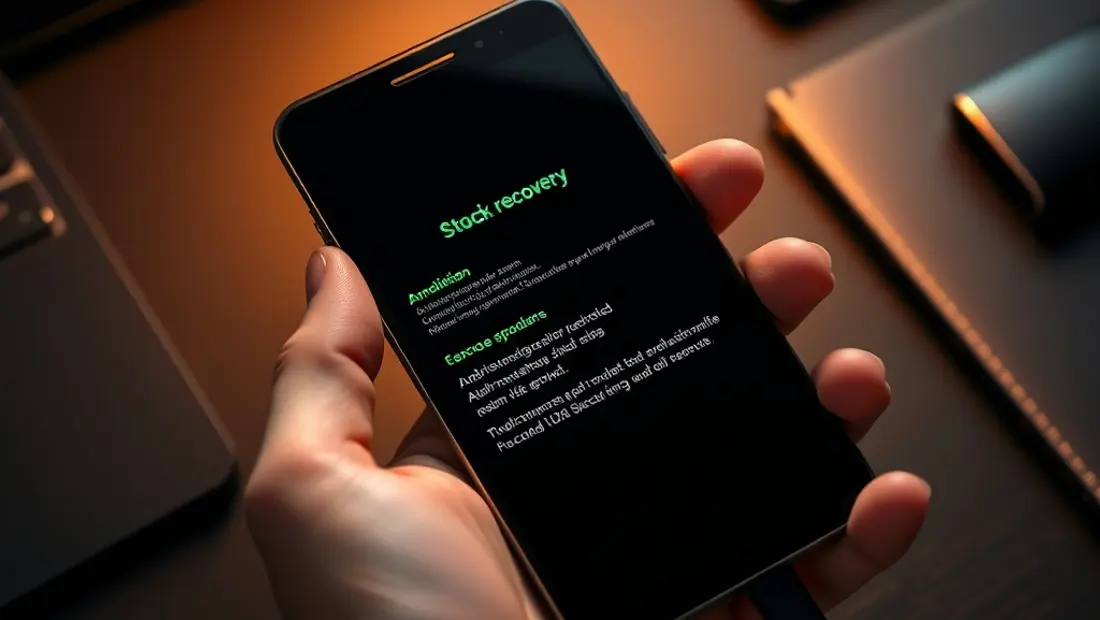
Flasher un téléphone Android signifie remplacer ou modifier le firmware (le logiciel de base) de l’appareil. Cette opération peut être effectuée pour diverses raisons, telles que la mise à jour vers une nouvelle version du système d’exploitation, la personnalisation de l’interface utilisateur, la correction de bogues ou la suppression de logiciels préinstallés indésirables. Le flashage peut être réalisé à l’aide de logiciels spécifiques, tels que Odin pour les appareils Samsung ou SP Flash Tool pour les appareils MediaTek.
Le processus de flashage implique généralement plusieurs étapes, notamment la préparation de l’appareil, la sélection du fichier de firmware approprié, et l’exécution du logiciel de flashage. Il est crucial de choisir le bon fichier de firmware pour son appareil spécifique, car l’installation d’un firmware incompatible peut rendre le téléphone inutilisable.
Il existe différents types de logiciels de flashage Android, certains étant spécifiques à des marques de téléphones (comme Samsung ou Xiaomi), tandis que d’autres sont plus universels. Certains logiciels populaires incluent :
| Logiciel | Description |
|---|---|
| Odin | Utilisé principalement pour les appareils Samsung |
| SP Flash Tool | Supporte les appareils équipés de processeurs MediaTek |
| Fastboot | Un outil de ligne de commande pour les appareils Android, permettant la mise à jour ou le reflash du système |
Lors du choix d’un logiciel de flashage, il est important de considérer la compatibilité avec son appareil et le système d’exploitation de son ordinateur (Windows, macOS, Linux). Certains logiciels sont disponibles gratuitement, tandis que d’autres peuvent nécessiter un achat ou une inscription. Il est essentiel de télécharger ces logiciels à partir de sources fiables pour éviter tout risque de sécurité.
Avant de procéder au flashage, il est recommandé de sauvegarder les données importantes de l’appareil, car ce processus peut effacer toutes les données stockées sur le téléphone. De plus, il est crucial de suivre les instructions étape par étape pour minimiser les risques de problèmes pendant ou après le flashage.
Le flashage réinitialise la mémoire interne, mais un scan approfondi du stockage permet souvent de retrouver vos photos et vidéos supprimées avant qu’elles ne soient écrasées par le nouveau système.
Le flashage peut remplacer le système défaillant d’un appareil dont l’écran est brisé, mais la sauvegarde des données reste primordiale avant toute manipulation pour éviter une perte définitive.
Le flashage peut effacer des fichiers non sauvegardés, mais des logiciels de récupération de données analysent la mémoire brute pour restaurer photos et messages après l’opération.
Avant de lancer un flashage, consultez le glossaire des termes du mode recovery pour distinguer ADB, fastboot, OTG et FRP, qui conditionnent chaque étape.
Comment mettre le flash sur l’appareil photo
Pour activer le flash sur l’appareil photo d’un appareil Android, vous devez généralement suivre une série d’étapes simples. Tout d’abord, ouvrez l’application de l’appareil photo sur votre appareil Android. La plupart des appareils Android disposent d’une application de l’appareil photo préinstallée que vous pouvez trouver sur votre écran d’accueil ou dans le menu des applications.
Une fois l’application de l’appareil photo ouverte, cherchez le bouton ou l’icône qui ressemble à un éclair. C’est généralement l’icône du flash. Vous pouvez le trouver dans les paramètres de l’appareil photo ou directement sur l’écran de prise de vue. Appuyez sur cette icône pour activer ou désactiver le flash. Vous aurez souvent le choix entre trois options : flash automatique, flash toujours activé et flash toujours désactivé.
Si vous ne trouvez pas l’icône du flash dans l’application de l’appareil photo, vous pouvez essayer d’accéder aux paramètres de l’appareil photo. Pour ce faire, recherchez un bouton représentant généralement trois points alignés horizontalement ou verticalement, ou un engrenage, qui indique les paramètres ou les options avancées. Dans les paramètres, vous devriez trouver une option pour configurer les paramètres du flash.
Il est important de noter que les étapes pour activer le flash peuvent varier légèrement en fonction de la marque et du modèle de votre appareil Android, ainsi que de la version de son système d’exploitation. Si vous rencontrez des difficultés pour trouver l’option de flash, vous pouvez consulter le manuel de votre appareil ou rechercher des instructions spécifiques en ligne pour votre modèle d’appareil.
Le processus de flashage Android, qui consiste à installer une nouvelle ROM (Read-Only Memory) ou à mettre à jour le système d’exploitation, n’est pas directement lié à l’activation du flash de l’appareil photo. Cependant, si vous effectuez un flashage Android pour mettre à jour votre système d’exploitation ou pour installer une ROM personnalisée, assurez-vous de sauvegarder vos données et de suivre les instructions étape par étape pour éviter toute perte de données ou endommagement de votre appareil. Les logiciels de flashage Android, tels que SP Flash Tool ou Odin, sont utilisés pour ce processus et nécessitent une connexion à un PC.
Comment flasher un téléphone Android avec un PC
Pour flasher un téléphone Android avec un PC, vous aurez besoin d’un logiciel de flashage Android pour PC. Il existe plusieurs options disponibles, mais il est essentiel de choisir un logiciel fiable et compatible avec votre appareil. Voici les étapes générales à suivre :
- Téléchargez un logiciel de flashage Android pour PC : Vous pouvez choisir parmi des logiciels tels que Odin, SP Flash Tool ou MTK Flash Tool. Assurez-vous de télécharger la version compatible avec votre système d’exploitation (Windows, Linux ou macOS) et votre appareil Android.
- Installez les pilotes USB : Vous devrez installer les pilotes USB pour votre appareil Android sur votre PC. Vous pouvez généralement trouver ces pilotes sur le site Web du fabricant de votre appareil.
- Mettez votre appareil en mode de récupération : Pour ce faire, éteignez votre appareil, puis appuyez sur les boutons de volume et de pouvoir en même temps. Maintenez-les enfoncés jusqu’à ce que vous voyiez le logo de récupération.
- Connectez votre appareil à votre PC : Utilisez un câble USB pour connecter votre appareil Android à votre PC.
- Lancez le logiciel de flashage : Ouvrez le logiciel de flashage que vous avez téléchargé et suivez les instructions pour flasher votre appareil.
Voici quelques-uns des meilleurs logiciels de flashage Android pour PC :
| Logiciel | Plateforme | Gratuit/Payant |
|---|---|---|
| Odin | Windows | Gratuit |
| SP Flash Tool | Windows, Linux | Gratuit |
| MTK Flash Tool | Windows | Gratuit |
Il est important de noter que le flashage d’un téléphone Android peut annuler la garantie de l’appareil et peut également entraîner des problèmes de sécurité si ce n’est pas fait correctement. Assurez-vous de suivre les instructions attentivement et de faire des recherches approfondies avant de procéder.
Comment flasher une tablette Condor
Le flashage d’une tablette Condor consiste à réinstaller ou à mettre à jour son système d’exploitation Android. Cette opération peut être nécessaire pour résoudre des problèmes de fonctionnement, améliorer les performances ou simplement pour installer une version plus récente d’Android. Pour flasher une tablette Condor, vous aurez besoin d’un logiciel de flashage Android pour PC, tels que SP Flash Tool, MTK Flash Tool ou Miracle Box.
Tout d’abord, assurez-vous d’avoir les droits d’administrateur sur votre ordinateur et que votre tablette Condor est complètement déchargée. Téléchargez ensuite le logiciel de flashage approprié pour votre modèle de tablette et suivez les instructions fournies avec le logiciel pour l’installer et l’exécuter.
Voici les étapes générales à suivre :
- Téléchargement du firmware : Recherchez et téléchargez le firmware approprié pour votre modèle de tablette Condor. Assurez-vous que le firmware est compatible avec votre appareil pour éviter tout problème.
- Préparation de la tablette : Mettez votre tablette en mode de récupération ou de flashage. Cela peut généralement être fait en appuyant sur un bouton spécifique (comme le bouton de volume ou le bouton d’alimentation) pendant que vous branchez la tablette à votre ordinateur.
- Connexion à l’ordinateur : Branchez votre tablette à votre ordinateur à l’aide d’un câble USB.
- Exécution du logiciel de flashage : Lancez le logiciel de flashage que vous avez téléchargé et suivez les instructions à l’écran pour sélectionner le firmware que vous avez téléchargé et pour lancer le processus de flashage.
| Logiciel de Flashage | Caractéristiques |
|---|---|
| SP Flash Tool | Supporte une large gamme de périphériques, interface utilisateur simple |
| MTK Flash Tool | Conçu spécifiquement pour les appareils équipés de processeurs MediaTek |
| Miracle Box | Offre une variété d’outils pour la réparation et la personnalisation des appareils Android |
Il est important de noter que le flashage d’une tablette peut effacer toutes les données stockées sur l’appareil. Assurez-vous de sauvegarder vos données importantes avant de procéder. De plus, le choix du meilleur logiciel de flashage Android dépend de votre modèle de tablette et de vos besoins spécifiques. Il est recommandé de consulter les forums en ligne ou les sites Web officiels pour obtenir des conseils et des tutoriels spécifiques à votre appareil.
Comment flasher une tablette
Pour flasher une tablette Android, il est essentiel de suivre une série d’étapes précises pour éviter tout risque de dommage au dispositif. Voici les étapes générales à suivre :
- Préparation : Avant de commencer, assurez-vous d’avoir un ordinateur avec un système d’exploitation compatible (Windows, macOS ou Linux), un câble USB, et que la tablette est suffisamment chargée (au moins 50% de batterie).
- Choix du logiciel de flashage : Il existe plusieurs logiciels de flashage Android pour PC, tels que Odin, SP Flash Tool, et MTK Flash Tool. Le choix du logiciel dépend du type de processeur de la tablette (par exemple, Qualcomm, MediaTek, etc.). Vous pouvez télécharger ces logiciels depuis leurs sites officiels ou des sources fiables.
- Téléchargement du firmware : Téléchargez le firmware approprié pour votre tablette. Assurez-vous que le firmware est compatible avec votre modèle de tablette et votre version actuelle d’Android. Vous pouvez trouver les firmwares officiels sur le site web du fabricant de la tablette.
- Mise en mode de récupération : Mettez la tablette en mode de récupération. Les étapes pour ce faire varient selon le modèle de la tablette, mais généralement, vous devez éteindre la tablette, puis appuyer simultanément sur le bouton de mise en marche et le bouton de volume bas pendant quelques secondes.
- Connexion à l’ordinateur : Branchez la tablette à l’ordinateur à l’aide d’un câble USB.
- Exécution du logiciel de flashage : Lancez le logiciel de flashage que vous avez choisi et suivez les instructions à l’écran pour flasher la tablette. Assurez-vous de sélectionner le fichier firmware que vous avez téléchargé et de suivre les instructions du logiciel pour compléter le processus de flashage.
| Logiciel de Flashage | Plateforme | Utilisation |
|---|---|---|
| Odin | Windows | Principalement utilisé pour les appareils Samsung |
| SP Flash Tool | Windows, Linux | Utilisé pour les appareils avec processeurs MediaTek |
| MTK Flash Tool | Windows | Utilisé pour les appareils avec processeurs MediaTek |
Il est crucial de noter que le flashage d’une tablette peut effacer toutes les données qu’elle contient. Assurez-vous de sauvegarder vos données importantes avant de procéder. De plus, il est recommandé de consulter les forums officiels ou les communautés en ligne pour obtenir des instructions spécifiques au modèle de votre tablette, car les étapes peuvent varier.
Une sauvegarde préalable des données est cruciale, car l’opération efface tout, et la récupération de vos contacts et SMS reste possible via des journaux système ou des partitions non réécrites.
Si vous avez oublié votre mot de passe, un flashage propre efface la protection, mais le déverrouillage sécurisé de vos fichiers nécessite souvent une extraction préalable via des outils spécialisés.
Avant toute manipulation du système, une sauvegarde préventive des données sur un support externe protège vos contacts et applications contre une perte définitive.
Pour choisir entre un flashage complet et une réparation ciblée, le comparateur des méthodes de récupération évalue les risques de perte de données et le temps nécessaire.
Questions fréquentes
Qu’est-ce que le flashage Android ?
Le flashage Android est un processus qui consiste à installer ou à mettre à jour manuellement le système d’exploitation Android sur un appareil. Cela peut être nécessaire pour installer une nouvelle version du système d’exploitation, pour résoudre des problèmes de fonctionnement ou pour personnaliser l’appareil. Il est important de noter que le flashage peut effacer les données de l’appareil, il est donc recommandé de sauvegarder les données importantes avant de procéder.
Quels sont les risques associés au flashage Android ?
Le flashage Android peut présenter des risques si cela n’est pas effectué correctement. Les risques incluent la perte de données, le blocage de l’appareil ou même la rendre inutilisable. Il est essentiel de suivre les instructions étape par étape et de télécharger les fichiers de système d’exploitation à partir de sources fiables pour minimiser les risques. Avant de flasher, vérifiez comment formater un téléphone android pour effacer proprement toutes les données et éviter les conflits de fichiers.
Comment flasher un appareil Android en toute sécurité ?
Pour flasher un appareil Android en toute sécurité, il est recommandé de télécharger les fichiers de système d’exploitation à partir du site officiel du fabricant de l’appareil ou à partir de sources fiables. Il est également important de suivre les instructions étape par étape fournies par le fabricant ou par des sources fiables. Assurez-vous de sauvegarder vos données importantes avant de procéder au flashage. Avant de lancer le flashage, vérifiez si votre appareil est verrouillé par un FRP, car comment débloquer un téléphone android peut s’avérer nécessaire pour retrouver un accès complet au système après l’opération.
Puis-je flasher n’importe quel appareil Android ?
Non, il n’est pas possible de flasher n’importe quel appareil Android avec n’importe quel système d’exploitation. Chaque appareil a ses propres spécifications et exigences en matière de système d’exploitation. Il est essentiel de vérifier la compatibilité du système d’exploitation avec votre appareil avant de procéder au flashage. De plus, certains appareils peuvent avoir des restrictions ou des verrous qui empêchent le flashage, il est donc important de vérifier les spécifications de votre appareil avant de commencer. Avant de flasher, sauvegardez vos clichés en vérifiant où sont stockées les photos sur le téléphone android pour éviter toute perte définitive.
Questions fréquentes.
Comment réussir flashage dun smartphone android, étape par étape ?
Le **flashage** d'un smartphone Android est une opération technique qui permet d'installer un nouveau **système d’exploitation** sur votre appareil.
Quel est le matériel nécessaire pour flashage dun smartphone android, étape par étape ?
Le matériel dépend du contexte précis. Reportez-vous à la section dédiée dans cet article pour la liste détaillée et nos recommandations.
Combien de temps faut-il prévoir pour flashage dun smartphone android, étape par étape ?
Selon votre niveau et le contexte, comptez généralement entre 30 minutes et plusieurs heures. Les détails de durée sont précisés dans le guide.
Quelles sont les erreurs à éviter ?
Les erreurs les plus fréquentes sont détaillées dans cet article, avec les bonnes pratiques pour les éviter et obtenir un résultat satisfaisant.
Commentaires
Chargement…