Où sont stockées les photos sur Android est une question qui intéresse de nombreux utilisateurs de smartphones, car comprendre l’emplacement de stockage de vos photos est essentiel pour les gérer efficacement. En bref, les photos sur Android sont généralement stockées dans l’application “Photos” ou “Galerie”, qui peut varier en fonction du modèle de téléphone et de la version du système d’exploitation. Les photos peuvent également être stockées sur une carte SD si votre téléphone en est équipé, ou sur le stockage interne du téléphone. De plus, de nombreux téléphones Android synchronisent vos photos avec votre compte Google Photos, ce qui signifie que vos photos sont également accessibles en ligne. Pour retrouver une photo spécifique, vous pouvez utiliser la fonction de recherche de l’application “Photos” ou explorer les dossiers de stockage de votre téléphone. Comprendre où sont stockées les photos sur Android vous permet de mieux organiser et gérer votre collection de photos.
Comment afficher ses photos et vidéos sur son téléphone ? (Samsung Galaxy, Google Pixel, iPhone, Vivo…)
Pour afficher vos photos et vidéos sur votre téléphone, vous devez d’abord comprendre où elles sont stockées. Les appareils Android, tels que les Samsung Galaxy, Google Pixel et Vivo, stockent généralement les photos et les vidéos dans l’application “Photos” ou “Galerie”. Voici comment y accéder :
- Sur Samsung Galaxy et la plupart des appareils Android : Ouvrez l’application “Galerie” ou “Photos” directement depuis votre écran d’accueil ou le tiroir d’applications. Vous pouvez également utiliser l’application “Photos” de Google, qui est souvent préinstallée sur les appareils Android.
- Sur Google Pixel : L’application “Photos” de Google est l’application par défaut pour afficher et gérer vos photos et vidéos. Vous pouvez l’ouvrir depuis votre écran d’accueil ou le tiroir d’applications.
- Sur iPhone : Bien que l’iPhone ne soit pas un appareil Android, pour les utilisateurs qui possèdent à la fois un iPhone et un appareil Android, les photos et les vidéos sont accessibles via l’application “Photos”.
Une fois que vous avez ouvert l’application appropriée, vous pouvez naviguer à travers vos albums et vos médias pour trouver ce que vous cherchez. Les étapes spécifiques peuvent varier légèrement en fonction de la version du système d’exploitation et du modèle de votre appareil.
| Appareil | Application par défaut |
|---|---|
| Samsung Galaxy | Galerie ou Photos (Google) |
| Google Pixel | Photos (Google) |
| Vivo | Galerie ou Photos (Google) |
| iPhone | Photos |
En utilisant ces applications, vous pouvez non seulement afficher vos photos et vidéos mais aussi les organiser, les partager et les éditer. De plus, si vous avez activé la synchronisation avec votre compte Google sur un appareil Android, vos photos et vidéos seront également accessibles sur d’autres appareils via l’application “Photos” de Google, à condition que vous soyez connecté avec le même compte. Pour retrouver vos clichés sur votre nouveau Samsung, la méthode la plus simple reste d’utiliser le câble USB-C fourni, et vous pouvez suivre ce guide complet sur comment transférer photos iphone vers samsung galaxy pour éviter toute perte de données. Une fois vos photos transférées, vous pourrez ajuster la netteté de l’écran en suivant notre guide sur comment changer résolution d’affichage sur samsung s8 pour un rendu optimal. Après le transfert par câble, vous pouvez aussi passer par le Wi-Fi pour éviter les fils, mais pour sauvegarder vos fichiers en masse, savoir comment connecter un samsung galaxy au pc reste indispensable.
1. Comment retrouver une photo sur mon téléphone ?
Pour retrouver une photo sur votre téléphone Android, vous avez plusieurs options. Tout d’abord, vous pouvez utiliser l’application « Photos » ou « Galerie » selon la version de votre système d’exploitation et le fabricant de votre appareil. Cette application est généralement préinstallée et permet d’accéder à toutes vos photos stockées localement sur le téléphone ainsi qu’à celles synchronisées avec votre compte Google via Google Photos.
Voici les étapes pour retrouver une photo spécifique :
- Ouvrez l’application « Photos » ou « Galerie ».
- Vous pouvez naviguer à travers les différentes catégories comme « Albums », « Photos », « Vidéos », etc.
- Utilisez la fonction de recherche si disponible, en tapant des mots-clés liés à la photo que vous cherchez, comme le lieu, la date ou les personnes présentes sur la photo.
- Si vous avez organisé vos photos en albums, vous pouvez directement accéder à l’album où vous pensez que la photo est stockée.
Si vous ne parvenez pas à trouver la photo que vous cherchez dans l’application « Photos » ou « Galerie », il est possible qu’elle soit stockée dans un autre emplacement. Vous pouvez utiliser l’application « Fichiers » ou « Explorateur de fichiers » pour parcourir les dossiers de votre téléphone. Les photos sont généralement stockées dans le dossier « DCIM » ou « Images ».
| Emplacement | Description |
|---|---|
| DCIM | Dossier par défaut pour les photos prises avec l’appareil photo du téléphone |
| Images | Dossier pour les images téléchargées ou reçues |
| Téléchargements | Dossier pour les fichiers téléchargés depuis Internet |
Enfin, si vous avez activé la sauvegarde de vos photos sur Google Photos, vous pouvez également les retrouver en vous connectant à votre compte Google sur le site web de Google Photos ou via l’application Google Photos sur un autre appareil. Assurez-vous de vous connecter avec le même compte Google que celui utilisé sur votre téléphone Android.
2. Retrouver une photo selon sa provenance
Les photos sur un appareil Android peuvent provenir de différentes sources, ce qui peut rendre leur recherche plus complexe. Cependant, en comprenant d’où proviennent vos photos, vous pouvez les retrouver plus facilement. Voici quelques-unes des principales sources de photos sur Android et comment les retrouver :
-
Appareil photo de l’appareil : Les photos prises avec l’appareil photo intégré de votre Android sont généralement stockées dans le dossier “DCIM” (Digital Camera Images) de votre mémoire interne ou de votre carte SD, si vous en avez une. Vous pouvez accéder à ces photos via l’application “Photos” ou “Galerie” de votre appareil, ou en utilisant un gestionnaire de fichiers pour naviguer dans les dossiers de votre appareil.
-
Téléchargements : Les images téléchargées depuis Internet sont souvent stockées dans un dossier “Téléchargements” ou “Downloads” accessible via un gestionnaire de fichiers ou directement depuis certaines applications de navigation web.
-
Applications de messagerie et de réseaux sociaux : Les photos reçues via des applications de messagerie ou partagées sur des réseaux sociaux peuvent être stockées dans des dossiers spécifiques à ces applications, ou bien être accessibles directement depuis l’application en question.
-
Sauvegardes et synchronisations : Si vous avez activé les sauvegardes de photos sur votre compte Google ou utilisé des services de synchronisation comme Google Photos, vos photos peuvent également être accessibles en ligne, même si elles ne sont plus présentes sur votre appareil.
| Source de la photo | Emplacement typique |
|---|---|
| Appareil photo | Dossier “DCIM” |
| Téléchargements | Dossier “Téléchargements” |
| Applications | Dossiers spécifiques à chaque application |
| Sauvegardes en ligne | Compte Google, Google Photos, etc. |
En connaissant la provenance de vos photos, vous pouvez utiliser les méthodes appropriées pour les retrouver, que ce soit via les applications intégrées de votre appareil, des gestionnaires de fichiers, ou en accédant à vos comptes en ligne. Cela peut considérablement faciliter la gestion et l’organisation de votre collection de photos sur Android.
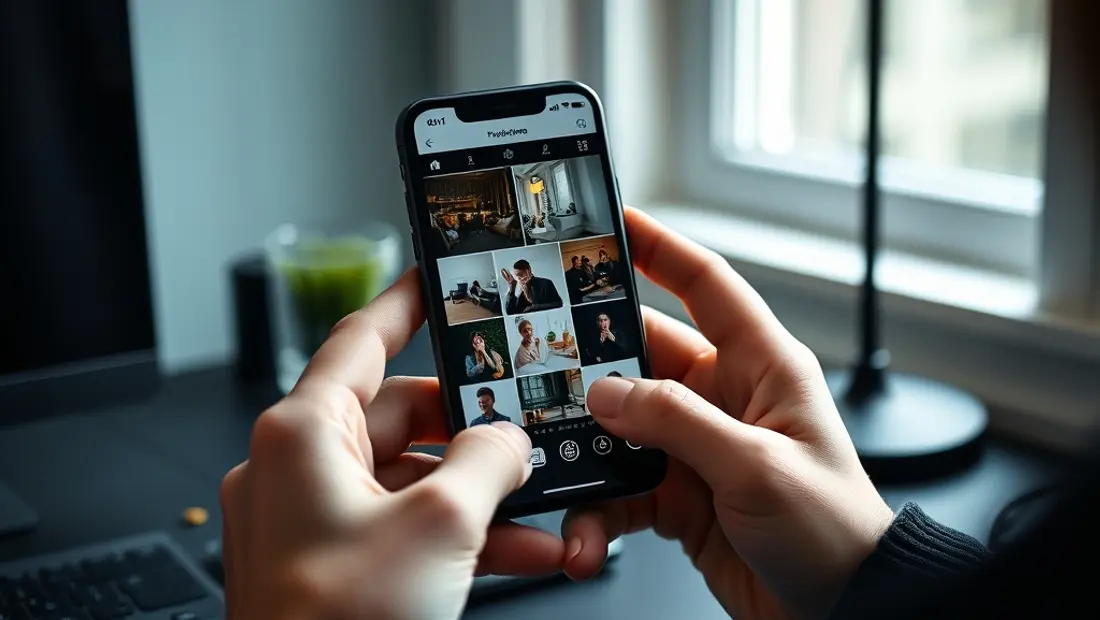
3. FAQ - Comment retrouver une photo sur mon téléphone Android ?
Vous avez peut-être déjà vécu ce scénario : vous cherchez une photo spécifique sur votre téléphone Android, mais vous ne parvenez pas à la trouver. Voici quelques questions fréquentes et leurs réponses pour vous aider à retrouver vos photos :
- Où sont stockées les photos sur mon téléphone Android ? : Les photos prises avec l’appareil photo de votre téléphone Android sont généralement stockées dans le dossier “DCIM” (Digital Camera Images) de votre carte SD ou de votre stockage interne.
- Comment trouver une photo spécifique sur mon téléphone Android ? : Vous pouvez utiliser l’application “Photos” (ou “Galerie” selon la version de votre système d’exploitation) pour parcourir vos photos et les organiser par date, album ou lieu.
- Puis-je rechercher des photos par mots-clés ou étiquettes ? : Oui, l’application “Photos” de Google permet de rechercher des photos par mots-clés, étiquettes ou même des objets ou des personnes présents sur les photos.
- Comment sauvegarder mes photos pour éviter de les perdre ? : Vous pouvez sauvegarder vos photos sur Google Drive, Google Photos ou d’autres services de stockage en ligne pour les protéger contre les pertes de données.
Voici un tableau récapitulatif des emplacements où vos photos peuvent être stockées sur votre téléphone Android :
| Emplacement | Description |
|---|---|
| Dossier “DCIM” | Photos prises avec l’appareil photo de votre téléphone |
| Application “Photos” | Photos stockées localement et en ligne (si vous utilisez Google Photos) |
| Carte SD | Photos stockées sur votre carte SD (si vous en avez une) |
| Stockage interne | Photos stockées sur le stockage interne de votre téléphone |
- Puis-je récupérer des photos supprimées ? : Il est possible de récupérer des photos supprimées en utilisant des outils de récupération de données spécialisés, mais cela dépend de la façon dont les photos ont été supprimées et de la durée pendant laquelle elles ont été stockées sur votre téléphone.
La localisation des photos sur Android varie selon la version et l’appareil, mais la sauvegarde des contacts et SMS peut révéler des indices sur les dossiers de stockage utilisés par votre galerie. Pour éviter toute perte définitive, consultez la page dédiée à comment sauvegarder et restaurer données android avant de manipuler vos fichiers.
Ouvrir les Paramètres de sa tablette
Pour accéder aux paramètres de stockage des photos sur votre tablette Android, vous devez d’abord ouvrir les Paramètres de votre appareil. Cette étape est cruciale pour comprendre où sont stockées vos photos et gérer l’espace de stockage disponible. Voici les étapes détaillées pour ouvrir les Paramètres de votre tablette Android :
- Accéder au menu d’applications : Recherchez l’icône “Applications” ou “Menu” sur votre écran d’accueil. C’est généralement représenté par une grille ou un cercle avec des petits carrés à l’intérieur.
- Trouver l’icône des Paramètres : Dans le menu d’applications, recherchez l’icône “Paramètres”. Elle ressemble souvent à un engrenage ou à une clé à molette.
- Ouvrir les Paramètres : Appuyez sur l’icône des Paramètres pour ouvrir l’application. Vous serez redirigé vers une page qui affiche différentes catégories de paramètres, telles que “Connexion et partage”, “Affichage”, “Son”, etc.
- Naviguer dans les Paramètres : Une fois dans les Paramètres, vous pouvez naviguer à travers les différentes sections pour trouver les options liées au stockage des photos. Vous pouvez utiliser la barre de recherche en haut de l’écran pour trouver rapidement les paramètres spécifiques que vous recherchez.
Les étapes pour ouvrir les Paramètres peuvent varier légèrement en fonction de la version d’Android que vous utilisez et du fabricant de votre tablette. Cependant, les étapes ci-dessus devraient vous donner une idée générale de la procédure.
| Version d’Android | Étapes spécifiques |
|---|---|
| Android 10 et versions ultérieures | Appuyez sur l’icône “Paramètres” dans le menu d’applications, puis sélectionnez “Stockage” ou “Espace de stockage” pour gérer vos fichiers. |
| Android 9 (Pie) et versions antérieures | Appuyez sur l’icône “Paramètres” dans le menu d’applications, puis sélectionnez “Stockage” pour voir les options de gestion de stockage. |
En suivant ces étapes, vous devriez être en mesure d’ouvrir les Paramètres de votre tablette Android et de commencer à explorer les options liées au stockage de vos photos.
Envoyer une photo
Pour envoyer une photo sur un appareil Android, vous avez plusieurs options. Vous pouvez utiliser les applications intégrées à votre appareil, telles que Gmail, Messages ou Google Photos, ou télécharger des applications tierces comme WhatsApp ou Facebook Messenger.
Voici les étapes à suivre pour envoyer une photo via certaines de ces applications :
- Via l’application Messages :
- Ouvrez l’application Messages.
- Sélectionnez le contact auquel vous souhaitez envoyer la photo.
- Appuyez sur l’icône de pièce jointe ou sur l’icône de la galerie photo.
- Sélectionnez la photo que vous souhaitez envoyer.
- Via l’application Gmail :
- Ouvrez l’application Gmail.
- Créez un nouveau message.
- Appuyez sur l’icône de pièce jointe.
- Sélectionnez la photo que vous souhaitez envoyer.
- Via l’application Google Photos :
- Ouvrez l’application Google Photos.
- Sélectionnez la photo que vous souhaitez envoyer.
- Appuyez sur l’icône de partage.
- Sélectionnez l’application que vous souhaitez utiliser pour envoyer la photo.
Vous pouvez également utiliser d’autres applications pour envoyer des photos, comme WhatsApp ou Facebook Messenger. Les étapes à suivre peuvent varier en fonction de l’application que vous utilisez.
| Application | Étapes à suivre |
|---|---|
| Messages | 1. Ouvrez l’application Messages. 2. Sélectionnez le contact. 3. Appuyez sur l’icône de pièce jointe. 4. Sélectionnez la photo. |
| Gmail | 1. Ouvrez l’application Gmail. 2. Créez un nouveau message. 3. Appuyez sur l’icône de pièce jointe. 4. Sélectionnez la photo. |
| Google Photos | 1. Ouvrez l’application Google Photos. 2. Sélectionnez la photo. 3. Appuyez sur l’icône de partage. 4. Sélectionnez l’application. |
Changer l’image de fond de mon appareil
Pour personnaliser votre expérience Android, changer l’image de fond de votre appareil est une étape simple mais efficace. Vous pouvez choisir parmi les images préinstallées sur votre appareil ou utiliser l’une de vos photos personnelles. Voici comment procéder :
- Accédez aux paramètres de votre appareil : Allez dans les paramètres de votre appareil, généralement représentés par un icône d’engrenage ou accessible via un geste spécifique selon le modèle de votre téléphone.
- Sélectionnez “Affichage” ou “Écran” : Dans les paramètres, recherchez la section “Affichage” ou “Écran”, selon la version d’Android et le fabricant de votre appareil.
- Choisissez “Fond d’écran” ou “Image de fond” : Dans la section “Affichage” ou “Écran”, sélectionnez l’option “Fond d’écran” ou “Image de fond”.
- Sélectionnez votre source d’image : Vous aurez généralement le choix entre les images préinstallées sur votre appareil et vos photos personnelles stockées dans la galerie.
- Choisissez votre image : Browsez à travers vos photos pour sélectionner celle que vous souhaitez utiliser comme image de fond. Vous pouvez également ajuster la taille et la position de l’image pour qu’elle corresponde à vos préférences.
| Option | Description |
|---|---|
| Galerie | Utilisez une photo de votre galerie comme image de fond. |
| Images préinstallées | Choisissez parmi les fonds d’écran préinstallés sur votre appareil. |
| Couleur unie | Sélectionnez une couleur unie pour votre fond d’écran. |
En suivant ces étapes, vous pouvez facilement personnaliser l’image de fond de votre appareil Android pour qu’elle reflète votre style ou votre humeur. N’oubliez pas que certaines applications tierces peuvent également offrir des fonctionnalités de personnalisation avancées pour les fonds d’écran.
Désactiver la collecte de ses données personnelles par Meta
Pour désactiver la collecte de vos données personnelles par Meta sur votre appareil Android, vous devez comprendre que Meta, la société mère de Facebook et Instagram, collecte des données à travers diverses applications, y compris Facebook et Instagram. La désactivation de cette collecte nécessite quelques étapes spécifiques.
Tout d’abord, il est essentiel de noter que la collecte de données par Meta est souvent liée à l’utilisation de ses services, notamment pour personnaliser les publicités et améliorer l’expérience utilisateur. Cependant, si vous souhaitez limiter la quantité de données collectées, vous pouvez suivre ces étapes :
- Ouvrez l’application Facebook ou Instagram : Commencez par ouvrir l’application dont vous souhaitez limiter la collecte de données.
- Accédez aux paramètres : Dans l’application, accédez à la section des paramètres. Pour Facebook, cela se trouve généralement dans le menu (représenté par trois lignes horizontales), tandis que pour Instagram, vous pouvez le trouver en tapant sur l’icône de votre profil puis sur les trois lignes horizontales en haut à droite.
- Sélectionnez les paramètres de confidentialité : Dans les paramètres, recherchez la section relative à la confidentialité ou aux paramètres de compte. Pour Facebook, cela peut être sous « Paramètres & confidentialité » puis « Paramètres », et pour Instagram, sous « Paramètres de compte ».
- Gérez les autorisations d’application : Recherchez les options qui permettent de gérer les autorisations d’application, comme « Autorisations d’application » ou « Paramètres d’application ». Ici, vous pouvez voir quels types de données l’application est autorisée à collecter.
- Désactivez les options de collecte de données : Désactivez les options qui permettent à l’application de collecter des données que vous ne souhaitez pas partager, comme l’emplacement, les contacts, ou les données d’utilisation de l’application.
| Application | Étapes pour désactiver la collecte de données |
|---|---|
| Ouvrez Facebook > Menu > Paramètres & confidentialité > Paramètres > Confidentialité > Gérez les autorisations d’application | |
| Ouvrez Instagram > Profil > Menu (trois lignes horizontales) > Paramètres > Sécurité > Contrôle des applications |
Il est important de noter que même si vous désactivez certaines options de collecte de données, Meta peut toujours collecter certaines informations sur votre utilisation de ses services. Pour une protection plus complète de vos données, envisagez de consulter les paramètres de confidentialité de votre appareil Android et de limiter les autorisations d’application au niveau du système d’exploitation.
Régler le délai avant la mise en veille
Lorsque vous laissez votre appareil Android inactif, il bascule automatiquement en mode veille pour économiser la batterie. Cependant, vous pouvez régler le délai avant que cela se produise. Pour ce faire, suivez ces étapes :
- Accédez aux paramètres : Ouvrez l’application Paramètres sur votre appareil Android. Vous pouvez généralement le trouver sur l’écran d’accueil ou dans le tiroir d’applications.
- Sélectionnez “Écran” ou “Affichage” : Dans les paramètres, recherchez la section “Écran” ou “Affichage”, selon la version d’Android que vous utilisez. Cette section peut varier en fonction du fabricant de votre appareil.
- Choisissez “Délai avant la mise en veille” : Dans la section “Écran” ou “Affichage”, cherchez l’option “Délai avant la mise en veille” ou “Temps d’attente avant la veille”. Cette option permet de configurer le temps d’inactivité après lequel l’appareil bascule en mode veille.
- Sélectionnez le délai : Vous devriez voir une liste de délais différents, allant généralement de 15 secondes à 30 minutes. Choisissez le délai qui vous convient le mieux. Si vous voulez que votre écran reste allumé plus longtemps, sélectionnez un délai plus long.
Voici un exemple de délais couramment proposés :
| Délai | Description |
|---|---|
| 15 secondes | Idéal pour une utilisation intensive avec des pauses courtes |
| 30 secondes | Bon compromis entre économie d’énergie et commodité |
| 1 minute | Convenable pour la lecture ou la navigation web |
| 2 minutes | Adapté pour les jeux ou les applications qui nécessitent une attention prolongée |
| 5 minutes | Utile pour les présentations ou les démonstrations |
| 10 minutes | Idéal pour les utilisations qui nécessitent une attention constante pendant une période plus longue |
| 30 minutes | Le délai le plus long, généralement utilisé pour les présentations ou les utilisations prolongées |
En réglant le délai avant la mise en veille, vous pouvez personnaliser l’expérience d’utilisation de votre appareil Android pour qu’elle corresponde mieux à vos besoins et à vos habitudes. Assurez-vous de choisir un délai qui équilibre votre convenance et la durée de vie de la batterie.
Si l’écran est noir, la récupération sur écran cassé passe souvent par un débogage USB, ce qui permet d’accéder aux fichiers photo même sans affichage fonctionnel.
Une analyse approfondie de la mémoire interne et de la carte SD par des logiciels spécialisés permet souvent de retrouver des images supprimées ou masquées par le système.
Questions fréquentes
Où sont stockées les photos sur un appareil Android ?
Les photos prises avec un appareil Android sont généralement stockées dans le dossier “DCIM” (Digital Camera Images) de la mémoire interne ou de la carte SD, si elle est insérée. Ce dossier peut être accessible via l’application “Fichiers” ou “Gestionnaire de fichiers” de l’appareil. Les photos peuvent également être sauvegardées automatiquement sur le cloud via les services tels que Google Photos.
Comment accéder aux photos stockées sur un appareil Android ?
Pour accéder aux photos stockées sur un appareil Android, vous pouvez utiliser l’application “Galerie” ou “Photos” qui est généralement préinstallée. Vous pouvez également utiliser l’application “Fichiers” ou “Gestionnaire de fichiers” pour naviguer dans les dossiers et trouver les photos stockées. Les photos peuvent également être accessibles via les services de stockage en ligne tels que Google Photos.
Qu’est-ce que le dossier “DCIM” sur un appareil Android ?
Le dossier “DCIM” est un dossier standard utilisé pour stocker les images prises avec un appareil photo numérique, y compris les smartphones Android. Ce dossier est généralement créé automatiquement lorsque vous prenez une photo avec votre appareil Android. Les photos stockées dans ce dossier peuvent être organisées en sous-dossiers en fonction de la date ou de l’événement.
Comment sauvegarder les photos d’un appareil Android ?
Les photos d’un appareil Android peuvent être sauvegardées automatiquement sur le cloud via les services tels que Google Photos. Vous pouvez également les sauvegarder manuellement en les transférant sur un ordinateur ou un disque dur externe via un câble USB ou en les envoyant par e-mail. Il est également possible de les sauvegarder sur une carte SD ou un autre appareil de stockage.
Où sont stockées les photos téléchargées sur un appareil Android ?
Les photos téléchargées sur un appareil Android, par exemple à partir d’Internet ou d’un e-mail, sont généralement stockées dans le dossier “Téléchargements” de la mémoire interne. Ce dossier peut être accessible via l’application “Fichiers” ou “Gestionnaire de fichiers” de l’appareil. Les photos téléchargées peuvent également être sauvegardées automatiquement dans l’application “Galerie” ou “Photos”.
Comment gérer l’espace de stockage des photos sur un appareil Android ?
Pour gérer l’espace de stockage des photos sur un appareil Android, vous pouvez supprimer les photos inutiles ou les transférer sur un autre appareil de stockage. Vous pouvez également utiliser l’application “Galerie” ou “Photos” pour supprimer les photos en double ou les photos de mauvaise qualité. Il est également possible de configurer l’appareil pour sauvegarder les photos automatiquement sur le cloud, ce qui peut aider à libérer de l’espace de stockage sur l’appareil.
Questions fréquentes.
Comment réussir sont stockées les photos sur le téléphone android ? (2026) : découv ?
Trouvez facilement vos photos sur votre téléphone Android ! Découvrez où sont stockées vos précieux souvenirs et comment les gérer efficacement.
Quel est le matériel nécessaire pour sont stockées les photos sur le téléphone android ? (2026) : découv ?
Le matériel dépend du contexte précis. Reportez-vous à la section dédiée dans cet article pour la liste détaillée et nos recommandations.
Combien de temps faut-il prévoir pour sont stockées les photos sur le téléphone android ? (2026) : découv ?
Selon votre niveau et le contexte, comptez généralement entre 30 minutes et plusieurs heures. Les détails de durée sont précisés dans le guide.
Quelles sont les erreurs à éviter ?
Les erreurs les plus fréquentes sont détaillées dans cet article, avec les bonnes pratiques pour les éviter et obtenir un résultat satisfaisant.
Commentaires
Chargement…