
Si vous avez supprimé par erreur des photos sur votre téléphone Samsung, il est possible de les récupérer grâce à plusieurs méthodes. En bref, vous pouvez commencer par vérifier les solutions intégrées sur votre téléphone, telles que la corbeille ou les fonctionnalités de récupération de données proposées par Samsung. Si cela ne fonctionne pas, vous pouvez essayer de récupérer vos photos via Samsung Cloud, si vous avez activé la sauvegarde de vos données. Il est également possible d’utiliser des logiciels de récupération de données tiers, tels que AOMEI FastRecovery, pour tenter de restaurer vos photos supprimées. Il est important de noter que la réussite de la récupération dépend de plusieurs facteurs, notamment de la durée pendant laquelle les photos ont été supprimées et de l’utilisation de votre téléphone après la suppression. Dans cet article, nous allons explorer ces méthodes en détail pour vous aider à récupérer vos photos supprimées sur votre téléphone Samsung.
Questions liées
Lorsque vous cherchez à récupérer des photos supprimées sur votre téléphone Samsung, plusieurs questions liées peuvent se poser. Voici quelques-unes des plus courantes :
Pour répondre à ces questions, il est important de comprendre comment fonctionne la récupération de données sur un téléphone Samsung. Lorsque vous supprimez une photo, elle n’est pas immédiatement effacée du disque dur de votre téléphone. Au lieu de cela, l’espace qu’elle occupait est marqué comme disponible pour être réutilisé. C’est pourquoi il est souvent possible de récupérer des photos supprimées en utilisant des logiciels spécialisés.
Voici un tableau récapitulatif des étapes à suivre pour récupérer des photos supprimées sur un téléphone Samsung :
| Étape | Description |
|---|---|
| 1 | Arrêter d’utiliser le téléphone pour éviter d’écraser les données supprimées |
| 2 | Utiliser un logiciel de récupération de données pour analyser le disque dur du téléphone |
| 3 | Sélectionner les photos à récupérer et les sauvegarder sur un ordinateur ou un disque dur externe |
| 4 | Réinstaller les photos récupérées sur le téléphone |
Il est important de noter que la récupération de photos supprimées n’est pas toujours garantie, en particulier si les données ont été écrasées ou si le téléphone a été réinitialisé. Cependant, en suivant les étapes ci-dessus et en utilisant des logiciels de récupération de données fiables, vous pouvez augmenter vos chances de récupérer vos photos supprimées. Pour plus d’informations sur comment récupérer des photos supprimées sur téléphone Samsung, vous pouvez consulter les sections précédentes de cet article.
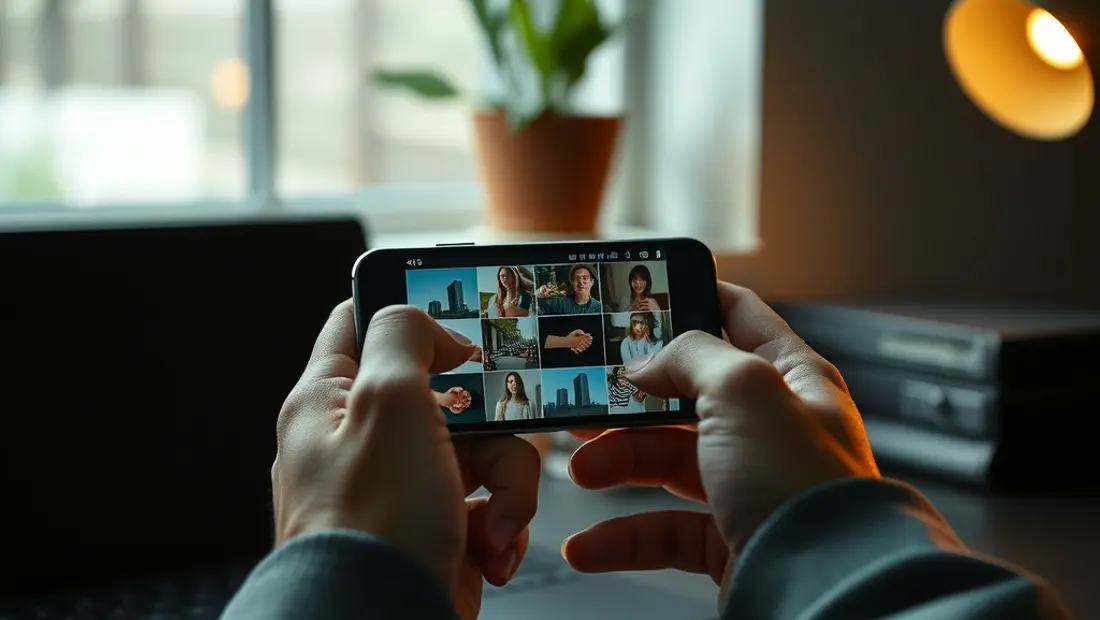
Vérifiez les solutions intégrées sur votre téléphone Samsung
Avant de chercher des solutions externes pour récupérer des photos supprimées sur votre téléphone Samsung, il est essentiel de vérifier les fonctionnalités intégrées qui pourraient vous aider à récupérer vos fichiers. Les téléphones Samsung disposent de plusieurs outils et applications qui peuvent vous aider à récupérer des données supprimées, y compris les photos.
Tout d’abord, vous devriez vérifier la corbeille de votre application Galerie. Sur de nombreux modèles de téléphones Samsung, les photos supprimées sont stockées temporairement dans la corbeille avant d’être définitivement supprimées. Pour y accéder, ouvrez l’application Galerie, puis allez dans les paramètres ou les options avancées et cherchez l’option “Corbeille” ou “Poubelle”. Si vos photos supprimées sont toujours disponibles, vous pourrez les restaurer directement depuis cet emplacement.
Ensuite, vous pouvez utiliser l’application “Samsung Cloud” si vous avez activé la sauvegarde de vos données sur le cloud Samsung. L’application Samsung Cloud permet de sauvegarder et de restaurer des données, y compris les photos, sur votre téléphone. Pour vérifier si vos photos sont sauvegardées, connectez-vous à votre compte Samsung sur le site web de Samsung Cloud ou via l’application sur votre téléphone, puis naviguez jusqu’à la section de sauvegarde des photos pour voir si vos fichiers sont disponibles pour restauration.
Il est également possible d’utiliser l’application “Smart Switch” de Samsung, qui permet de sauvegarder et de restaurer des données entre différents appareils Samsung. Si vous avez utilisé Smart Switch pour sauvegarder vos données, vous pourrez peut-être récupérer vos photos supprimées en restaurant la sauvegarde.
| Outil Intégré | Description | Étapes pour Utiliser |
|---|---|---|
| Corbeille de la Galerie | Stocke temporairement les photos supprimées | Ouvrez Galerie > Paramètres > Corbeille |
| Samsung Cloud | Sauvegarde et restauration de données sur le cloud | Connectez-vous à votre compte Samsung sur le site web ou l’application Samsung Cloud |
| Smart Switch | Sauvegarde et restauration de données entre appareils Samsung | Téléchargez et installez Smart Switch, puis suivez les instructions pour restaurer une sauvegarde |
En vérifiant ces solutions intégrées, vous pourrez peut-être récupérer vos photos supprimées sans avoir besoin de recourir à des logiciels tiers ou à des méthodes plus complexes. Assurez-vous de toujours sauvegarder vos données régulièrement pour minimiser les pertes de fichiers importants à l’avenir.
Essayez la récupération via Samsung Cloud
Si vous avez activé la sauvegarde automatique de vos données sur Samsung Cloud, vous avez peut-être une chance de récupérer vos photos supprimées. Voici comment procéder :
- Vérifiez si la sauvegarde est activée : Allez dans les paramètres de votre téléphone Samsung, puis sélectionnez “Compte” ou “Cloud” (selon la version de votre système d’exploitation). Vérifiez si la sauvegarde automatique est activée pour les photos.
- Connectez-vous à Samsung Cloud : Sur votre ordinateur, allez sur le site web de Samsung Cloud et connectez-vous avec votre compte Samsung.
- Accédez à vos sauvegardes : Une fois connecté, cliquez sur “Sauvegardes” ou “Données sauvegardées” pour accéder à vos données sauvegardées.
- Recherchez vos photos : Dans la section “Photos” ou “Galeries”, recherchez les photos que vous avez supprimées. Si elles sont disponibles, vous pourrez les télécharger sur votre ordinateur.
Il est important de noter que la période de rétention des données sauvegardées sur Samsung Cloud peut varier en fonction de votre abonnement et de vos paramètres. Vous pouvez vérifier les détails de votre abonnement et les paramètres de rétention des données sur le site web de Samsung Cloud.
Voici un tableau récapitulatif des étapes à suivre pour récupérer des photos supprimées via Samsung Cloud :
| Étape | Action |
|---|---|
| 1 | Vérifiez si la sauvegarde est activée |
| 2 | Connectez-vous à Samsung Cloud |
| 3 | Accédez à vos sauvegardes |
| 4 | Recherchez vos photos |
En suivant ces étapes, vous pourrez peut-être récupérer vos photos supprimées sur votre téléphone Samsung via Samsung Cloud. Si vous n’avez pas activé la sauvegarde automatique ou si vos photos ne sont pas disponibles sur Samsung Cloud, vous devrez essayer d’autres méthodes de récupération.
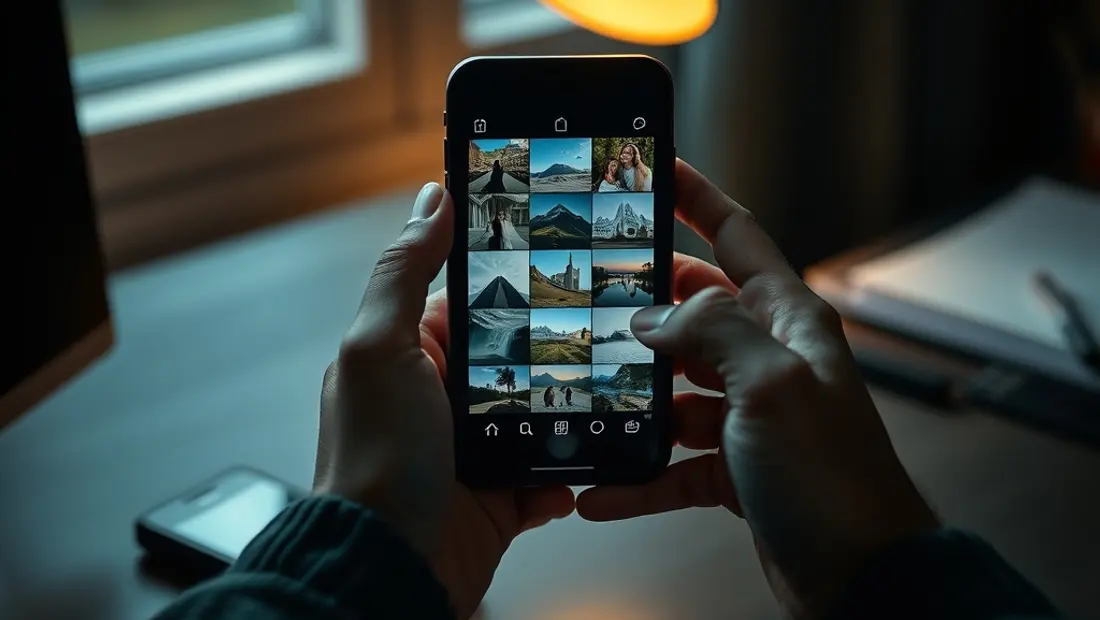
Utilisez AOMEI FastRecovery pour restaurer vos photos supprimées
AOMEI FastRecovery est un outil de récupération de données qui peut vous aider à récupérer des photos supprimées sur votre téléphone Samsung. Voici les étapes à suivre pour utiliser cet outil :
- Téléchargez et installez AOMEI FastRecovery : Vous pouvez télécharger le logiciel depuis le site officiel d’AOMEI. Assurez-vous de télécharger la version compatible avec votre système d’exploitation.
- Connectez votre téléphone Samsung à votre ordinateur : Utilisez un câble USB pour connecter votre téléphone à votre ordinateur. Assurez-vous que le débogage USB est activé sur votre téléphone.
- Sélectionnez le périphérique : Lancez AOMEI FastRecovery et sélectionnez votre téléphone Samsung comme périphérique à scanner.
- Sélectionnez le type de fichier : Sélectionnez les types de fichiers que vous souhaitez récupérer, dans ce cas, les photos.
- Analysez le périphérique : Le logiciel analysera votre téléphone pour trouver les fichiers supprimés.
- Prévisualisez et récupérez les fichiers : Une fois l’analyse terminée, vous pourrez prévisualiser les fichiers récupérés et sélectionner ceux que vous souhaitez récupérer.
Il est important de noter que la réussite de la récupération dépend de plusieurs facteurs, tels que la durée écoulée depuis la suppression des photos et l’utilisation du téléphone depuis la suppression. Plus vous attendez longtemps pour récupérer les photos, plus les chances de les récupérer sont faibles.
Voici un tableau récapitulatif des étapes :
| Étape | Description |
|---|---|
| 1 | Télécharger et installer AOMEI FastRecovery |
| 2 | Connecter le téléphone Samsung à l’ordinateur |
| 3 | Sélectionner le périphérique |
| 4 | Sélectionner le type de fichier |
| 5 | Analyser le périphérique |
| 6 | Prévisualiser et récupérer les fichiers |
En suivant ces étapes, vous devriez être en mesure de récupérer vos photos supprimées sur votre téléphone Samsung à l’aide d’AOMEI FastRecovery. Assurez-vous de toujours faire des sauvegardes régulières de vos données pour éviter de perdre des fichiers importants à l’avenir. Pour les photos stockées sur une carte mémoire externe, la même méthode s’applique, mais vous pouvez aussi retirer la carte et la connecter à un ordinateur pour savoir comment récupérer photos supprimées de la carte sd android. Pour les fichiers perdus suite à une réinitialisation d’usine, consultez notre guide dédié afin de récupérer photos android supprimées directement depuis la mémoire interne de l’appareil.
Conclusion
La récupération de photos supprimées sur un téléphone Samsung peut sembler une tâche ardue, mais avec les bonnes étapes et outils, il est possible de récupérer vos précieuses mémoires. Tout d’abord, il est essentiel de comprendre que lorsqu’une photo est supprimée, elle n’est pas immédiatement effacée de la mémoire du téléphone. Au lieu de cela, l’espace qu’elle occupait est marqué comme disponible pour être réutilisé, ce qui signifie que si vous agissez rapidement, vous pouvez récupérer vos photos avant qu’elles ne soient définitivement effacées.
Pour récupérer des photos supprimées sur un téléphone Samsung, vous pouvez suivre plusieurs méthodes, notamment l’utilisation de logiciels de récupération de données spécialisés comme Dr.Fone, EaseUS ou DiskDigger. Ces outils peuvent scanner votre téléphone ou votre carte SD pour trouver et restaurer les fichiers supprimés. Il est crucial de choisir un logiciel fiable et compatible avec votre modèle de téléphone pour éviter tout risque de perte de données ou de dommages au système.
| Méthode | Description | Niveau de difficulté |
|---|---|---|
| Utilisation de logiciels de récupération | Utiliser des outils comme Dr.Fone ou EaseUS pour scanner et récupérer les données | Facile à moyen |
| Sauvegarde Google Photos | Vérifier si les photos ont été sauvegardées sur Google Photos | Facile |
| Utilisation de la fonction “Corbeille” | Certaines applications comme Samsung Gallery ont une fonction “Corbeille” où les photos supprimées sont stockées temporairement | Très facile |
Il est également important de prendre des mesures préventives pour éviter la perte de données à l’avenir, comme sauvegarder régulièrement vos photos sur un cloud ou sur un disque dur externe. Les services de stockage en ligne comme Google Photos, OneDrive ou iCloud peuvent automatiquement sauvegarder vos photos, vous permettant ainsi de les récupérer facilement en cas de suppression accidentelle.
Enfin, si vous êtes confronté à une situation où vous avez supprimé des photos importantes, restez calme et agissez rapidement. Évitez d’utiliser votre téléphone pour prendre de nouvelles photos ou pour télécharger de nouvelles applications, car cela peut écraser les données supprimées et les rendre irrécupérables. En suivant ces étapes et en utilisant les bons outils, vous devriez être en mesure de récupérer vos photos supprimées sur votre téléphone Samsung.
Questions fréquentes
Quelles sont les étapes pour récupérer des photos supprimées sur un téléphone Samsung ?
Pour récupérer des photos supprimées sur un téléphone Samsung, il est recommandé d’arrêter d’utiliser l’appareil immédiatement pour minimiser les risques de surécriture des données. Ensuite, vous pouvez utiliser des logiciels de récupération de données tels que Samsung Data Recovery ou EaseUS MobiSaver pour Android. Ces outils peuvent aider à récupérer les photos supprimées en analysant le stockage interne ou la carte SD de votre téléphone.
Puis-je récupérer des photos supprimées sans utiliser d’ordinateur ?
Oui, il existe des applications Android qui peuvent aider à récupérer des photos supprimées directement sur votre téléphone Samsung, comme DiskDigger ou Photo Recovery. Ces applications peuvent scanner le stockage interne et la carte SD pour trouver des photos supprimées, mais leur efficacité peut varier en fonction de la durée pendant laquelle les photos ont été supprimées et de l’utilisation de l’appareil après la suppression.
Combien de temps ai-je pour récupérer des photos supprimées sur mon téléphone Samsung ?
La fenêtre de temps pour récupérer des photos supprimées dépend de plusieurs facteurs, notamment de la fréquence d’utilisation de votre téléphone et de la quantité de données stockées. Plus vous attendez longtemps pour essayer de récupérer les photos, plus les chances de les récupérer intactes diminuent, car les données supprimées peuvent être surécrites par de nouvelles données. Si la corbeille de votre Samsung a été vidée, il est encore possible de récupérer des données supprimées de la corbeille vidée en utilisant un logiciel spécialisé avant que de nouvelles écritures ne remplacent les fichiers.
Les logiciels de récupération de données sont-ils fiables pour récupérer des photos supprimées sur Samsung ?
La plupart des logiciels de récupération de données sont conçus pour être fiables et sécurisés, mais il est essentiel de choisir un logiciel réputé et compatible avec votre modèle de téléphone Samsung. Assurez-vous de lire les avis et de comprendre les fonctionnalités et les limites du logiciel avant de l’utiliser pour récupérer vos photos supprimées. Pour les fichiers importants, achetez la licence de récupération de données samsung afin de débloquer toutes les fonctionnalités et d’éviter les limites de l’essai gratuit.
Puis-je récupérer des photos supprimées de la galerie Samsung Cloud ?
Si vous avez activé la synchronisation de vos photos avec Samsung Cloud avant de les supprimer, vous pouvez essayer de les récupérer en vous connectant à votre compte Samsung Cloud sur le site Web ou via l’application Samsung Cloud sur votre téléphone. Vous pouvez alors restaurer les photos supprimées à partir de vos sauvegardes cloud. Pour les photos stockées sur une carte mémoire, consultez notre guide dédié sur comment récupérer photos supprimées de la carte sd samsung afin de restaurer vos fichiers directement depuis ce support. Pour les fichiers perdus sur la mémoire interne, les questions fréquentes sur le loigiciel récupération détaillent les étapes de scan et de restauration adaptées à votre modèle Galaxy.
Questions fréquentes.
Comment réussir récupérer photos supprimées samsung ?
Vous vous ennuyez de ne pas pouvoir récupérer les photos supprimées Samsung ? De nombreux gens savent que les données supprimées sont encore stockées.
Quel est le matériel nécessaire pour récupérer photos supprimées samsung ?
Le matériel dépend du contexte précis. Reportez-vous à la section dédiée dans cet article pour la liste détaillée et nos recommandations.
Combien de temps faut-il prévoir pour récupérer photos supprimées samsung ?
Selon votre niveau et le contexte, comptez généralement entre 30 minutes et plusieurs heures. Les détails de durée sont précisés dans le guide.
Quelles sont les erreurs à éviter ?
Les erreurs les plus fréquentes sont détaillées dans cet article, avec les bonnes pratiques pour les éviter et obtenir un résultat satisfaisant.
Commentaires
Chargement…