📺 Calculateur taille écran idéal
Distance recommandée selon la taille et résolution. Pour 4K, on peut s'asseoir 2× plus près qu'en HD.
Si votre Samsung affiche un écran bleu avec un robot Android et le message « Downloading… Do not turn off target », il est en mode téléchargement, aussi appelé Download mode ou mode Odin. Pour en sortir, maintenez Volume - et Marche/Arrêt pendant 7 à 10 secondes : le téléphone redémarre normalement, sans perte de données. Pour y entrer volontairement sur un Galaxy récent, téléphone éteint, maintenez Volume + et Volume - puis branchez le câble USB relié à un PC, et confirmez avec Volume +. Ce mode sert à installer un firmware avec le logiciel Odin.
À quoi sert le mode téléchargement Samsung
Le mode téléchargement est un mode de démarrage propre à Samsung. Il remplace le mode fastboot des autres marques. Le téléphone ne lance pas Android : il attend qu’un ordinateur lui envoie des fichiers système.
Il sert à :
- réinstaller le firmware officiel après une boucle de démarrage ;
- revenir à une version précédente (si le niveau de sécurité le permet) ;
- installer un recovery modifié comme TWRP, pour les utilisateurs avancés ;
- réparer un téléphone bloqué sur le logo.
Il ne faut pas le confondre avec le recovery Samsung, qui propose « Wipe data » et « Reboot system now ». Celui-ci est détaillé dans notre guide du recovery mode Samsung.
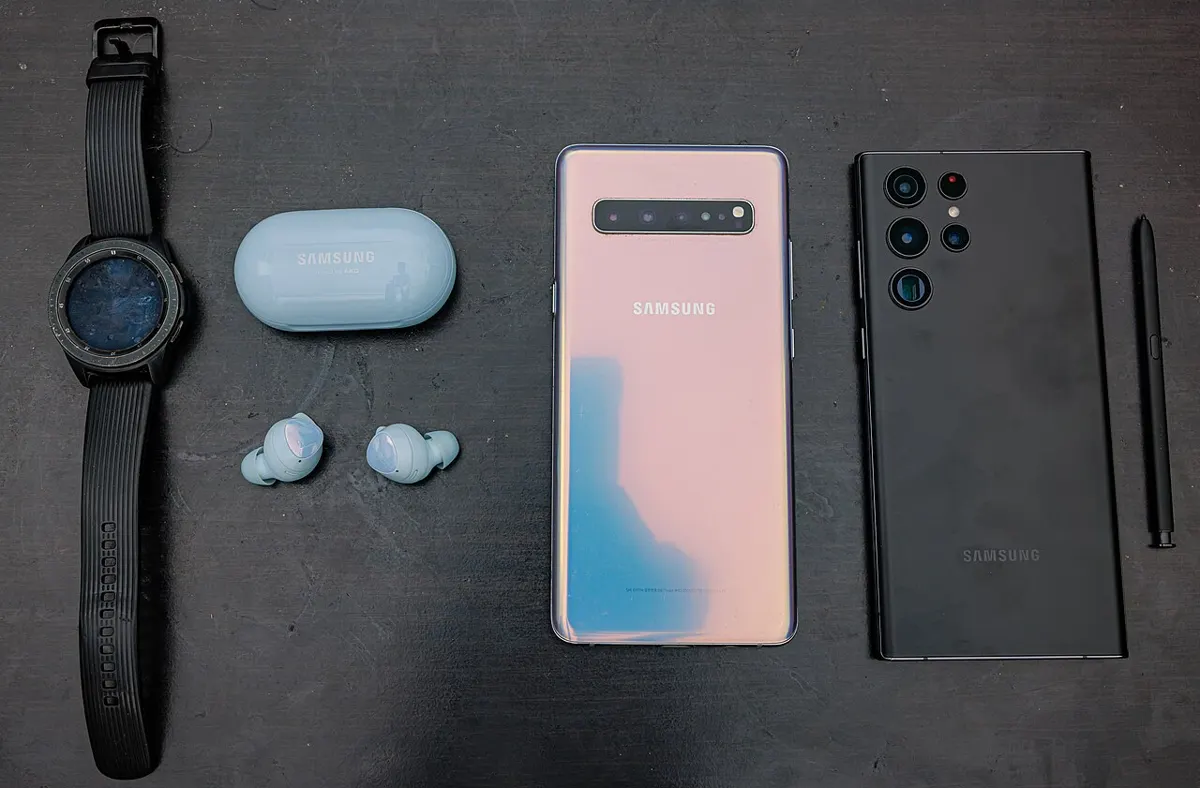
Comment entrer en mode téléchargement : combinaisons par modèle
La combinaison dépend de la génération du téléphone.
| Modèles | Combinaison (téléphone éteint) | Câble USB |
|---|---|---|
| Galaxy S20 et plus récents, A récents, Z Fold et Flip | Volume + et Volume - maintenus, puis brancher le câble | Obligatoire, relié à un PC |
| Galaxy S8, S9, S10, Note 8 à 10 (touche Bixby) | Volume -, Bixby et Marche/Arrêt | Non |
| Anciens Galaxy avec bouton Accueil (S7, S6, J5, A5 2017) | Volume -, Accueil et Marche/Arrêt | Non |
Étapes sur un Galaxy récent
- Éteignez complètement le téléphone.
- Préparez un câble USB qui transmet les données, branché à un ordinateur.
- Maintenez Volume + et Volume - en même temps.
- Sans relâcher, branchez le câble au téléphone.
- Un écran d’avertissement bleu ou vert apparaît.
- Appuyez sur Volume + pour continuer : l’écran « Downloading… Do not turn off target » s’affiche.
Sur l’écran d’avertissement, un appui long sur Volume + ouvre parfois le menu de déverrouillage du bootloader (« Device unlock mode »). Ne le confirmez pas sans savoir ce que vous faites : il efface tout et peut désactiver Samsung Knox définitivement.
Comment sortir du mode téléchargement (Odin mode)
C’est la question la plus fréquente, car on y tombe souvent par erreur.
- Maintenez Volume - et Marche/Arrêt ensemble.
- Gardez-les enfoncés 7 à 10 secondes, jusqu’à l’extinction de l’écran.
- Relâchez dès que l’écran devient noir : le téléphone redémarre.
Si vous êtes encore sur l’écran d’avertissement, un simple appui sur Volume - annule et redémarre.
Le téléphone revient dans le mode téléchargement à chaque démarrage ? Vérifiez qu’aucune touche n’est coincée (coque trop serrée, touche de volume enfoncée). Si l’écran indique une erreur de type « An error has occurred while updating the device software », le système est abîmé : il faudra un flash. Notre article Samsung bloqué sur écran noir ou en mode Odin détaille ce cas.

Lire l’écran du mode téléchargement
L’écran affiche en haut à gauche plusieurs lignes techniques. Elles renseignent sur l’état du téléphone avant un flash.
| Ligne affichée | Signification |
|---|---|
| PRODUCT NAME (ex. SM-G991B) | Référence exacte du modèle : le firmware doit correspondre |
| CURRENT BINARY : Samsung Official | Système d’origine, non modifié |
| CURRENT BINARY : Custom | Système ou recovery modifié |
| FRP LOCK : ON | Un compte Google est associé (protection antivol active) |
| OEM LOCK : ON | Bootloader verrouillé |
| KG STATE ou RMM STATE | État des protections Knox et antivol |
| Downloading… Do not turn off target | Prêt à recevoir un firmware |
Notez la référence PRODUCT NAME : c’est elle qui permet de choisir le bon firmware. Si FRP LOCK est sur ON, gardez à portée de main le mot de passe du compte Google du téléphone, il sera demandé après un flash qui réinitialise.
Le téléphone affiche « An error has occurred while updating the device software »
Ce message, parfois accompagné d’un écran demandant d’utiliser Smart Switch, apparaît après une mise à jour interrompue. Le téléphone démarre alors directement en mode téléchargement. Deux solutions : la fonction « Initialisation d’urgence du logiciel » de Smart Switch sur PC, ou un flash du firmware officiel avec Odin.
Utiliser Odin sur PC : principe et précautions
Odin est le logiciel Windows qui envoie le firmware au téléphone en mode téléchargement. Voici le déroulé général.
- Installez le pilote Samsung USB Driver sur le PC (voir aussi installer un driver ADB sur Windows).
- Récupérez le firmware officiel correspondant exactement à votre modèle (référence SM-XXXX dans Paramètres, À propos du téléphone) et à votre région.
- Décompressez l’archive : elle contient les fichiers BL, AP, CP, CSC et HOME_CSC.
- Ouvrez Odin, branchez le téléphone en mode téléchargement : une case « COM » doit apparaître (« Added!! » dans le journal).
- Placez chaque fichier dans la case correspondante (BL, AP, CP, CSC).
- Lancez avec Start et ne débranchez rien avant le message PASS.
| Fichier | Rôle | Effet sur les données |
|---|---|---|
| BL | Bootloader | Aucun |
| AP | Système Android et recovery | Aucun en principe |
| CP | Modem | Aucun |
| CSC | Configuration régionale complète | Réinitialise le téléphone |
| HOME_CSC | Configuration régionale | Conserve en principe les données |
Les risques à connaître
- Mauvais firmware : un fichier destiné à un autre modèle peut rendre le téléphone inutilisable.
- Retour en arrière impossible : un firmware plus ancien que le niveau de sécurité installé est refusé (« SW REV CHECK FAIL »).
- Câble ou port défaillant : une coupure pendant le flash bloque le téléphone. Utilisez un port USB à l’arrière du PC et le câble d’origine.
- Compte Google : après un flash avec CSC, la protection FRP demande le compte déjà associé. Voir le verrou FRP.
- Sources d’Odin : Samsung ne publie pas l’outil. Téléchargez-le avec prudence et analysez le fichier.
Avant toute manipulation, sauvegardez vos données avec Samsung Cloud ou Smart Switch. Pour comprendre le flashage en général, lisez notre guide du flashage Android, et pour l’équivalent chez les autres marques, notre page sur le fastboot.
Photo d’en-tête : DReifGalaxyM31, Wikimedia Commons (CC BY-SA 4.0).
Questions fréquentes.
Comment sortir du mode téléchargement sur Samsung ?
Maintenez Volume - et Marche/Arrêt pendant 7 à 10 secondes. L'écran s'éteint et le téléphone redémarre normalement. Sur l'écran d'avertissement bleu, un appui sur Volume - annule et redémarre aussi.
Que veut dire Downloading… Do not turn off target ?
Cela signifie « Téléchargement en cours, n'éteignez pas l'appareil ». Le téléphone est en mode Odin et attend qu'un logiciel sur PC lui envoie un firmware. Si vous n'êtes pas en train de flasher, vous pouvez sortir sans risque avec Volume - et Marche.
Le mode téléchargement efface-t-il les données ?
Non. Entrer et sortir du mode téléchargement ne touche à rien. Seul un flash avec Odin peut effacer les données, selon les fichiers envoyés (le fichier CSC complet réinitialise, HOME_CSC conserve en principe les données).
Comment entrer en mode Odin sur un Samsung récent ?
Téléphone éteint, maintenez Volume + et Volume - ensemble, puis branchez le câble USB relié à un PC. Un écran d'avertissement apparaît : appuyez sur Volume + pour continuer.
Odin est-il un logiciel officiel Samsung ?
Odin est l'outil de flashage interne de Samsung, utilisé en atelier. Il n'est pas distribué publiquement par Samsung : les versions qui circulent sont des fuites. Il faut l'employer avec un firmware officiel correspondant exactement au modèle.
Commentaires
Chargement…