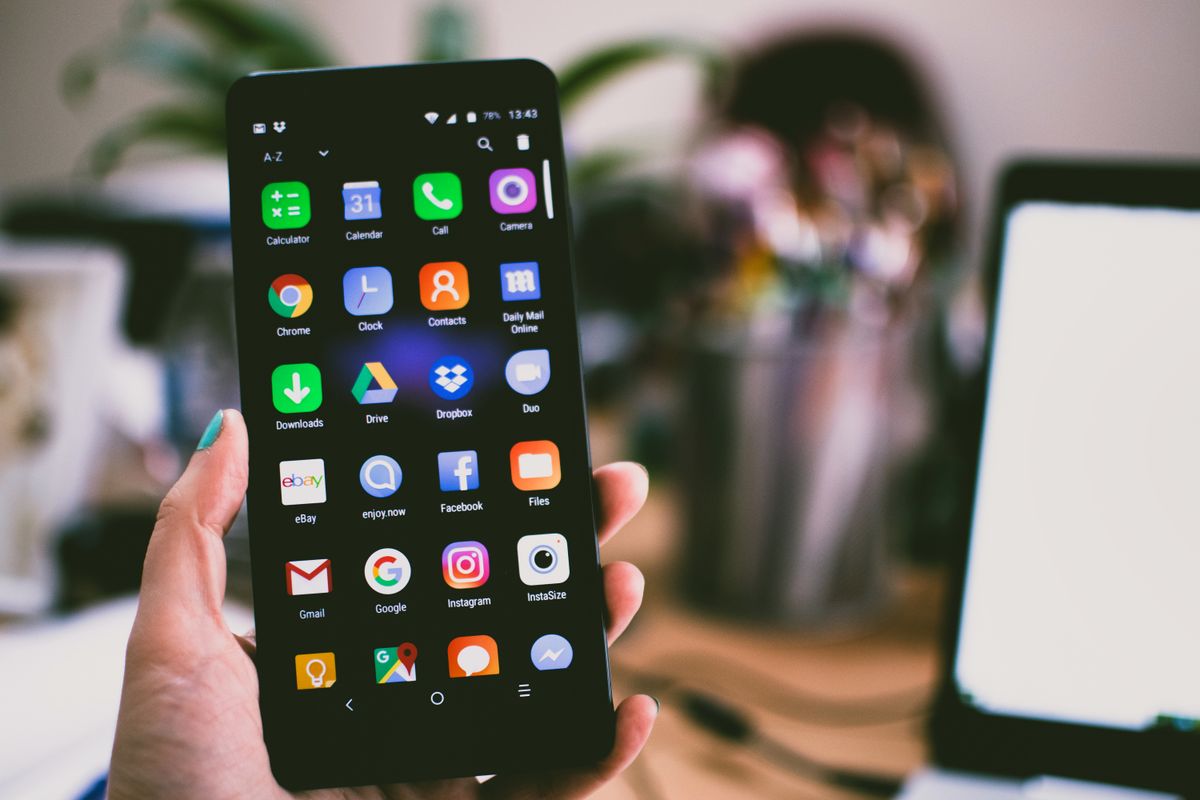

Dans un monde numérique où les smartphones sont devenus essentiels, la gestion de l’espace de stockage est cruciale, notamment pour les utilisateurs de smartphones Samsung. Bien que ces appareils offrent une capacité de stockage pouvant atteindre 1 To, il est fondamental de surveiller régulièrement l’espace disponible. Avec l’accumulation des applications, photos et fichiers multimédias, chaque utilisateur doit être conscient de ses Go restants. Ce guide pratique vous explique comment vérifier facilement l'espace de stockage sur votre smartphone Samsung.
Dans l'univers des smartphones, la gestion de l'espace de stockage est un sujet crucial, surtout pour les utilisateurs de Samsung. Cet article vous guidera à travers les étapes nécessaires pour vérifier l'espace de stockage disponible sur votre appareil. Nous aborderons les différents modèles de smartphones Samsung, ainsi que les problèmes associés à un espace de stockage limité.
Pourquoi est-il essentiel de vérifier l’espace de stockage de son smartphone Samsung ?
Quels sont les impacts d'une mémoire presque pleine ?
Un espace de stockage faible peut entraîner divers désagréments tels que :
- Ralentissement des performances du téléphone.
- Apparition de dysfonctionnements et de bugs.
- Impossibilité de télécharger de nouvelles applications.
- Difficulté à prendre des photos ou vidéos supplémentaires.
Comment vérifier et surveiller son espace de stockage ?
Surveiller l’espace de stockage de votre smartphone vous permet d'anticiper les problèmes avant qu'ils ne surviennent. Il est donc recommandé de vérifier régulièrement l'espace disponible pour éviter ces tracas.
Quelles sont les étapes pour vérifier l'espace de stockage sur un smartphone Samsung ?
Quelles sont les différentes interfaces selon les modèles ?
Les étapes peuvent légèrement varier en fonction du modèle et de la version Android. En général, voici un aperçu des étapes à suivre :
- Accéder aux paramètres de votre appareil.
- Rechercher l’option « gestion du stockage » ou « stockage ».
- Cliquez sur le menu de stockage pour voir un récapitulatif de l’usage de l’espace de mémoire.
Quels détails peuvent être consultés dans le menu de stockage ?
Une fois dans le menu de stockage, vous pourrez voir :
- Capacité totale de stockage de votre appareil.
- Espace utilisé et espace disponible.
Pour des détails supplémentaires, cliquez sur « Stockage interne » qui vous permettra de consulter la répartition de l'espace par catégorie (applications, fichiers multimédias, etc.).
Comment optimiser l’espace de stockage de son smartphone ?
Quelles méthodes peuvent être utilisées pour libérer de l’espace ?
Il existe plusieurs méthodes efficaces pour libérer de l’espace sur un smartphone Samsung :
- Supprimer les applications inutilisées.
- Effacer les fichiers multimédias qui prennent de la place.
- Utiliser des services de stockage cloud tels que Google Drive ou Dropbox.
- Activer le nettoyage automatique des fichiers temporaires.
Comment utiliser les paramètres de stockage pour optimiser son téléphone ?
Dans les paramètres de stockage, vous trouverez souvent des recommandations d'optimisation. Voici quelques suggestions :
- Cliquez sur « Nettoyer » ou « Libérer de l’espace » pour voir les fichiers temporaires et caches à supprimer.
- Vérifiez les doublons de photos ou vidéos qui peuvent être éliminés.
Quelles différences existent entre les modèles Samsung concernant le stockage ?
Comment les variantes de stockage impactent-elles l’usage ?
Les modèles Samsung varient généralement en termes de capacité de stockage. Voici quelques configurations fréquentes :
| Modèle | Capacité de stockage |
|---|---|
| Galaxy S21 | 128 Go, 256 Go |
| Galaxy A52 | 128 Go, extensible jusqu'à 1 To |
Quelles sont les fonctionnalités spécifiques à certains modèles ?
Certains modèles peuvent offrir des fonctionnalités exclusives pour la gestion du stockage, telles que :
- Les rapports détaillés sur l'utilisation de l’espace par type de fichier.
- Options de nettoyage automatique pour des fichiers temporaires et obsolètes.
Comment gérer les fichiers multimédias pour libérer de l’espace ?
Quelles sont les meilleures pratiques pour les photos et vidéos ?
Les fichiers multimédias occupent souvent beaucoup d'espace. Pensez à :
- Transférer vos photos et vidéos vers un disque dur externe.
- Utiliser des services en ligne comme Google Photos pour stocker vos fichiers en qualité réduite.
Quels outils utiliser pour gérer les fichiers ?
Il existe plusieurs applications qui peuvent vous aider à gérer vos fichiers, comme :
- Files by Google - App qui aide à gérer et libérer de l’espace facilement.
- CCleaner - Application pour nettoyer les fichiers inutiles.
Quelles alternatives pour stocker vos fichiers ?
Quels services de stockage cloud peuvent être utilisés ?
Les services de stockage cloud offrent une solution idéale pour ceux qui manquent d’espace. Voici quelques-uns des meilleurs :
Comment choisir le bon service de stockage cloud ?
Avant de choisir un service de stockage cloud, tenez compte de :
- La quantité d’espace libre proposée.
- Les fonctionnalités supplémentaires (comme la synchronisation automatique).
- Les options de partage de fichiers.
Quelles erreurs courantes éviter lors de la gestion du stockage ?
Quels réflexes adopter pour une bonne gestion ?
Pour éviter des problèmes futurs, adoptez ces réflexes :
- Vérifiez régulièrement votre espace de stockage.
- Ne téléchargez pas d’applications dont vous n’avez pas besoin.
- Faites attention aux fichiers temporaires qui peuvent s’accumuler sans que vous le sachiez.
Comment ne pas tomber dans le piège des fausses économies d’espace ?
Assurez-vous de ne pas utiliser des méthodes qui pourraient conduire à une perte de données, telles que :
- Supprimer des fichiers sans vérifier s'ils sont vraiment inutiles.
- Utiliser des applications douteuses pour prétendre libérer de l'espace.
Comparaison des méthodes de vérification de l’espace de stockage sur les smartphones Samsung
| Méthode | Description |
|---|---|
| Paramètres de l’appareil | Accéder aux paramètres puis à l'option gestion du stockage. |
| Menu de stockage | Cliquer sur le menu stockage pour voir la capacité totale, l’espace utilisé et l’espace disponible. |
| Détails du stockage | Selectionner Stockage interne pour consulter la répartition par catégorie. |
| Unités de mesure | Utilisation de l’unité Go pour désigner la capacité de stockage. |
| Surveillance régulière | Vérifier régulièrement l’espace disponible pour éviter les ralentissements. |
| Suppression de fichiers | Éliminer les fichiers ou applications inutiles pour libérer de l’espace. |
```html
FAQ sur la vérification de l’espace de stockage sur votre smartphone Samsung
Comment puis-je accéder aux paramètres de stockage de mon appareil Samsung ?
Pour accéder aux paramètres de stockage de votre appareil Samsung, ouvrez les paramètres de votre smartphone, puis recherchez l'option « gestion du stockage » ou « stockage ». Cliquez ensuite sur cette option pour voir un récapitulatif de l'usage de l’espace mémoire.
Les étapes pour vérifier l’espace de stockage sont-elles identiques sur tous les modèles Samsung ?
Non, les étapes peuvent varier en fonction du modèle et de la version Android utilisée. Cependant, le principe général reste le même, avec certaines différences potentielles dans l'emplacement des paramètres.
Que faire si l’espace de stockage sur mon Samsung est faible ?
Si l’espace de stockage de votre Samsung est faible, il est conseillé de supprimer les applications ou fichiers inutiles. Cela vous permettra de libérer de l’espace pour télécharger de nouvelles applications ou pour améliorer les performances de votre appareil.