
Ajouter une photo à un contact sur votre smartphone Android est une démarche simple qui permet d’enrichir votre carnet d’adresses. Cette fonctionnalité non seulement facilite l'identification des appels entrants, mais personnalise également votre expérience utilisateur. Que vous souhaitiez prendre une nouvelle photo ou sélectionner une image déjà présente dans votre galerie, les étapes sont rapides et accessibles à tous les utilisateurs. Ce guide pratique vous accompagnera à travers le processus pour que vous puissiez visualiser facilement l’identité de vos contacts au quotidien.
Vous souhaitez personnaliser votre expérience de contact sur votre smartphone Android ? Grâce à notre guide pratique, découvrez comment ajouter une photo à un contact. Qu'il s'agisse d'un ami, d'un membre de la famille ou d'un collègue, avoir une image associée peut considérablement simplifier l'identification des appels entrants et améliorer votre carnet d'adresses. Suivez ce tutoriel détaillé pour apprendre à le faire en quelques étapes simples.
Quelles sont les étapes préliminaires pour ajouter une photo à un contact ?
Comment accéder à l’application Contacts ?
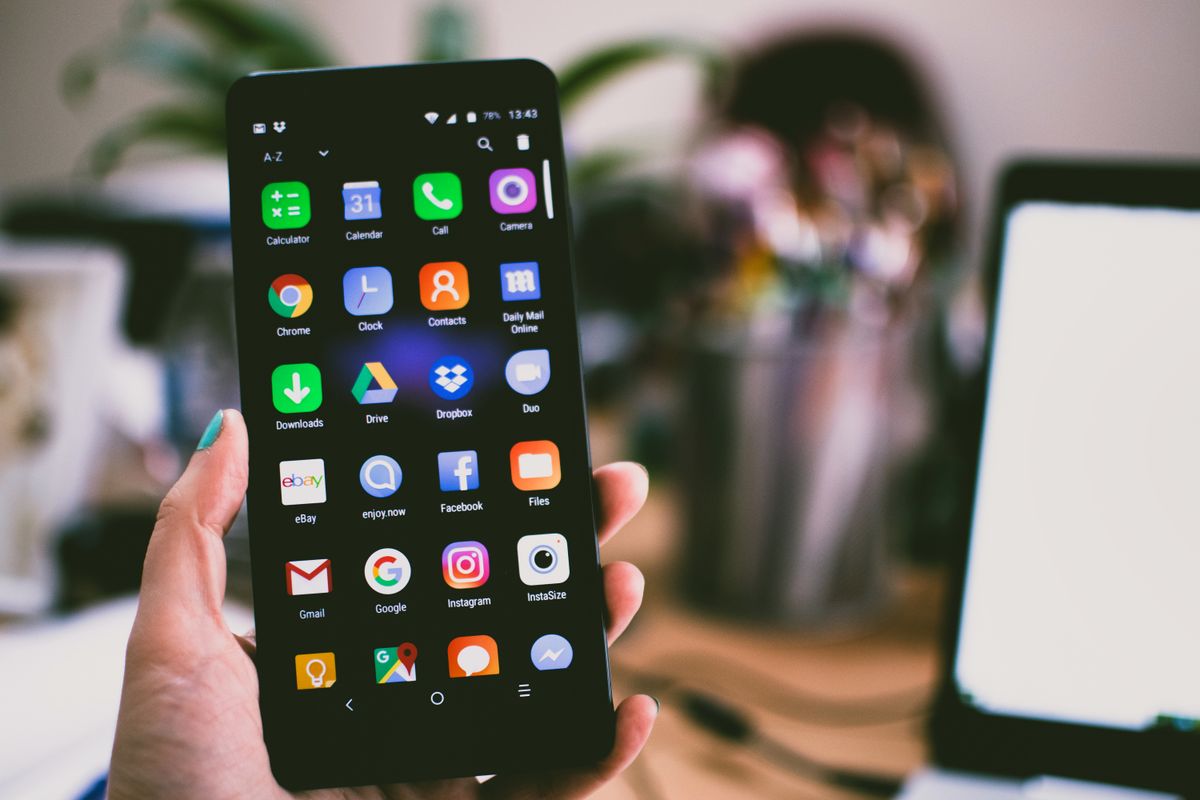
Avant de pouvoir ajouter une photo, il est essentiel d'accéder à votre application Contacts. Ceci peut être fait de plusieurs manières :
- Ouvrir l'application Contacts directement depuis votre menu d'applications.
- Accéder à Contacts à partir de votre application Téléphone, souvent symbolisée par l'icône d'un répertoire.
Où trouver le contact à modifier ?
Une fois dans l'application Contacts, vous devez localiser le contact désigné. Utilisez la barre de recherche ou parcourez votre liste. Une fois trouvé, ouvrez son profil pour commencer la modification.
Comment ajouter une photo via l’application Contacts ?
Quels sont les choix d’insertion de photo ?
Pour ajouter une photo à votre contact, vous avez généralement deux options :
- Prendre une photo : Cette option ouvre l'appareil photo pour capturer une image en temps réel.
- Sélectionner une photo existante : Vous pouvez choisir une image déjà stockée dans votre galerie.
Comment procéder à l’ajout de la photo ?
Après avoir sélectionné l'option souhaitée, suivez ces étapes :
- Si vous choisissez de prendre une photo, assurez-vous que l'éclairage est bon et que la personne est bien cadrée.
- Pour une photo depuis la galerie, parcourez vos images et sélectionnez celle désirée, puis validez votre choix en cliquant sur OK.
Avertissement : Il est conseillé de s'assurer que la photo sélectionnée respecte la qualité suffisante pour être clairement visible lorsque le contact vous appelle.
Quelles options supplémentaires de personnalisation sont disponibles ?
Peut-on recadrer l'image sélectionnée ?
Après avoir choisi une photo, de nombreux smartphones vous permettent de la recadrer ou d'ajuster son orientation. Ceci vous permet d’adapter la photo à la taille idéale pour l'affichage des contacts.
Comment supprimer ou changer la photo d’un contact ?
Si jamais vous souhaitez changer ou supprimer la photo d'un contact, il vous suffit d'accéder à son profil, puis de cliquer sur l'image. À partir de là, vous pouvez choisir de changer la photo ou de la supprimer d’un simple tap.
Comment résoudre les problèmes courants lors de l’ajout d’une photo ?
Que faire si l’option d'ajout de photo n'est pas disponible ?
Si vous ne parvenez pas à ajouter une photo, assurez-vous que toutes les mises à jour de votre logiciel Android sont installées. Vérifiez également les autorisations d’accès à la galerie pour l’application Contacts.
Comment gérer la taille des photos sur Android ?
Les images trop grands peuvent poser problèmes. Pour cela, il est recommandé de réserver des images ayant un poids léger (environ 1 Mo maximum) pour éviter des ralentissements de l'appareil. Des applications de compression d'images permettent également de réduire la taille sans sacrifier la qualité.
Quelle est l'importance d'ajouter des photos à vos contacts ?
En quoi cela améliore-t-il votre expérience d'utilisateur ?
Visualiser les contacts avec une photo peut rendre votre expérience plus intuitive et personnalisée. Cela facilite la reconnaissance lors des appels et aligne votre carnet d’adresses sur vos relations réelles.
Quel impact cela a-t-il sur la vie quotidienne ?
Avoir des photos associées à vos contacts peut accroître l'efficacité lors des communications et valoriser votre réseau personnel. Que vous soyez en milieu professionnel ou personnel, cela évite les confusions et facilite les connexions.
Quelles alternatives aux applications standard peuvent faciliter l'ajout de photos ?
Y a-t-il des applications qui simplifient ce processus ?
Il existe plusieurs applications tierces qui facilitent la gestion et la personnalisation de vos contacts. Des outils comme Contacts+ ou Truecaller permettent de mieux gérer vos amis et de personnaliser leurs informations facilement.
Comment utiliser les réseaux sociaux pour enrichir vos contacts ?
Les réseaux sociaux, tels que Facebook ou LinkedIn, offrent une bonne opportunité pour obtenir des photos de vos contacts. Beaucoup d'entre eux mettent à jour leur image de profil régulièrement, vous pouvez donc facilement récupérer ces images pour enrichir votre carnet d’adresses.
| Étapes | Détails |
|---|---|
| Accéder à l'application Contacts | Ouvrez l'application Contacts ou Téléphone. |
| Choisir le contact | Trouvez et sélectionnez le contact souhaité. |
| Cliquer sur l'icône de personne | Cliquez sur l'icône correspondante pour modifier. |
| Ajouter une photo | Choisissez entre prendre une photo ou en sélectionner une existante. |
| Prendre une photo | Utilisez l'appareil photo pour capturer un nouveau cliché. |
| Sélectionner depuis la Galerie | Accédez à votre galerie pour choisir une photo déjà enregistrée. |
| Recadrer la photo | Recadrez si nécessaire avant de valider votre choix. |
| Valider la photo | Cliquez sur OK pour finaliser l'ajout de la photo. |
FAQ - Ajouter une photo à un contact sur votre smartphone Android
Comment accède-t-on à l'application Contacts sur un smartphone Android ?
Pour accéder à l'application Contacts, ouvrez votre smartphone et localisez l'application Contacts dans la liste des applications. Vous pouvez également y accéder directement via l'application Téléphone.
Quelle est la méthode pour ajouter une photo à un contact ?
Pour ajouter une photo à un contact, ouvrez le contact souhaité, cliquez sur l'icône en forme de personne, puis choisissez l'option de votre choix : Prendre une photo ou Sélectionner une photo depuis la Galerie.
Puis-je recadrer une photo avant de l'ajouter à un contact ?
Oui, lorsque vous sélectionnez une photo depuis la Galerie, votre smartphone vous offre la possibilité de recadrer l'image avant de valider l'ajout en cliquant sur OK.