
Verrouiller une application Android sans utiliser d’application tierce peut sembler un défi, mais il existe des méthodes intégrées au système d’exploitation qui permettent de protéger vos applications sensibles. En effet, Android propose plusieurs options pour sécuriser vos données et applications, notamment à partir de la version 5.0 (Lollipop) et ultérieures. Vous pouvez utiliser les fonctionnalités intégrées telles que le verrouillage de l’écran, le mode invité ou les profils d’utilisateur pour limiter l’accès à certaines applications. De plus, certaines applications, comme les gestionnaires de fichiers ou les applications de messagerie, offrent des options de verrouillage intégrées. Il est important de noter que ces méthodes peuvent varier en fonction de la version d’Android et du fabricant de votre appareil. En bref, pour verrouiller une application Android sans application, vous pouvez utiliser les fonctionnalités intégrées d’Android, telles que le verrouillage de l’écran ou les profils d’utilisateur, ou les options de sécurité proposées par certaines applications.
Comment verrouiller une application sur Android ?
Pour verrouiller une application sur Android sans utiliser d’application tierce, vous pouvez utiliser la fonctionnalité de verrouillage d’application intégrée à Android. Cette fonctionnalité vous permet de protéger vos applications par un mot de passe, un code PIN ou une empreinte digitale. Voici les étapes à suivre :
- Allez dans les paramètres de votre appareil Android.
- Sélectionnez “Sécurité” ou “Sécurité et confidentialité” selon la version d’Android que vous utilisez.
- Cherchez l’option “Verrouillage d’application” ou “Protection des applications”.
- Sélectionnez l’application que vous souhaitez verrouiller.
- Choisissez le type de verrouillage que vous souhaitez utiliser (mot de passe, code PIN, empreinte digitale).
- Suivez les instructions pour configurer le verrouillage.
Il est important de noter que la disponibilité de cette fonctionnalité peut varier en fonction de la version d’Android et du fabricant de votre appareil. Vous pouvez vérifier la documentation de votre appareil ou contacter le fabricant pour obtenir plus d’informations.
Si vous avez un appareil Android récent, vous pouvez également utiliser la fonctionnalité “Google Play Protect” pour verrouiller vos applications. Cette fonctionnalité est intégrée à la boutique Google Play et vous permet de protéger vos applications par un mot de passe ou une empreinte digitale.
| Version d’Android | Fonctionnalité de verrouillage d’application |
|---|---|
| Android 10 et supérieur | Intégrée aux paramètres de sécurité |
| Android 9 et inférieur | Disponible sur certains appareils, vérifiez la documentation de votre appareil |
En suivant ces étapes, vous pouvez verrouiller vos applications sur Android sans avoir besoin d’installer une application tierce. Cela vous permet de protéger vos données personnelles et de contrôler qui peut accéder à vos applications. Pour les utilisateurs de versions plus récentes, android 17 pourrait permettre l’affichage d’applications directement sur l’écran de verrouillage, une fonctionnalité qui simplifierait l’accès rapide à vos outils favoris. Après avoir sécurisé vos applications, vous pouvez transférer vos photos et fichiers en sachant comment connecter un samsung galaxy au pc via un câble USB. Pour limiter le temps d’écran de vos enfants, la configuration passe par les paramètres système, et savoir comment utiliser contrôles parentaux sur android devient alors indispensable avant de leur confier l’appareil.
Quelles sont les méthodes de verrouillage d’applications ?
Il existe plusieurs méthodes pour verrouiller des applications sur un appareil Android sans utiliser d’application tierce. Ces méthodes varient en fonction de la version d’Android et des fonctionnalités spécifiques de l’appareil. Voici quelques-unes des méthodes les plus courantes :
- Utilisation de la fonction de verrouillage intégrée : Certaines versions d’Android, comme Android 10 et ultérieures, offrent une fonction de verrouillage d’applications intégrée. Cette fonction permet de verrouiller des applications spécifiques à l’aide d’un code PIN, d’un motif ou d’une empreinte digitale.
- Verrouillage par le menu des paramètres : Sur certains appareils Android, vous pouvez verrouiller des applications via le menu des paramètres. Pour ce faire, allez dans les paramètres de votre appareil, sélectionnez “Sécurité” ou “Paramètres de sécurité”, puis cherchez l’option de verrouillage d’applications.
- Utilisation de la fonction “Do Not Disturb” : Bien que la fonction “Do Not Disturb” (Ne pas déranger) ne verrouille pas directement les applications, elle peut être utilisée pour limiter l’accès à certaines applications pendant certaines périodes de la journée.
- Création d’un profil utilisateur restreint : Android offre la possibilité de créer des profils utilisateur restreints, qui permettent de contrôler les applications auxquelles un utilisateur a accès. Cette fonction peut être utilisée pour verrouiller certaines applications sur un appareil partagé.
| Méthode | Description | Version d’Android requise |
|---|---|---|
| Verrouillage intégré | Verrouillage d’applications à l’aide d’un code PIN, d’un motif ou d’une empreinte digitale | Android 10 et ultérieures |
| Verrouillage par le menu des paramètres | Verrouillage d’applications via le menu des paramètres | Varie en fonction de l’appareil |
| Fonction “Do Not Disturb” | Limitation de l’accès à certaines applications pendant certaines périodes | Toutes les versions d’Android |
| Profil utilisateur restreint | Contrôle des applications auxquelles un utilisateur a accès | Toutes les versions d’Android |
Il est important de noter que ces méthodes peuvent varier en fonction de la version d’Android et des fonctionnalités spécifiques de l’appareil. Pour obtenir des informations plus précises sur les méthodes de verrouillage d’applications disponibles sur votre appareil, vous pouvez consulter le site Web de Google ou le manuel de votre appareil.
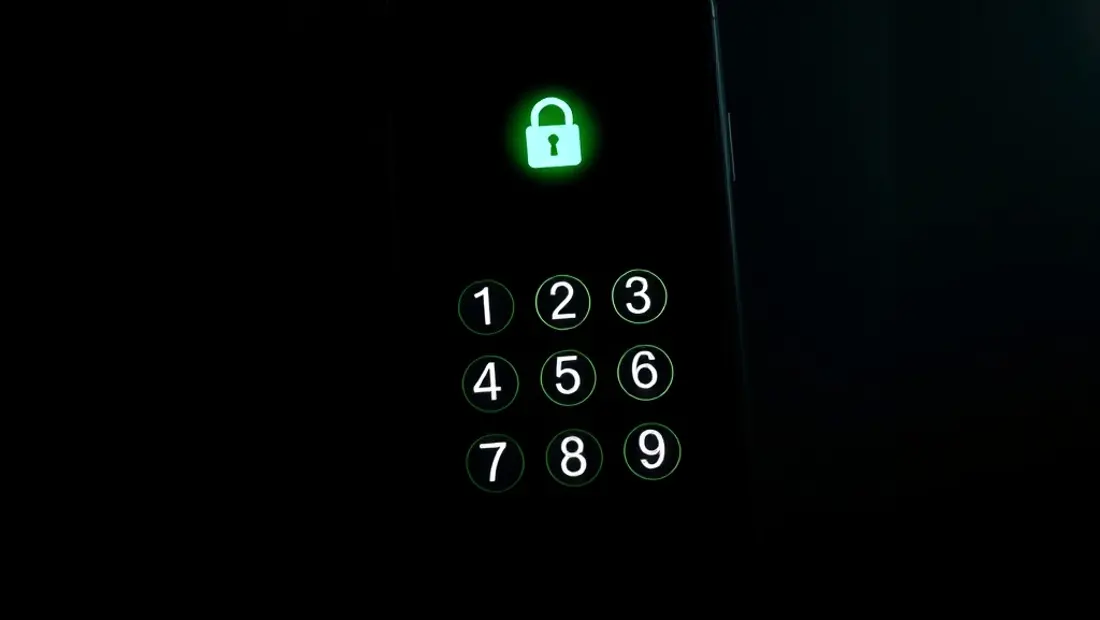
Comment masquer une application sur Android ?
Masquer une application sur Android peut être utile pour plusieurs raisons, comme protéger votre vie privée ou empêcher les enfants d’accéder à certaines applications. Bien que les méthodes puissent varier en fonction de la version d’Android et du modèle de votre appareil, voici les étapes générales pour masquer une application sur la plupart des appareils Android :
- Accédez aux paramètres de votre appareil : Allez dans les paramètres de votre appareil Android, généralement représentés par un icône d’engrenage.
- Sélectionnez “Applications” ou “Gestion des applications” : Dans les paramètres, recherchez la section “Applications” ou “Gestion des applications” et cliquez dessus.
- Troussez la liste des applications : Faites défiler la liste des applications installées sur votre appareil jusqu’à trouver celle que vous souhaitez masquer.
- Appuyez longuement sur l’application : Appuyez longuement sur l’icône de l’application que vous souhaitez masquer. Un menu contextuel devrait apparaître.
- Sélectionnez “Masquer” ou “Désinstaller pour tous les utilisateurs” : Si l’option “Masquer” est disponible, sélectionnez-la. Sinon, vous pouvez choisir “Désinstaller pour tous les utilisateurs” si vous souhaitez supprimer l’accès à l’application pour tous les comptes sur l’appareil.
Pour les appareils plus récents, notamment ceux exécutant Android 11 ou versions ultérieures, vous pouvez également utiliser la fonction “Utilisateurs” pour créer un profil invité ou un utilisateur secondaire avec des applications limitées.
| Version d’Android | Méthode de masquage |
|---|---|
| Android 10 et inférieure | Via les paramètres d’applications |
| Android 11 et supérieure | Via les paramètres d’utilisateurs ou de profils |
Il est important de noter que certaines applications système ne peuvent pas être masquées ou désinstallées sans rooter votre appareil, ce qui peut annuler la garantie et présenter des risques pour la sécurité. Assurez-vous de vérifier les paramètres spécifiques de votre appareil et de votre version d’Android pour les instructions les plus précises.
Verrouiller une application avec un code PIN ou une empreinte protège vos données, mais si vous perdez l’accès à votre appareil, les logiciels de récupération peuvent extraire les fichiers protégés avant une réinitialisation complète.
Verrouiller une application ne protège pas vos données si l’écran est brisé, mais la récupération sur un téléphone à l’écran cassé reste possible via un logiciel spécialisé.
Comment utiliser un code PIN pour verrouiller une application ?
Pour verrouiller une application Android sans utiliser une application tierce, vous pouvez utiliser la fonctionnalité de verrouillage intégrée à Android. Cette méthode utilise un code PIN pour protéger l’accès à vos applications. Voici les étapes à suivre :
- Activer le verrouillage par code PIN : Allez dans les paramètres de sécurité de votre appareil Android. Vous pouvez généralement trouver cette option dans les paramètres de votre appareil, sous “Sécurité” ou “Sécurité et maintenance”.
- Sélectionner les applications à verrouiller : Une fois le verrouillage par code PIN activé, vous pouvez sélectionner les applications que vous souhaitez verrouiller. Cette fonctionnalité peut varier en fonction de la version d’Android et du fabricant de votre appareil.
- Configurer le code PIN : Vous devrez configurer un code PIN pour verrouiller vos applications. Assurez-vous de choisir un code qui est facile à retenir pour vous, mais difficile à deviner pour les autres.
- Appliquer le verrouillage : Après avoir configuré votre code PIN, appliquez-le aux applications que vous avez sélectionnées. Lorsque vous ouvrirez l’une de ces applications, vous devrez entrer votre code PIN pour y accéder.
| Étape | Description |
|---|---|
| 1 | Activer le verrouillage par code PIN dans les paramètres de sécurité |
| 2 | Sélectionner les applications à verrouiller |
| 3 | Configurer le code PIN |
| 4 | Appliquer le verrouillage aux applications sélectionnées |
Il est important de noter que cette fonctionnalité peut ne pas être disponible sur tous les appareils Android, en particulier les anciens modèles ou ceux qui n’ont pas reçu les dernières mises à jour de sécurité. Vous pouvez vérifier la disponibilité de cette fonctionnalité en consultant le site Web du fabricant de votre appareil ou en visitant le Google Play Store pour obtenir des informations sur les applications de sécurité compatibles avec votre appareil.
Quelles applications permettent de verrouiller d’autres applications ?
Il existe plusieurs applications qui permettent de verrouiller d’autres applications sur un appareil Android sans avoir besoin d’une application supplémentaire pour la fonctionnalité de base, mais avec des fonctionnalités étendues pour améliorer la sécurité et la gestion des applications. Voici quelques-unes des applications les plus populaires :
- AppLock : Cette application permet de verrouiller des applications spécifiques à l’aide d’un mot de passe, d’un schéma ou d’une empreinte digitale. Elle est téléchargeable depuis le Google Play Store et offre une grande flexibilité dans la personnalisation des paramètres de sécurité.
- Norton App Lock : Développée par Norton, une société réputée pour ses solutions de sécurité, cette application offre une protection robuste pour verrouiller les applications sensibles sur votre appareil Android.
- Lockdown Pro : Cette application propose une fonctionnalité de verrouillage avancée, permettant non seulement de protéger les applications mais aussi de contrôler l’accès aux paramètres et aux fonctionnalités de l’appareil.
Ces applications peuvent être trouvées et téléchargées depuis le Google Play Store, où vous pouvez également consulter les avis et les notes des utilisateurs pour aider à choisir celle qui convient le mieux à vos besoins. Il est important de noter que certaines de ces applications peuvent offrir des fonctionnalités gratuites de base, mais peuvent également proposer des abonnements ou des achats in-app pour accéder à des fonctionnalités étendues.
Pour vérifier les fonctionnalités et la compatibilité de ces applications avec votre appareil Android, vous pouvez visiter leur page respective sur le Google Play Store ou consulter les sites web officiels des développeurs pour obtenir des informations plus détaillées. Les développeurs, comme ceux chez Google ou dans d’autres sociétés comme Inc., mettent régulièrement à jour ces applications pour améliorer la sécurité et la convivialité, il est donc conseillé de suivre leurs mises à jour et leurs posts pour rester informé des dernières fonctionnalités et améliorations.

Comment verrouiller les applications sur un smartphone Samsung ?
Pour verrouiller les applications sur un smartphone Samsung sans utiliser d’application tierce, vous pouvez utiliser les fonctionnalités intégrées de votre appareil. La plupart des smartphones Samsung fonctionnant sous Android offrent une fonction de verrouillage d’application via leur menu de paramètres. Voici les étapes à suivre :
- Accédez aux paramètres : Allez dans le menu des paramètres de votre smartphone Samsung.
- Sécurité : Recherchez la section “Sécurité” ou “Biometrie et sécurité” selon la version de votre système d’exploitation Android.
- Verrouillage de l’écran : Dans cette section, cherchez l’option “Verrouillage de l’écran” ou “Mot de passe” pour configurer un mot de passe, un motif ou une empreinte digitale pour déverrouiller votre appareil.
- Sécurité avancée : Certaines versions peuvent offrir une option “Sécurité avancée” où vous pouvez trouver des paramètres pour le verrouillage des applications.
- Verrouillage des applications : Si disponible, activez le verrouillage des applications. Vous devrez peut-être configurer un mode de verrouillage spécifique pour les applications, comme un code PIN ou une authentification biométrique.
Si votre smartphone Samsung ne propose pas de fonction de verrouillage d’application intégrée, vous pouvez utiliser les fonctionnalités de sécurité d’Android pour restreindre l’accès. Par exemple, vous pouvez utiliser la fonction “Do Not Disturb” (Ne pas déranger) pour limiter les notifications pendant certaines heures, mais cela ne verrouille pas directement les applications.
Pour plus de sécurité, assurez-vous de maintenir votre système d’exploitation Android et vos applications à jour via le Google Play Store, car les mises à jour souvent incluent des correctifs de sécurité et des améliorations de la confidentialité. Si vous cherchez des fonctionnalités de sécurité avancées, vous pouvez explorer les applications de sécurité disponibles sur le Play Store, mais assurez-vous de lire les avis et de vérifier la compatibilité avec votre appareil avant de télécharger.
Comment activer le verrouillage d’application sur Android ?
Pour activer le verrouillage d’application sur Android sans utiliser d’application tierce, vous pouvez utiliser les fonctionnalités intégrées à votre appareil Android. La plupart des appareils Android récents, notamment ceux exécutant Android 9 (Pie) ou versions ultérieures, offrent des fonctionnalités de sécurité avancées, y compris le verrouillage d’application, via les paramètres de l’appareil.
Voici les étapes à suivre pour activer le verrouillage d’application sur votre appareil Android :
- Accédez aux paramètres : Allez dans les paramètres de votre appareil Android. Cela peut généralement être fait en faisant glisser le haut de l’écran vers le bas et en sélectionnant l’icône d’engrenage, ou en trouvant l’icône “Paramètres” dans votre écran d’accueil ou dans le tiroir d’applications.
- Sécurité : Dans les paramètres, recherchez la section “Sécurité” ou “Sécurité et confidentialité”. Le nom exact de cette section peut varier en fonction de la version d’Android et du fabricant de votre appareil.
- Verrouillage d’application : Une fois dans la section Sécurité, cherchez l’option “Verrouillage d’application” ou une fonctionnalité similaire. Sur certains appareils, cette fonctionnalité peut être listée sous “Advanced” ou “Avancé”.
- Sélection des applications : Sélectionnez les applications que vous souhaitez verrouiller. Vous pouvez choisir d’activer le verrouillage pour toutes les applications ou sélectionner spécifiquement celles que vous souhaitez protéger.
- Méthode de verrouillage : Choisissez la méthode de verrouillage que vous souhaitez utiliser, telle que le code PIN, le mot de passe, le schéma de verrouillage ou l’empreinte digitale, si votre appareil en est équipé.
| Méthode de Verrouillage | Description |
|---|---|
| Code PIN | Un code à 4 chiffres pour déverrouiller l’appareil |
| Mot de passe | Un mot de passe alphanumérique pour une sécurité accrue |
| Schéma de verrouillage | Un motif que vous tracez sur l’écran pour déverrouiller |
| Empreinte digitale | Utilisation de la reconnaissance d’empreintes digitales pour déverrouiller |
Assurez-vous de choisir une méthode de verrouillage que vous vous souviendrez facilement mais qui sera difficile pour les autres à deviner. Une fois que vous avez configuré le verrouillage d’application, vous devrez utiliser la méthode choisie pour accéder aux applications que vous avez sélectionnées pour le verrouillage. Cette fonctionnalité ajoute une couche supplémentaire de sécurité à votre appareil Android, empêchant les utilisateurs non autorisés d’accéder à vos applications sensibles.
En sécurisant vos apps sensibles, vous réduisez les risques de suppression accidentelle, mais la récupération de photos et de vidéos supprimées reste possible via des outils spécialisés qui analysent la mémoire interne non écrasée.
En bloquant une app, vous réduisez les risques d’intrusion, mais en cas de chute, la récupération de données sur un téléphone à l’écran cassé nécessite un outil adapté pour extraire les fichiers.
Pour éviter toute perte définitive, combinez le verrouillage d’accès avec une sauvegarde préventive des données sur le cloud ou un ordinateur, même en cas de panne. Pour restaurer les contacts d’un écran noir, vous devrez d’abord savoir comment activer les options développeur sur android afin de forcer le débogage USB. Pour forcer le débogage USB sur un écran noir, vous devez d’abord savoir comment activer les options développeur sur android, une étape indispensable avant toute tentative de récupération.
Questions fréquentes
Qu’est-ce qu’un verrou d’application Android ?
Un verrou d’application Android est une fonctionnalité qui permet de protéger les applications installées sur un appareil Android avec un mot de passe, un code PIN ou une empreinte digitale. Cela empêche les utilisateurs non autorisés d’accéder à des applications sensibles, telles que les applications bancaires ou les applications de messagerie. Cette fonctionnalité est particulièrement utile pour les parents qui souhaitent restreindre l’accès à certaines applications pour leurs enfants.
Comment verrouiller une application Android sans application ?
Il est possible de verrouiller une application Android sans télécharger d’application supplémentaire en utilisant les paramètres de sécurité intégrés à Android. Pour cela, il faut aller dans les paramètres de l’appareil, puis dans la section “Sécurité” ou “Sécurité et maintenance”, et activer l’option “Verrouillage d’application” ou “Protection des applications”. Ensuite, il faut sélectionner les applications à verrouiller et choisir le type de verrouillage souhaité, comme un code PIN ou une empreinte digitale.
Quels sont les avantages de verrouiller les applications Android ?
Le verrouillage des applications Android présente plusieurs avantages, notamment la protection des données personnelles et la limitation de l’accès à certaines applications pour les enfants ou les utilisateurs non autorisés. Cela peut également aider à prévenir les achats involontaires ou les abonnements à des services en ligne. De plus, le verrouillage des applications peut aider à protéger les appareils contre les logiciels malveillants et les virus.
Est-il possible de verrouiller toutes les applications Android en même temps ?
Il est possible de verrouiller plusieurs applications Android en même temps en utilisant les paramètres de sécurité intégrés à Android ou en téléchargeant une application de verrouillage d’application. Cependant, il est important de noter que certaines applications système, comme les paramètres ou l’appareil photo, ne peuvent pas être verrouillées. Il est également important de choisir une méthode de verrouillage fiable et sécurisée pour protéger les données personnelles et les applications sensibles.
Questions fréquentes.
Comment réussir verrouiller laccès à une application sur votre ?
Verrouiller l'accès à une **application** sur votre téléphone est essentiel pour garantir la **sécurité** de vos **données personnelles**.
Quel est le matériel nécessaire pour verrouiller laccès à une application sur votre ?
Le matériel dépend du contexte précis. Reportez-vous à la section dédiée dans cet article pour la liste détaillée et nos recommandations.
Combien de temps faut-il prévoir pour verrouiller laccès à une application sur votre ?
Selon votre niveau et le contexte, comptez généralement entre 30 minutes et plusieurs heures. Les détails de durée sont précisés dans le guide.
Quelles sont les erreurs à éviter ?
Les erreurs les plus fréquentes sont détaillées dans cet article, avec les bonnes pratiques pour les éviter et obtenir un résultat satisfaisant.
Commentaires
Chargement…