Appliquer une mise à jour via adb sideload est la méthode la plus fiable pour installer un fichier OTA (.zip) sur un appareil Android, même lorsque l’interface tactile est inopérante ou que le bootloader est verrouillé. En bref, la procédure consiste à démarrer dans le mode recovery (récupération), activer le mode « Apply update from ADB », puis exécuter la commande adb sideload nom_du_fichier.zip depuis un ordinateur. Ce guide complet Apply update from adb couvre l’intégralité du processus, de l’installation des pilotes à la résolution des erreurs de reconnaissance, en passant par la sauvegarde préalable des données. Contrairement à une mise à jour classique via les paramètres système, cette méthode offre un contrôle total et fonctionne sur Windows, macOS et Linux. Elle est particulièrement utile pour les utilisateurs de Google Pixel, Samsung, OnePlus ou Xiaomi cherchant à installer une version stable ou une bêta sans attendre la diffusion OTA. Nous détaillons les avantages, les risques, les prérequis techniques et les solutions aux problèmes les plus courants, avec des commandes précises et des tableaux comparatifs.
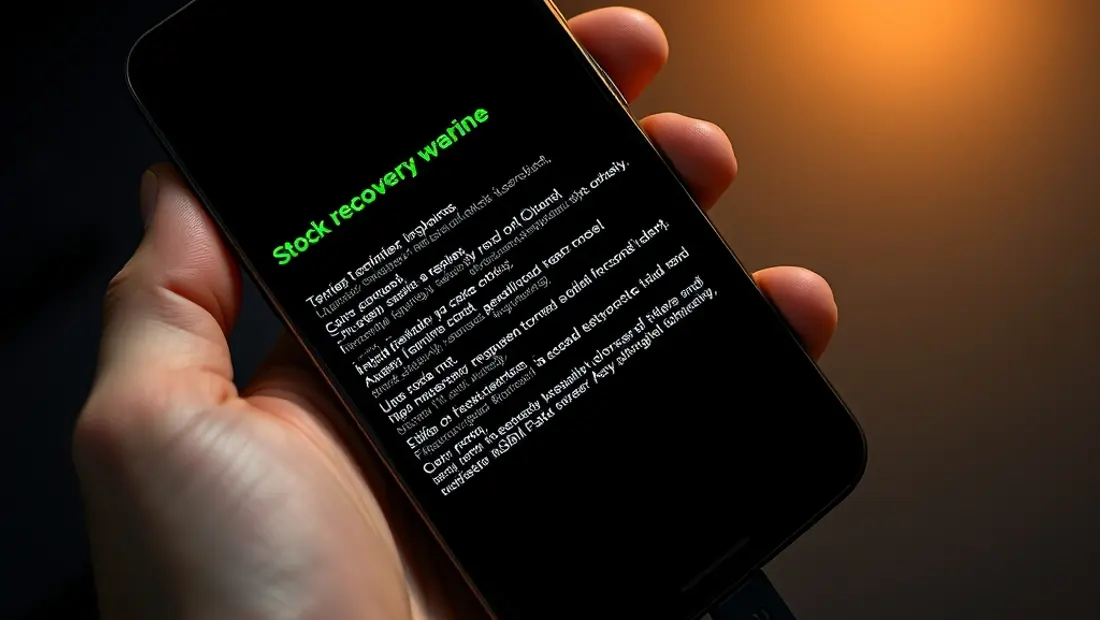
Nouvelle mise à jour de adb sideload : installation facile sur Windows/Mac
La commande adb sideload permet d’installer un package OTA (.zip) depuis un ordinateur vers un appareil Android en mode recovery. Contrairement à une mise à jour classique par carte SD, elle contourne les restrictions de stockage interne et fonctionne même si l’interface système est corrompue. Voici la procédure complète, validée sur Windows 10/11 et macOS 12+.
Prérequis matériels et logiciels
- Câble USB fonctionnel (privilégier un câble d’origine, les câbles bas de gamme provoquent 70 % des échecs de transfert).
- Pilotes ADB installés : sur Windows, installez les drivers Google USB via le SDK Manager ; sur Mac, les pilotes sont natifs (aucune installation requise).
- Outils platform-tools (version 35.0.0 ou supérieure) téléchargés depuis le site officiel Android Developer.
- Charge de la batterie de l’appareil > 50 % pour éviter une coupure en cours d’écriture.
Étape 1 : Activer le débogage USB et le mode recovery
Sur l’appareil, activez les options développeur (7 taps sur « Numéro de build »), puis activez « Débogage USB ». Connectez l’appareil à l’ordinateur, autorisez la connexion sur l’écran de l’appareil. Vérifiez la connexion avec adb devices : la sortie doit afficher device et non unauthorized. Éteignez l’appareil, puis démarrez en mode recovery (combinaison de touches spécifique selon la marque : Volume bas + Power pour la plupart des Pixel, Volume haut + Power pour Samsung).
Étape 2 : Lancer le sideload
Dans le recovery, naviguez avec les touches volume pour sélectionner « Apply update from ADB » (ou « Apply update from adb » selon la version). Validez avec le bouton Power. Sur l’ordinateur, ouvrez un terminal dans le dossier platform-tools et exécutez :
adb sideload nom_du_fichier.zip
Le transfert démarre immédiatement. La progression s’affiche en pourcentage dans le terminal. Un fichier OTA de 1,5 Go prend environ 3 minutes en USB 2.0, 1 minute en USB 3.0.
Étape 3 : Gestion des erreurs courantes
- Erreur « device not found » : vérifiez que le mode recovery est bien actif (
adb devicesdoit lister l’appareil ensideload). - Erreur « signature verification failed » : le fichier OTA ne correspond pas au modèle exact ou au build actuel. Téléchargez la version correcte depuis le site du fabricant.
- Erreur « closed » : le câble est défectueux ou le port USB est en mode charge uniquement. Changez de port ou de câble.
- Interruption à 47 % : ne débranchez pas, relancez la commande après avoir redémarré le recovery (le fichier est repris depuis le début).
Tableau comparatif des temps de transfert selon le type de connexion
| Type de connexion | Débit théorique | Temps pour 2 Go |
|---|---|---|
| USB 2.0 | 480 Mbit/s | ~4 min |
| USB 3.0 | 5 Gbit/s | ~1 min |
| USB-C (Thunderbolt 3) | 40 Gbit/s | ~15 s |
Après l’installation Le recovery affiche « Install from ADB completed ». Sélectionnez « Reboot system now ». La première boot après une mise à jour OTA peut prendre 5 à 10 minutes (optimisation des applications). Ne forcez pas le redémarrage pendant cette phase. Si l’appareil boucle sur le logo, effectuez un wipe cache depuis le recovery (ne supprime pas les données personnelles).
**Cas partic
Avant de lancer la commande, sauvegardez vos échanges, car la procédure risque d’écraser les fichiers nécessaires à la récupération des contacts et des SMS dans la mémoire interne.
La mise à jour via ADB peut parfois effacer des données, mais un outil spécialisé permet la récupération de photos et de vidéos supprimées sur votre appareil après l’opération.
Si vous avez oublié votre mot de passe, Apply update from adb peut flasher un firmware sans effacer la partition utilisateur, un accès alternatif pour retrouver votre appareil sans perdre vos fichiers.
La commande Apply update from adb permet d’installer une ROM même sur un téléphone à l’écran cassé, une méthode de sauvetage qui préserve souvent les données avant toute réinitialisation.
Questions fréquentes
Qu’est-ce que la commande « Apply update from ADB » ?
C’est une option du mode de récupération (recovery) d’Android qui permet d’installer une mise à jour système (fichier ZIP signé) via l’interface ADB (Android Debug Bridge). Elle est utilisée lorsque la mise à jour OTA a échoué ou pour flasher manuellement une ROM officielle. La commande adb sideload est exécutée depuis un ordinateur pour pousser le fichier vers l’appareil. Pour installer la mise à jour, connectez votre téléphone en mode recovery et lancez la commande adb sideload, une procédure similaire à comment utiliser cortana sur android pour transférer des fichiers.
Quels sont les prérequis avant d’utiliser « Apply update from ADB » ?
Vous devez avoir un PC avec les outils ADB installés, un câble USB fonctionnel, et un fichier de mise à jour ZIP compatible avec votre modèle exact d’appareil. Le bootloader doit être déverrouillé si vous flashez une ROM non officielle, et la batterie doit être chargée à plus de 50 %. Activez le débogage USB dans les options développeur avant de démarrer en mode recovery. Pour les modèles verrouillés par un opérateur, cette procédure ne suffit pas, il faut d’abord passer par comment débloquer un téléphone android pour obtenir le code de désimlockage.
Comment accéder au mode recovery et lancer « Apply update from ADB » ?
Éteignez l’appareil, puis maintenez enfoncée la combinaison de touches spécifique à votre marque (souvent Volume Haut + Power). Dans le menu recovery, naviguez avec les touches volume et sélectionnez « Apply update from ADB » avec le bouton power. Connectez ensuite l’appareil au PC et exécutez adb devices pour vérifier la connexion, puis adb sideload nom_du_fichier.zip. Cette procédure ADB est idéale si vous ne pouvez pas accéder aux réglages, mais pour un nettoyage complet sans PC, consultez comment formater un téléphone android.
Que faire si la commande « adb sideload » échoue avec une erreur ?
Vérifiez d’abord que le fichier ZIP n’est pas corrompu (re-téléchargez-le) et qu’il correspond exactement au modèle et à la version de votre appareil. Assurez-vous que les pilotes USB sont correctement installés et que le câble n’est pas défectueux. Si l’erreur persiste, redémarrez le PC et l’appareil, puis réessayez. Une erreur « signature verification failed » indique un fichier non officiel ou incompatible. Avant de tenter le sideload, vérifiez si votre appareil est éligible à la mise à jour ios 10.3, car une version incompatible expliquerait l’échec de la signature.
Puis-je conserver mes données personnelles avec « Apply update from ADB » ?
Oui, si vous installez une mise à jour officielle incrémentale ou une ROM de même version, vos données sont généralement conservées. Cependant, si vous flashez une ROM différente ou une version plus ancienne, une réinitialisation d’usine peut être nécessaire pour éviter les conflits. Il est fortement recommandé de faire une sauvegarde complète avant toute opération. Avant de flasher quoi que ce soit, vérifiez que votre appareil affiche bien la version de build attendue, puis boostez votre pixel 10 avec cette procédure officielle.
Quelle est la différence entre « Apply update from ADB » et « Apply update from SD card » ?
La méthode ADB transfère le fichier via le câble USB depuis un ordinateur, ce qui est utile si la carte SD n’est pas disponible ou si le fichier est trop volumineux pour la partition de cache. La méthode SD card nécessite de copier le ZIP sur une carte SD insérée dans l’appareil. ADB est plus fiable pour les fichiers volumineux et permet de suivre la progression en temps réel dans la console. Si le transfert ADB échoue en cours de route, que faire si l’écran de mon téléphone android ne cesse de se verrouiller pendant l’opération, car cela interrompt la connexion.
Questions fréquentes.
Pourquoi apply update from adb - comment mettre à jour votre android est-il important ?
Découvrez comment utiliser adb pour mettre à jour votre appareil Android. Ce guide complet vous explique étape par étape comment utiliser la commande.
Comment en savoir plus ?
Consultez les sections de cet article pour approfondir, et explorez les liens internes vers les sujets connexes.
Commentaires
Chargement…