Q : Comment activer le débogage USB sur un téléphone Android ?
R : Le débogage USB est activé depuis les options développeur. Pour y accéder, allez dans les paramètres, puis recherchez « options développeur » ou « développeur » et activez le débogage USB.
Q : Quels sont les pré-requis pour utiliser ADB sur un ordinateur ?
R : Un ordinateur fonctionnant sous Windows, macOS ou Linux est nécessaire, ainsi que les pilotes USB appropriés : le package Google USB Driver pour Windows ou les modules android-tools-adb pour les distributions Linux.
Q : Pourquoi ADB refuse-t-il les commandes si le téléphone est bloqué sur l’écran de verrouillage ?
R : Si le téléphone est bloqué sur l’écran de verrouillage, ADB refuse les commandes car il nécessite une autorisation préalable pour fonctionner. Il faut recourir à un mode de récupération ou à fastboot pour activer le débogage.
Comment utiliser ADB pour déverrouiller un téléphone Android · Pour déverrouiller un téléphone Android avec ADB, commencez par activer le débogage USB sur votre appareil. Ensuite, connectez votre téléphone à votre ordinateur via USB et ouvrez une invite de commande. Exécutez la commande ‘adb devices’ pour vérifier la connexion, puis utilisez ‘adb shell rm /data/system/gesture.key’ pour supprimer le fichier de verrouillage. Redémarrez votre téléphone pour appliquer les modifications.
Pour déverrouiller un téléphone Android avec ADB, activez le débogage USB, connectez l’appareil, puis lancez la commande adb shell rm /data/system/gesture.key ou adb shell locksettings clear-pattern selon la version. La procédure ne fonctionne que si le PC a déjà été autorisé sur le smartphone.
TL;DR
- Activez le débogage USB depuis les options développeur.
- Installez le SDK Android et ajoutez ADB à votre PATH.
- Connectez le téléphone, vérifiez l’autorisation avec
adb devices. - Utilisez
adb shell rm /data/system/gesture.keypour supprimer un motif. - En cas de blocage, passez en mode fastboot et débloquez le bootloader.
- Sauvegardez vos données avant toute manipulation, le risque de perte est réel.
Pré-requis avant d’utiliser ADB
Un ordinateur fonctionnant sous Windows, macOS ou Linux est indispensable. Le système doit disposer des pilotes USB appropriés : le package Google USB Driver pour Windows, ou les modules android-tools-adb pour les distributions Linux. Le smartphone doit être allumé, chargé à plus de 30 % et, idéalement, déjà synchronisé avec le PC. Sans autorisation préalable, ADB refuse toute commande et affiche « unauthorized ». La plupart des fabricants · Samsung, Xiaomi, OnePlus · intègrent un écran de confirmation qui doit être accepté. Si le téléphone est bloqué sur l’écran de verrouillage, il faut recourir à un mode de récupération ou à fastboot pour activer le débogage.
Installer et configurer ADB sur Windows, macOS et Linux
Sur Windows, téléchargez le Android SDK Platform-Tools depuis le site officiel de Google. Décompressez l’archive dans C:\adb puis ajoutez ce répertoire à la variable d’environnement PATH. Ouvrez une invite de commandes et tapez adb version pour vérifier l’installation. Sous macOS, utilisez Homebrew : brew install android-platform-tools. Linux propose les paquets android-tools-adb et android-tools-fastboot via les dépôts officiels : sudo apt install android-tools-adb android-tools-fastboot (Debian/Ubuntu) ou sudo dnf install android-tools (Fedora). Après l’installation, redémarrez le terminal et exécutez adb devices. Si la liste reste vide, assurez-vous que le câble USB est en mode « data transfer » et non « charging ».
Activer le débogage USB sur un appareil verrouillé
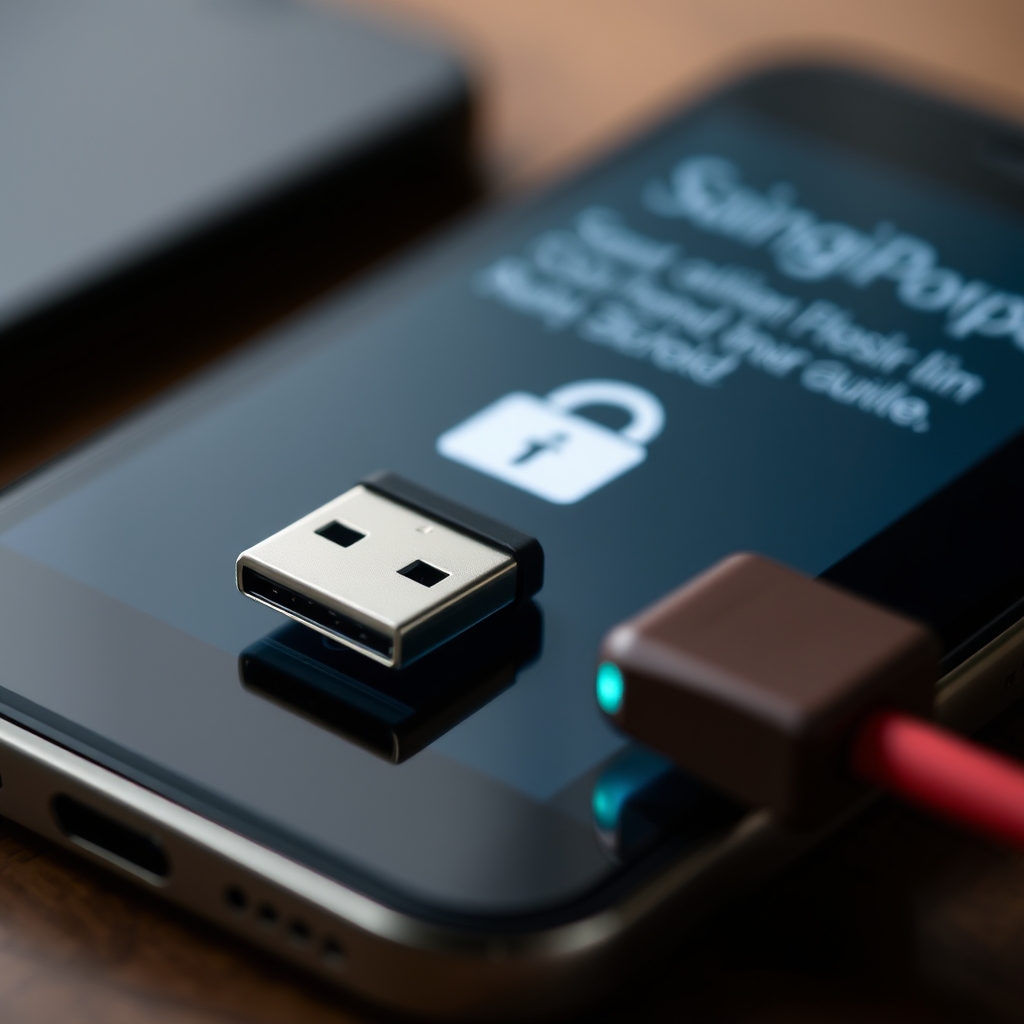
Lorsque le téléphone ne démarre pas l’interface Android, il faut accéder au mode recovery ou au fastboot. La combinaison de touches varie : Power + Volume ↑ pour la plupart des appareils Pixel, Power + Volume ↓ pour les Samsung récents. Une fois en recovery, choisissez « Apply update from ADB » (ou son équivalent). Cette option active temporairement le serveur ADB sans toucher aux paramètres système. Connectez le téléphone au PC, puis lancez adb devices. Le dispositif apparaît avec le statut « recovery ». Vous pouvez maintenant pousser la commande adb shell setprop persist.sys.usb.config adb pour forcer le mode débogage. Certains fabricants, comme Xiaomi, exigent l’activation du OEM Unlock dans les options développeur ; sinon le bootloader reste verrouillé.
Commandes ADB pour supprimer le verrouillage d’écran
Le système Android stocke le code de verrouillage dans différents fichiers selon la version. Pour les schémas de déverrouillage classiques :
- Motif :
adb shell rm /data/system/gesture.keysupprime le fichier contenant le tracé. - Code PIN ou mot de passe :
adb shell locksettings clear-patternouadb shell locksettings clear-password(requiert Android 5.0+). - Verrouillage par empreinte : il n’existe pas de commande directe ; il faut réinitialiser le module
fingerprintviaadb shell pm clear com.android.settingspuis reconfigurer. Après chaque suppression, redémarrez le téléphone avecadb reboot. L’appareil démarre alors sans demander le code. Cette méthode ne fonctionne que si le système de fichiers/dataest accessible, ce qui implique que le bootloader n’est pas chiffré. Sur les appareils avec chiffrement complet, la commande échoue et le téléphone reste bloqué.
Utiliser le mode fastboot pour contourner le verrouillage
Fastboot agit avant le démarrage du système d’exploitation. Pour y accéder, éteignez le téléphone, puis maintenez Power + Volume ↓ (ou la combinaison propre à chaque modèle). Connectez le dispositif, puis vérifiez la connexion avec fastboot devices. Si le bootloader est verrouillé, la plupart des constructeurs offrent une option fastboot oem unlock qui efface toutes les données mais libère le contrôle du firmware. Une fois déverrouillé, vous pouvez flasher une image de récupération tierce, comme TWRP, via fastboot flash recovery twrp.img. Après le flash, démarrez en recovery et choisissez « Apply update from ADB ». Vous disposez alors d’un accès complet au système de fichiers et pouvez exécuter les commandes de suppression décrites précédemment. Cette approche est la plus fiable lorsqu’aucune autorisation ADB n’a pu être accordée.
Limites, risques et considérations de sécurité
Le déverrouillage via ADB contourne les protections intégrées par Google et les fabricants. Il entraîne la perte de la garantie dans la plupart des cas, surtout si le bootloader a été débloqué. Le chiffrement du stockage, activé par défaut depuis Android 6.0, rend les fichiers de verrouillage inaccessibles tant que le mot de passe n’est pas fourni. De plus, la suppression du fichier gesture.key ne supprime pas les données de l’application Google Drive ou des comptes cloud. Selon le baromètre du numérique publié par l’Insee · Statistiques officielles, plus de deux tiers des foyers français utilisent un smartphone Android, ce qui explique l’intérêt croissant pour ces techniques de récupération. Enfin, les autorités de cybersécurité recommandent de ne jamais partager le PC utilisé pour ADB avec des tiers, car il conserve les clés d’accès au dispositif.
Dépannage fréquent et solutions d’urgence

- Device not detected : vérifiez le câble, activez le mode « File Transfer », réinstallez les pilotes USB. Sous Linux, ajoutez votre UID au groupe
plugdevet redémarrez le serviceudev. - Unauthorized : le téléphone n’a pas affiché la boîte de dialogue d’autorisation. Redémarrez le dispositif, reconnectez-le en mode recovery, puis exécutez
adb kill-server && adb start-server. - Command not found : le PATH ne pointe pas vers le répertoire
platform-tools. Corrigez le PATH ou lancez./adbdepuis le dossier d’installation. - Fastboot says locked : certains OEM, comme Samsung, n’exposent pas de fastboot. Utilisez le mode Download (Odin) ou le EDL (Qualcomm) pour flasher une récupération.
- Data loss after unlock : si le bootloader a été débloqué, le chiffrement supprime automatiquement les données. Sauvegardez toujours vos contacts, photos et SMS via Google Drive ou un PC avant de procéder.
FAQ – Questions fréquentes sur le déverrouillage via ADB
Q : Puis-je déverrouiller un téléphone qui n’a jamais été connecté à un PC ? R : Non. ADB ne fonctionne que si le dispositif a déjà autorisé le PC. Sans cette autorisation, il faut recourir au mode recovery ou fastboot.
Q : La commande adb shell locksettings clear-password fonctionne sur tous les Android ?
R : Elle nécessite Android 5.0 ou supérieur et que le bootloader soit déverrouillé. Sur les versions plus récentes, le système peut refuser l’accès au service locksettings.
Q : Est-il légal de contourner le verrouillage d’écran d’un smartphone ? R : La légalité dépend du pays et de la propriété du dispositif. En France, le contournement d’un appareil appartenant à l’utilisateur est généralement admis, mais il reste interdit sur un téléphone volé ou sans consentement du propriétaire.
Q : Mon appareil ne propose pas de mode fastboot, que faire ? R : Certains fabricants utilisent le mode Download (Samsung) ou EDL (Qualcomm). Des outils comme Odin ou le mode Qualcomm Firehose permettent de flasher une récupération et d’obtenir un accès ADB.
Q : La suppression du fichier gesture.key efface-t-elle toutes les données ?
R : Non. Elle ne supprime que le code de déverrouillage. Les applications, photos et messages restent intacts, sauf si le chiffrement du disque est réinitialisé lors du déverrouillage du bootloader.
Q : Où puis-je trouver des pilotes USB fiables pour mon modèle ? R : Le site officiel du fabricant propose toujours les pilotes les plus à jour. Google fournit le Google USB Driver pour les appareils Nexus et Pixel, tandis que Xiaomi et Huawei offrent leurs propres paquets sur leurs pages de support.
Q : Existe-t-il une alternative graphique à ADB pour le déverrouillage ? R : Des applications comme Minimal ADB and Fastboot offrent une interface simplifiée, mais elles reposent sur les mêmes commandes sous-jacentes. Elles ne contournent pas les restrictions d’autorisation.
Ressources complémentaires
- Guide officiel Android Developer sur ADB et Fastboot : https://developer.android.com/studio/command-line/adb
- Tutoriel détaillé de XDA Developers sur le déverrouillage du bootloader : https://www.xda-developers.com/unlock-bootloader-android/
- Cartographie de la répartition des appareils Android en France, fournie par l’IGN · Cartographie nationale
- Forum officiel de la communauté Android sur Reddit : r/AndroidHelp
Checklist rapide avant d’exécuter une commande ADB
- Vérifier que le téléphone est chargé >30 %.
- Connecter le câble en mode Transfer.
- Lancer
adb deviceset confirmer l’état « device ». - Sauvegarder les données importantes.
- Exécuter la commande adaptée à votre type de verrouillage.
- Redémarrer le téléphone et tester l’accès.
Vous aimerez peut-être aussi Comparateur et Batteries externes.
Notre sélection sur Amazon
Liens affiliés Amazon : nous touchons une petite commission sur les achats, sans surcoût pour vous.
Pour aller plus loin
Questions fréquentes.
Pourquoi utiliser adb pour déverrouiller un téléphone android : guide complet pas à pas est-il important ?
Apprenez à déverrouiller votre smartphone Android avec ADB. Installation, commandes, précautions et dépannage détaillés pour chaque modèle.
Comment en savoir plus ?
Consultez les sections de cet article pour approfondir, et explorez les liens internes vers les sujets connexes.
Issues de secours Si cette procédure n’a pas suffi
Continuer la lecture.
Déverrouiller le bootloader Xiaomi : guide complet pour Mi 8, Mi 9 et Mi 11
Recovery : guide complet pour restaurer Android, Windows, comptes Google et données critiq…
Comment utiliser Fastboot pour flasher une ROM Android en toute sécurité
Recovery mode Samsung : guide complet pour chaque modèle et astuces de dépannage
Commentaires
Chargement…