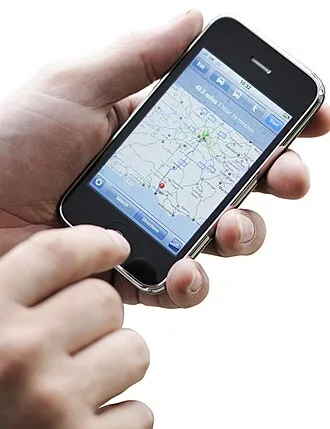
La loupe iPhone est une fonctionnalité intégrée qui permet aux utilisateurs d’agrandir leur écran pour une meilleure visibilité. En bref, la loupe iPhone peut être activée via les paramètres d’accessibilité, permettant ainsi aux utilisateurs de zoomer sur des éléments spécifiques de l’écran. Cette fonctionnalité est particulièrement utile pour les personnes ayant des difficultés de vision ou pour ceux qui souhaitent examiner de près les détails d’une image ou d’un texte. La loupe iPhone offre une grande flexibilité, permettant aux utilisateurs de personnaliser les paramètres de zoom et de déplacement pour répondre à leurs besoins spécifiques. Avec ses fonctionnalités avancées et son interface utilisateur conviviale, la loupe iPhone est un outil essentiel pour améliorer l’expérience utilisateur sur les appareils iOS. Les utilisateurs peuvent profiter de cette fonctionnalité pour améliorer leur productivité et leur confort visuel.
Notes et avis
La loupe iPhone est un outil pratique qui permet de zoomer et de voir les détails d’une image ou d’un texte sur votre écran. Les utilisateurs ont partagé leurs expériences et leurs avis sur cette fonctionnalité. Voici quelques-uns des points forts et des points faibles de la loupe iPhone :
- La loupe iPhone est très facile à utiliser, il suffit de maintenir trois doigts sur l’écran et de les éloigner pour activer la loupe.
- La loupe permet de zoomer jusqu’à 15 fois, ce qui est très utile pour voir les détails d’une image ou d’un texte.
- La loupe iPhone est également très utile pour les personnes ayant des difficultés de vision, car elle permet de grossir les textes et les images.
Cependant, certains utilisateurs ont signalé quelques problèmes avec la loupe iPhone :
- La loupe peut être un peu lente à répondre, notamment si vous avez un iPhone plus ancien.
- La loupe peut également être un peu difficile à contrôler, notamment si vous avez des doigts plus gros.
Voici un tableau résumant les notes et les avis des utilisateurs sur la loupe iPhone :
| Avantages | Inconvénients |
|---|---|
| Facile à utiliser | Peut être un peu lente à répondre |
| Permet de zoomer jusqu’à 15 fois | Peut être un peu difficile à contrôler |
| Utile pour les personnes ayant des difficultés de vision | Nécessite de maintenir trois doigts sur l’écran |
En résumé, la loupe iPhone est un outil très utile qui permet de zoomer et de voir les détails d’une image ou d’un texte sur votre écran. Bien qu’elle puisse présenter quelques problèmes, notamment en termes de rapidité et de contrôle, elle est généralement très appréciée des utilisateurs.
Confidentialité de l’app
Lorsque vous utilisez la loupe sur votre iPhone, il est essentiel de comprendre comment vos données sont gérées et protégées. La confidentialité de l’app est un aspect crucial, car elle concerne la collecte, l’utilisation et la protection de vos informations personnelles.
La loupe sur iPhone, également connue sous le nom de “Loupe” ou “Magnifier”, est une fonctionnalité intégrée qui permet d’agrandir et d’examiner de près les éléments de l’écran. Cette fonctionnalité est conçue pour aider les utilisateurs ayant des difficultés de vision à interagir avec leur appareil de manière plus confortable.
En termes de confidentialité, voici quelques points clés à considérer :
- Données collectées : Lorsque vous utilisez la loupe, votre iPhone peut collecter des données sur votre utilisation, telles que les éléments que vous agrandissez et la fréquence d’utilisation de la fonctionnalité. Ces données sont généralement utilisées pour améliorer la fonctionnalité et la personnaliser en fonction de vos préférences.
- Partage de données : Les données collectées par la loupe ne sont généralement pas partagées avec des tiers, sauf si vous avez explicitement autorisé le partage de vos données avec des applications ou des services tiers.
- Stockage des données : Les données collectées par la loupe sont stockées sur votre iPhone et peuvent être synchronisées avec votre compte iCloud si vous avez activé la synchronisation.
Voici un tableau récapitulatif des données collectées et de leur utilisation :
| Type de données | Utilisation |
|---|---|
| Données d’utilisation | Amélioration de la fonctionnalité et personnalisation |
| Éléments agrandis | Amélioration de la fonctionnalité et personnalisation |
| Fréquence d’utilisation | Amélioration de la fonctionnalité et personnalisation |
Il est important de noter que la confidentialité de l’app peut varier en fonction de la version de votre système d’exploitation et des paramètres de confidentialité que vous avez configurés sur votre iPhone. Pour plus d’informations sur la confidentialité de l’app, vous pouvez consulter les paramètres de confidentialité de votre iPhone et les conditions d’utilisation de la fonctionnalité Loupe.
Accessibilité
L’iPhone propose plusieurs fonctionnalités d’accessibilité pour améliorer l’expérience utilisateur, notamment pour les personnes ayant des difficultés visuelles. La loupe est l’une de ces fonctionnalités qui peut être très utile pour agrandir le texte et les éléments de l’écran.
Pour activer la loupe, vous devez aller dans les paramètres de votre iPhone, puis sélectionner “Accessibilité” et “Loupe”. Vous pouvez choisir d’activer la loupe en faisant triple-clic sur le bouton Home (ou sur le bouton latéral pour les iPhone sans bouton Home). Une fois activée, vous pouvez utiliser la loupe pour agrandir n’importe quelle partie de l’écran en glissant votre doigt sur la loupe.
La loupe offre plusieurs options de personnalisation, notamment la possibilité de régler le niveau de zoom, de choisir la taille de la loupe et de sélectionner les éléments à afficher dans la loupe. Vous pouvez également utiliser la loupe avec d’autres fonctionnalités d’accessibilité, telles que la lecture d’écran VoiceOver ou les sous-titres.
Voici un tableau résumant les options de personnalisation de la loupe :
| Option | Description |
|---|---|
| Niveau de zoom | Permet de régler le niveau de zoom de la loupe |
| Taille de la loupe | Permet de choisir la taille de la loupe |
| Éléments à afficher | Permet de sélectionner les éléments à afficher dans la loupe, tels que le texte, les images, etc. |
| Activation | Permet d’activer ou de désactiver la loupe |
La loupe est une fonctionnalité très utile pour les personnes ayant des difficultés visuelles, car elle leur permet de lire et de naviguer sur leur iPhone plus facilement. Elle est également utile pour les personnes qui ont des problèmes de vision à courte distance ou qui ont besoin d’agrandir des textes ou des images pour les lire plus facilement.
Fonctionnalités prises en charge
La loupe de l’iPhone offre une variété de fonctionnalités pour améliorer l’expérience utilisateur. Voici quelques-unes des fonctionnalités clés prises en charge par la loupe :
- Zoom : la loupe permet d’agrandir le texte et les images sur l’écran de l’iPhone, facilitant ainsi la lecture et la visualisation des contenus.
- Lecture de texte : la loupe peut être utilisée pour lire le texte à haute voix, ce qui est particulièrement utile pour les personnes ayant des difficultés de lecture ou de vision.
- Détection de texte : la loupe peut détecter le texte dans les images et les documents, permettant ainsi de copier et de coller le texte dans d’autres applications.
- Traduction : la loupe peut traduire le texte en temps réel, ce qui est utile pour les personnes qui voyagent ou qui ont besoin de communiquer dans différentes langues.
- Reconnaissance de code QR : la loupe peut lire les codes QR et afficher les informations associées, telles que les liens web ou les coordonnées de contact.
- Lecture de documents : la loupe peut lire les documents, tels que les PDF et les documents Word, à haute voix.
- Personnalisation : la loupe permet aux utilisateurs de personnaliser les paramètres de zoom, de police et de couleur pour améliorer leur expérience de lecture.
Voici un tableau résumant les fonctionnalités prises en charge par la loupe de l’iPhone :
| Fonctionnalité | Description |
|---|---|
| Zoom | Agrandir le texte et les images |
| Lecture de texte | Lire le texte à haute voix |
| Détection de texte | Détecter le texte dans les images et les documents |
| Traduction | Traduire le texte en temps réel |
| Reconnaissance de code QR | Lire les codes QR et afficher les informations associées |
| Lecture de documents | Lire les documents à haute voix |
| Personnalisation | Personnaliser les paramètres de zoom, de police et de couleur |
Informations
La loupe iPhone est une fonctionnalité intégrée dans les appareils iOS, permettant aux utilisateurs d’agrandir une partie de l’écran pour une meilleure visibilité. Cette fonction est particulièrement utile pour les personnes ayant des difficultés de vision ou pour ceux qui souhaitent examiner de plus près les détails d’une image ou d’un texte.
La loupe iPhone utilise la caméra de l’appareil pour afficher une image agrandie de l’objet ou du texte situé devant l’appareil. Cette fonctionnalité peut être activée via les paramètres d’accessibilité de l’iPhone. Une fois activée, la loupe peut être utilisée pour agrandir n’importe quel objet ou texte, que ce soit un livre, un document, un produit en magasin ou même des instructions sur un emballage.
Les caractéristiques clés de la loupe iPhone incluent la possibilité d’agrandir jusqu’à 15 fois l’image, ainsi que des réglages de contraste et de luminosité pour améliorer la visibilité. De plus, la loupe peut être utilisée avec d’autres fonctionnalités d’accessibilité de l’iPhone, telles que la lecture d’écran VoiceOver ou les sous-titres, pour offrir une expérience plus complète et accessible aux utilisateurs ayant des besoins spécifiques.
| Fonctionnalité | Description |
|---|---|
| Agrandissement | Jusqu’à 15 fois l’image originale |
| Contraste | Réglage pour améliorer la visibilité |
| Luminosité | Réglage pour adapter à l’environnement |
| Intégration | Compatible avec d’autres fonctionnalités d’accessibilité comme VoiceOver |
La loupe iPhone est une fonctionnalité pratique et facile à utiliser, qui peut considérablement améliorer l’expérience utilisateur pour les personnes ayant des difficultés de vision ou pour toute personne souhaitant examiner de près les détails de son environnement. En intégrant cette fonctionnalité dans les paramètres d’accessibilité, Apple offre une solution simple et efficace pour rendre l’iPhone plus accessible à un large éventail d’utilisateurs.
Plus d’apps par Apple
Apple propose une variété d’applications qui peuvent être utilisées en conjonction avec la loupe de l’iPhone pour améliorer l’expérience utilisateur. Certaines de ces applications sont spécifiquement conçues pour aider les personnes ayant des difficultés de vision, tandis que d’autres offrent des fonctionnalités plus générales qui peuvent être utiles dans divers contextes.
L’application Magnifying Glass est une loupe numérique qui permet de grossir les textes et les images. Elle est particulièrement utile pour lire les étiquettes, les menus et les documents imprimés. L’application Flashlight peut également être utilisée pour éclairer les zones sombres, ce qui peut aider à améliorer la visibilité lors de l’utilisation de la loupe.
En outre, l’application Accessibility (Accessibilité) propose une gamme de fonctionnalités conçues pour aider les personnes ayant des besoins spécifiques. Elle comprend des options telles que le Zoom, qui permet de grossir l’écran, et la Luminosité, qui permet de régler la luminosité de l’écran pour améliorer la visibilité.
Voici quelques-unes des applications proposées par Apple qui peuvent être utiles en conjonction avec la loupe de l’iPhone :
| Application | Description |
|---|---|
| Magnifying Glass | Loupe numérique pour grossir les textes et les images |
| Flashlight | Lampe de poche pour éclairer les zones sombres |
| Accessibility | Fonctionnalités d’accessibilité pour aider les personnes ayant des besoins spécifiques |
| Zoom | Fonctionnalité pour grossir l’écran |
| Luminosité | Fonctionnalité pour régler la luminosité de l’écran |
Ces applications peuvent être téléchargées gratuitement à partir de l’App Store et peuvent être utilisées pour améliorer l’expérience utilisateur de la loupe de l’iPhone. En combinant ces applications avec la loupe, les utilisateurs peuvent bénéficier d’une expérience de vision améliorée et plus pratique.
Vous aimerez peut-être aussi
Si vous êtes intéressé par la loupe iPhone, vous pourriez également être curieux d’en savoir plus sur d’autres fonctionnalités et accessoires liés à cet appareil. Voici quelques éléments qui pourraient vous intéresser :
- L’application Magnefic : Il s’agit d’une application tierce qui permet d’améliorer les capacités de la loupe de l’iPhone. Elle offre des fonctionnalités telles que la prise de photo avec la loupe, la sauvegarde des images prises avec la loupe et la possibilité de régler la luminosité et le contraste.
- Les accessoires de loupe : Il existe différents accessoires de loupe disponibles pour l’iPhone, tels que des loupes externes qui peuvent être connectées à l’appareil pour améliorer la qualité de la vision. Ces accessoires peuvent être particulièrement utiles pour les personnes ayant des difficultés de vision.
- La fonctionnalité de zoom : L’iPhone propose également une fonctionnalité de zoom qui permet de grossir les textes et les images sur l’écran. Cette fonctionnalité peut être activée dans les paramètres de l’appareil et peut être très utile pour les personnes ayant des difficultés de vision.
- Les applications de lecture d’écran : Il existe plusieurs applications de lecture d’écran disponibles pour l’iPhone, telles que VoiceOver, qui peuvent aider les personnes ayant des difficultés de vision à utiliser leur appareil. Ces applications peuvent lire à haute voix le texte affiché sur l’écran et fournir des informations sur les éléments de l’interface utilisateur.
Voici un tableau résumant les différentes fonctionnalités et accessoires liés à la loupe iPhone :
| Fonctionnalité/Accessoire | Description |
|---|---|
| Application Magnefic | Améliore les capacités de la loupe de l’iPhone |
| Accessoires de loupe | Améliorent la qualité de la vision |
| Fonctionnalité de zoom | Permet de grossir les textes et les images sur l’écran |
| Applications de lecture d’écran | Aident les personnes ayant des difficultés de vision à utiliser leur appareil |
En résumé, si vous êtes intéressé par la loupe iPhone, vous pourriez également être curieux d’en savoir plus sur les différentes fonctionnalités et accessoires liés à cet appareil qui peuvent améliorer la qualité de la vision et aider les personnes ayant des difficultés de vision à utiliser leur iPhone.
Afrique, Moyen‑Orient et Inde
La loupe iPhone est disponible dans de nombreux pays d’Afrique, du Moyen-Orient et de l’Inde, offrant ainsi une large couverture géographique pour les utilisateurs qui souhaitent améliorer leur expérience de zoom sur leur appareil photo iPhone.
Dans ces régions, les utilisateurs peuvent profiter de la fonctionnalité de loupe pour effectuer un zoom numérique jusqu’à 15 fois sur les modèles récents d’iPhone, ce qui est particulièrement utile pour capturer des détails fins ou des objets éloignés sans perdre en qualité d’image.
Voici quelques informations spécifiques sur la disponibilité et les fonctionnalités de la loupe iPhone dans ces régions :
- Disponibilité : La fonction de loupe est intégrée dans les appareils photo des iPhone, notamment sur les modèles plus récents tels que l’iPhone 13, iPhone 14 et leurs variantes Pro.
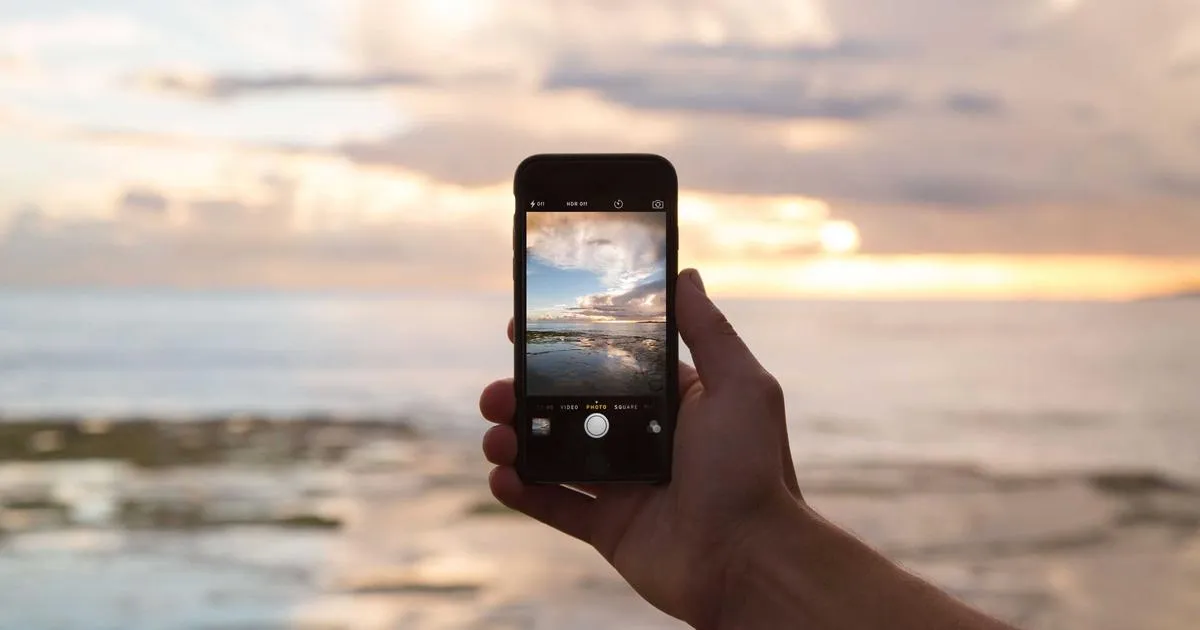
- Utilisation : Pour utiliser la loupe, il suffit d’ouvrir l’application Appareil photo, de sélectionner le mode Photo, puis de glisser le doigt vers la gauche sur la molette de zoom pour activer la fonction de loupe.
- Fonctionnalités avancées : Sur certains modèles, la loupe peut être combinée avec d’autres fonctionnalités telles que le mode Portrait ou le mode Nuit pour offrir des résultats photographiques encore plus impressionnants.
| Région | Modèles d’iPhone supportés | Fonctionnalités de zoom |
|---|---|---|
| Afrique du Sud | iPhone 13, iPhone 14 | Jusqu’à 15x de zoom numérique |
| Émirats Arabes Unis | iPhone 13 Pro, iPhone 14 Pro | Jusqu’à 15x de zoom numérique, zoom optique 3x |
| Inde | iPhone 12, iPhone 13 | Jusqu’à 12x de zoom numérique |
Il est important de noter que les spécifications exactes de la loupe et les modèles d’iPhone supportés peuvent varier en fonction du pays et de la région. Les utilisateurs sont invités à consulter le site web d’Apple ou à contacter un revendeur local pour obtenir des informations plus détaillées sur la disponibilité et les capacités de la loupe iPhone dans leur région spécifique.
Asie‑Pacifique
L’Asie-Pacifique est une région où l’utilisation de la loupe sur iPhone est très répandue, en particulier dans les pays où la technologie est très avancée comme le Japon, la Corée du Sud et la Chine. Dans ces pays, les utilisateurs d’iPhone ont accès à une gamme de fonctionnalités avancées pour personnaliser leur expérience de loupe.
La loupe sur iPhone permet aux utilisateurs de zoomer sur des éléments spécifiques de l’écran, ce qui peut être très utile pour les personnes ayant des difficultés de vision. Voici quelques étapes pour activer et utiliser la loupe sur iPhone en Asie-Pacifique :
- Allez dans les Réglages de votre iPhone
- Sélectionnez Accessibilité
- Choisissez Loupe et activez-la
- Vous pouvez maintenant utiliser la loupe en triple-cliquant sur le bouton Home (ou sur le bouton latéral sur les modèles plus récents)
Il est également possible de personnaliser les paramètres de la loupe, tels que la taille de la loupe et la sensibilité du zoom. Voici un tableau résumant les paramètres de personnalisation disponibles :
| Paramètre | Description |
|---|---|
| Taille de la loupe | Permet de choisir la taille de la loupe |
| Sensibilité du zoom | Permet de régler la sensibilité du zoom |
| Couleur de la loupe | Permet de choisir la couleur de la loupe |
| Afficher les bordures | Permet d’afficher ou non les bordures de la loupe |
En Asie-Pacifique, les utilisateurs d’iPhone peuvent également utiliser la loupe en combinaison avec d’autres fonctionnalités d’accessibilité, telles que la Lecture à voix haute ou la Description audio, pour améliorer leur expérience de navigation. Les développeurs d’applications dans la région peuvent également utiliser les API d’accessibilité d’Apple pour créer des applications qui sont compatibles avec la loupe et d’autres fonctionnalités d’accessibilité.
Amérique latine et Caraïbes
La loupe iPhone est disponible dans de nombreux pays d’Amérique latine et des Caraïbes, offrant ainsi une large couverture géographique pour les utilisateurs qui souhaitent améliorer leur expérience de prise de vue avec leur appareil photo iPhone.
Les pays où la loupe iPhone est accessible comprennent, mais sans s’y limiter, l’Argentine, le Brésil, le Chili, la Colombie, le Costa Rica, la République dominicaine, l’Équateur, le Salvador, le Guatemala, le Honduras, le Mexique, le Nicaragua, le Panama, le Paraguay, le Pérou, Porto Rico, l’Uruguay et le Venezuela.
Pour obtenir la loupe iPhone dans ces régions, les utilisateurs peuvent visiter le site web d’Apple ou se rendre dans les magasins Apple locaux si disponibles. De plus, de nombreux détaillants tiers et revendeurs en ligne proposent également la loupe iPhone, offrant ainsi une variété d’options d’achat pour les consommateurs.
Voici un aperçu des détails d’achat pour quelques pays clés :
| Pays | Disponibilité | Prix approximatif |
|---|---|---|
| Brésil | Oui, sur le site d’Apple et en magasin | R$ 200 - R$ 300 |
| Mexique | Oui, sur le site d’Apple et en magasin | Mex$ 500 - Mex$ 700 |
| Argentine | Oui, sur le site d’Apple et chez des détaillants tiers | ARS 5 000 - ARS 8 000 |
| Colombie | Oui, sur le site d’Apple et en magasin | COP 200 000 - COP 400 000 |
Il est important de noter que les prix et la disponibilité peuvent varier en fonction du pays et du revendeur. Il est conseillé de vérifier les informations les plus récentes sur le site web d’Apple ou auprès des détaillants locaux pour obtenir les détails les plus précis et à jour.
Questions fréquentes
Qu’est-ce que la loupe sur iPhone ?
La loupe sur iPhone est une fonctionnalité qui permet d’agrandir une partie de l’écran pour améliorer la visibilité. Elle est particulièrement utile pour les personnes ayant des difficultés de vision. Pour activer la loupe, il suffit d’appuyer trois fois sur le bouton Home (ou le bouton latéral sur les modèles plus récents) et de sélectionner “Loupe” dans les paramètres d’accessibilité.
Comment activer la loupe sur iPhone ?
Pour activer la loupe sur iPhone, allez dans les paramètres de votre appareil, sélectionnez “Accessibilité”, puis “Loupe”. Vous pouvez également activer la loupe en appuyant trois fois sur le bouton Home (ou le bouton latéral) si vous avez configuré cette option dans les paramètres d’accessibilité. Une fois activée, vous pouvez utiliser la loupe pour agrandir n’importe quelle partie de l’écran.
Quels sont les avantages de la loupe sur iPhone ?
La loupe sur iPhone offre plusieurs avantages, notamment l’amélioration de la visibilité pour les personnes ayant des difficultés de vision. Elle permet également d’agrandir des textes ou des images pour une meilleure compréhension. De plus, la loupe peut être utilisée pour examiner des détails fins sur des photos ou des documents.
Comment utiliser la loupe pour prendre des photos avec l’iPhone ?
Pour utiliser la loupe pour prendre des photos avec l’iPhone, activez d’abord la fonctionnalité de loupe dans les paramètres d’accessibilité. Ensuite, ouvrez l’application Appareil photo et appuyez sur le bouton de loupe pour agrandir la zone que vous souhaitez photographier. Vous pouvez ajuster le niveau de zoom en utilisant les doigts pour effectuer un geste de pincement. Cela peut être particulièrement utile pour prendre des photos de petits objets ou de détails fins.
La loupe sur iPhone est-elle compatible avec toutes les applications ?
La loupe sur iPhone est compatible avec la plupart des applications natives d’Apple, ainsi qu’avec de nombreuses applications tierces. Cependant, la compatibilité peut varier en fonction de l’application et de sa conception. Certaines applications peuvent ne pas supporter la fonctionnalité de loupe ou peuvent avoir des limitations dans son utilisation. Il est recommandé de consulter les paramètres d’accessibilité de votre iPhone pour savoir comment la loupe fonctionne avec vos applications favorites.
Comment désactiver la loupe sur iPhone ?
Pour désactiver la loupe sur iPhone, allez dans les paramètres de votre appareil, sélectionnez “Accessibilité”, puis “Loupe”, et désactivez l’option. Vous pouvez également désactiver la loupe en appuyant trois fois sur le bouton Home (ou le bouton latéral) si vous avez configuré cette option dans les paramètres d’accessibilité. La loupe sera désactivée, et vous devrez la réactiver si vous en avez à nouveau besoin.
États‑Unis et Canada
Aux États-Unis et au Canada, la loupe iPhone est une fonctionnalité intégrée à l’assistant virtuel Siri, permettant aux utilisateurs d’agrandir une partie de l’écran pour une meilleure visibilité. Cette fonction est particulièrement utile pour les personnes ayant des difficultés de vision, mais elle peut également être utilisée par tous les utilisateurs qui ont besoin d’examiner de près des détails sur leur écran.
Pour activer la loupe sur un iPhone aux États-Unis et au Canada, les utilisateurs doivent aller dans les paramètres de leur appareil, sélectionner “Accessibilité”, puis “Loupe”. Une fois activée, la loupe peut être utilisée en triple-cliquant sur le bouton Home (ou sur le bouton latéral sur les modèles plus récents qui ne disposent pas de bouton Home physique). Cela active la fonction de loupe, permettant à l’utilisateur de zoomer sur n’importe quelle partie de l’écran.
La loupe iPhone offre plusieurs options de personnalisation pour améliorer l’expérience utilisateur. Les utilisateurs peuvent ajuster le niveau de zoom, choisir entre différents filtres de couleur pour améliorer la visibilité, et même utiliser la lumière de la caméra pour éclairer les objets qu’ils examinent. De plus, la loupe peut être utilisée en mode plein écran ou sous forme de loupe circulaire qui peut être déplacée sur l’écran pour examiner des détails spécifiques.
En outre, la loupe iPhone intègre également la technologie de détection de texte, permettant aux utilisateurs de sélectionner et de copier du texte à partir de documents ou d’étiquettes scannés avec la loupe. Cette fonctionnalité est particulièrement utile pour les tâches quotidiennes telles que la saisie de codes de barres, la lecture de menus ou l’identification de produits.
Grâce à sa facilité d’utilisation et à ses fonctionnalités avancées, la loupe iPhone est devenue un outil indispensable pour de nombreux utilisateurs aux États-Unis et au Canada, améliorant considérablement leur expérience et leur interaction avec leur appareil.
Guide d’utilisation de l’iPhone
L’iPhone est un appareil polyvalent qui offre une multitude de fonctionnalités pour améliorer votre productivité et votre divertissement. Voici un guide détaillé pour vous aider à utiliser votre iPhone de manière efficace.
Configuration initiale
Lorsque vous déballez votre nouvel iPhone, suivez les instructions sur l’écran pour configurer votre appareil. Vous devrez sélectionner votre langue, votre pays ou région, et connecter votre iPhone à un réseau Wi-Fi. Vous aurez également la possibilité de restaurer un sauvegarde à partir d’un ancien iPhone ou de configurer votre appareil comme un nouveau.
Navigation
L’iPhone utilise un système de navigation basé sur des gestes. Pour accéder à la page d’accueil, appuyez sur le bouton Home (si votre iPhone en est équipé) ou effectuez un geste de balayage vers le haut depuis le bas de l’écran. Pour basculer entre les applications ouvertes, balayez vers la gauche ou la droite sur la barre de tabs.
Gestion des applications
Pour télécharger de nouvelles applications, accédez à l’App Store. Vous pouvez rechercher des applications spécifiques ou parcourir les différentes catégories. Une fois que vous avez téléchargé une application, vous pouvez la trouver sur votre page d’accueil. Pour supprimer une application, appuyez longuement sur son icône jusqu’à ce que les icônes commencent à trembler, puis appuyez sur la croix en haut à gauche de l’icône.
Utilisation de la loupe
La loupe est une fonctionnalité pratique qui permet de zoomer sur une partie spécifique de l’écran. Pour activer la loupe, allez dans les paramètres, puis sélectionnez “Accessibilité” et “Loupe”. Vous pouvez ensuite utiliser trois doigts pour zoomer et déplacer la loupe sur l’écran.
Sauvegarde et synchronisation
Il est essentiel de sauvegarder régulièrement vos données pour éviter de les perdre en cas de problème avec votre iPhone. Vous pouvez sauvegarder vos données sur iCloud ou sur votre ordinateur via iTunes. Assurez-vous de synchroniser régulièrement votre iPhone avec iCloud ou iTunes pour garder vos contacts, photos et autres données à jour sur tous vos appareils.
Arrêter temporairement l’image
Lorsque vous utilisez la loupe sur votre iPhone, vous pouvez arrêter temporairement l’image pour mieux examiner un détail ou pour prendre des mesures plus précises. Pour ce faire, appuyez simplement sur l’écran avec votre doigt pendant que la loupe est activée. L’image sera alors figée, vous permettant de l’examiner plus attentivement.
Pendant que l’image est figée, vous pouvez déplacer votre doigt sur l’écran pour ajuster la position de la loupe et zoomer sur des zones spécifiques. Cela peut être particulièrement utile lorsque vous essayez de lire du texte ou de voir des détails fins qui seraient difficiles à discerner à l’œil nu.
Lorsque vous avez terminé d’examiner l’image figée, vous pouvez la réactiver en retirant votre doigt de l’écran. La loupe reprendra alors son fonctionnement normal, vous permettant de continuer à utiliser l’appareil photo ou d’autres applications qui utilisent la loupe.
Il est important de noter que l’image figée est temporaire et ne sera pas enregistrée sur votre iPhone. Si vous souhaitez enregistrer une photo de l’image que vous examinez, vous devrez appuyer sur le bouton de prise de photo, généralement représenté par un cercle ou un bouton sur l’écran.
En arrêtant temporairement l’image, vous pouvez également utiliser d’autres fonctionnalités de la loupe, telles que la mesure ou la conversion de texte en parole. Cela peut être particulièrement utile pour les personnes ayant des difficultés de vision ou pour ceux qui ont besoin d’aide pour lire ou comprendre des informations complexes.
Loupe&Iphone
La loupe iPhone est une fonctionnalité intégrée dans les appareils iOS, permettant aux utilisateurs d’agrandir et de examiner de plus près les éléments de l’écran. Cette fonction est particulièrement utile pour les personnes ayant des difficultés de vision ou pour celles qui souhaitent simplement voir les détails d’une image ou d’un texte plus clairement.
Pour activer la loupe sur un iPhone, il suffit d’aller dans les paramètres de l’appareil, puis de sélectionner “Accessibilité” et enfin “Loupe”. Une fois activée, la loupe peut être utilisée en triple-cliquant sur le bouton Home (ou sur le bouton latéral sur les modèles plus récents sans bouton Home). Cela fait apparaître une loupe sur l’écran, que l’utilisateur peut déplacer pour zoomer sur n’importe quelle partie de l’écran.
La loupe iPhone offre plusieurs fonctionnalités pratiques, notamment la possibilité d’ajuster le niveau de zoom, de verrouiller le zoom pour que la loupe reste à la même taille même lorsque l’utilisateur navigue entre les applications, et de choisir entre différents types de loupe, tels que la loupe plein écran ou la loupe sous forme de fenêtre flottante.
En outre, la loupe peut également être utilisée en combinaison avec d’autres fonctionnalités d’accessibilité de l’iPhone, telles que la lecture à voix haute ou les sous-titres, pour améliorer encore l’expérience utilisateur pour les personnes ayant des besoins spécifiques. Les mises à jour régulières du système d’exploitation iOS ont continué à améliorer et à élargir les capacités de la loupe, la rendant ainsi plus polyvalente et plus utile pour un plus grand nombre d’utilisateurs.
Sur le même thème
- Iphone iphone air iphone fold nouveaux
- Sauvegarder sms iphone
- Recuperer sms iphone
- Localiser apple watch*iphone
Questions fréquentes.
Pourquoi solutions pour les problèmes dédition de textes est-il important ?
La loupe iPhone est une fonctionnalité intégrée qui permet aux utilisateurs d'agrandir leur écran pour une meilleure visibilité.
Comment en savoir plus ?
Consultez les sections de cet article pour approfondir, et explorez les liens internes vers les sujets connexes.
Commentaires
Chargement…